
Outlookパスワード変更の完全ガイド!安心の再設定方法をわかりやすく解説


- 1. Outlookの基本概要と主な機能
- 2. Outlookパスワード変更の基本
- 3. Outlookパスワードの変更方法
- 4. パスワードが通らない・エラーや不具合が出る場合の対策
- 5. パスワードを忘れた場合の対処法
- 6. メールパスワード変更後の設定
- 7. 複数アカウントの管理とパスワード管理ツールの活用
- 8. パスワード変更の重要ポイント
- 9. まとめ
- 10. Jicoo(ジクー)について
Outlookでパスワードを変更したい、または正しいパスワードを入力しているのに送受信やサインインができない場合は、最初に「どのメールサービスのアカウントをOutlookで使っているか」を確認しましょう。
Outlookアプリそのものに共通のパスワードはありません。Outlook.comならMicrosoftアカウント、Microsoft 365なら勤務先・学校のアカウント、GmailならGoogleアカウント、Yahoo!メールならYahoo! JAPAN ID、プロバイダメールなら各提供元の会員ページでパスワードを管理します。
この記事では、パスワード変更・再設定の基本、変更後にOutlookで再認証する方法、Yahoo!メールの外部アプリ接続、暗号化設定、障害時の切り分け、不正アクセスが疑われる場合の確認事項を解説します。パスワードを変えるだけで解決しないケースもあるため、多要素認証(MFA)、認証方式、接続設定、復旧手段もあわせて見直してください。
Outlookの基本概要と主な機能
Outlookは、メール、予定表、連絡先、タスクをまとめて扱えるMicrosoftのツールです。個人向けのOutlook.comから、Microsoft 365と連携する企業利用まで幅広く使われています。
複数メールアカウントの一元管理、会議招待、予定表共有、検索、迷惑メール対策などが主な機能です。設定によってはGmail、Yahoo!メール、プロバイダメールもOutlookに追加できます。
現在は、メールアドレスを入力してブラウザ型の認証画面でサインインする方式が一般的です。一方、古いPOP/IMAP設定、外部アプリのアクセス制限、Basic認証への依存、TLSなど暗号化方式の非対応があると、パスワードが正しくても接続できません。パスワードだけでなく、認証方式と接続設定も確認しましょう。
Outlookパスワード変更の基本
メールアカウントのパスワードが第三者に知られると、メールの閲覧、不正送信、なりすまし、情報漏えいにつながるおそれがあります。理由なく短期間で繰り返し変更するよりも、長く、サービスごとに異なる強固なパスワードを使い、漏えいや不正利用の兆候があるときに変更する運用が重要です。
変更を急ぐべき主なケースは、不審なサインイン履歴がある場合、フィッシングサイトに入力した可能性がある場合、同じパスワードを使っていた他サービスで漏えいが起きた場合、共有していたアカウントの利用者が変わった場合です。
ただし、「パスワードの有効期限」「支払い情報の更新」「アカウント停止」などを理由に変更を促すメール自体がフィッシングである可能性があります。本文内のリンクから手続きせず、ブラウザのブックマーク、公式アプリ、または自分で入力した公式URLからサービスを開き、実際に警告が出ているか確認してください。DKIM・SPF・DMARCがPASSと表示されていても、表示名、本文中のブランド名、リンク先ドメインまで正規サービスと一致するとは限りません。
パスワードだけに依存しないため、MFAを有効にしてください。Microsoftではパスキー、Microsoft Authenticator、FIDO2セキュリティキーなど、フィッシング耐性の高い認証方法が有効です。Microsoft Entra IDでは2026年9月1日から、SMSまたは音声認証が有効な対象ユーザーに対するパスキーの自動有効化と、MFAサインイン時の登録案内が開始されました。これは主に勤務先・学校のMicrosoft 365アカウントを管理するEntra IDテナント向けの変更であり、個人用Outlook.comアカウント全般の仕様ではありません。Microsoft提供のSMS・音声認証は2027年2月1日に終了予定のため、管理者は対象者を把握し、認証アプリ、Windows Hello、同期型パスキー、FIDO2セキュリティキーなどへの移行を進めてください。
Outlookパスワードの変更方法
パスワード変更はOutlookではなく、メールサービス側で行います。変更後、Outlookで再認証または保存済み認証情報の更新を行います。
Outlook.comでのパスワード変更
Outlook.comを利用している場合は、Microsoftアカウントのセキュリティ設定から変更します。

- Outlook.comへログインするか、Microsoftアカウントのセキュリティページを開きます。
- 「セキュリティ」から「パスワードの変更」を選びます。
- 本人確認を求められた場合は、認証アプリ、登録済みメール、パスキーなどで認証します。
- 現在のパスワードと新しいパスワードを入力して保存します。
- PC、スマートフォン、タブレット、メールアプリなど、同じアカウントを使う端末で再サインインします。
変更後は、認証アプリ、パスキー、バックアップ用メールアドレス、復旧コードなどの登録内容も確認してください。復旧情報が古いままだと、端末紛失時やアカウントロック時に本人確認が難しくなります。
新しいOutlook(New Outlook for Windows)でのパスワード変更
新しいOutlook for Windowsのアプリ内で、接続先メールサービスのパスワードを直接変更することはできません。Microsoft、Google、Yahoo! JAPAN、プロバイダなど、該当サービスのアカウント設定画面で変更します。
- ブラウザで利用中のメールサービスへログインします。
- アカウント設定またはセキュリティ設定からパスワードを変更します。
- 新しいOutlookを開き、再認証を求められたら画面の案内に従ってサインインします。
- メールの送受信と予定表同期ができるか確認します。
Microsoftは新しいOutlookへの段階的な移行を進めていますが、Classic Outlookは少なくとも2029年までサポートされる予定です。共有メールボックス、アドイン、オフライン利用、独自の業務フローなどを利用している組織は、全社切り替え前に検証環境で互換性を確認し、段階的に導入してください。
従来のOutlook(Classic Outlook)での再認証
Classic Outlookでも、最初にメールサービス側でパスワードを変更します。Microsoft 365、Gmail、Yahoo!メールなどでは、ブラウザ型の認証画面によるModern Authenticationが使われることがあります。
- Outlookを再起動し、再認証画面が表示されるか確認します。
- 表示された場合は、画面の案内に従って新しい認証情報でサインインします。
- 再認証画面が表示されない、または同期しない場合は、「ファイル」から「アカウント設定」を開き、対象アカウントの「修復」を試します。
- 改善しない場合に限り、アカウントの再追加やプロファイルの再作成を検討します。
パスワード入力欄が表示される手動設定のアカウントでは新しいパスワードを入力します。一方、ブラウザ型のサインイン画面が表示される場合は、Outlookの設定画面に直接保存するのではなく、サービス側の認証画面でログインを完了させます。
Exchange OnlineのメールボックスをClassic Outlookに手動でPOP/IMAP設定している場合は注意が必要です。Outlook for Windowsでは、この接続構成でExchange OnlineのOAuth認証を利用できません。正しいパスワードを入力し直したりアカウントを再追加したりしても復旧しないことがあるため、Microsoft 365アカウントは通常の自動設定を使用し、MAPI/HTTPで接続してください。
パスワードが通らない・エラーや不具合が出る場合の対策
「パスワードが違います」と表示されても、実際にパスワードが誤っているとは限りません。外部アプリの利用制限、MFA、認証方式の廃止、TLSの非対応、アカウントロック、サービス障害、Outlookの不具合などが原因になるため、パスワードを何度も変更する前に切り分けましょう。
Yahoo! JAPANメールで「パスワードが違います」と表示される場合
Yahoo!メールでは、不正ログイン対策として外部メールソフトからのアクセス設定を確認する必要があります。Outlookから接続した際に正しいパスワードでも認証エラーが表示される場合は、Outlookでの再入力を繰り返す前にYahoo!メール側の設定を確認してください。
- ブラウザでYahoo!メールにログインします。
- メールソフトからの利用、またはIMAP/POP/SMTPアクセスに関する設定を開きます。
- Outlookを実際に利用するアカウントだけ、「Yahoo! JAPAN公式サービス以外からのアクセス」を許可します。
- 利用する方式に応じてIMAPまたはPOPを有効にし、送信に必要なSMTPも「利用する」に設定します。
- Outlookを再起動し、表示された認証画面でYahoo! JAPAN IDのパスワードを入力します。
- 送受信できるか確認します。
Yahoo! JAPANへのログインにSMS認証などを使用し、普段パスワードを入力していない場合は、Outlook用に使用できるパスワードが未設定の可能性があります。「IMAP/POP/SMTPアクセスとメール転送」の画面にパスワード設定を求める表示がないか確認してください。Yahoo!メールの案内では、OutlookのIMAP/SMTPパスワード欄にはYahoo! JAPAN IDのパスワードを入力します。
外部メールソフトを利用しないアカウントでは、外部サービスからのアクセスは許可しない運用が安全です。複数のPC、スマートフォン、メールアプリ、複合機で同じアカウントを使っている場合は、古いパスワードを保存した端末を把握し、変更時にまとめて更新してください。認証失敗が続くと原因の切り分けが難しくなります。
Yahoo!メールは、Outlookなど他社メールソフトからの接続について、2026年9月1日からTLS 1.0/1.1の順次無効化を開始しました。切り替えは一斉ではないため、現時点で接続できることはTLS 1.2以上に対応済みである証明にはなりません。古いOutlookやOSだけでなく、複合機のスキャンメール送信、販売管理・勤怠・監視システムのSMTP通知、古いスマートフォン、メール取得RPAも確認対象です。Yahoo!メールの現行案内では、IMAPはポート993/SSL-TLS、SMTPはポート465/SSL-TLSを使用します。接続元、OS、Outlookのバージョン、接続方式、TLSバージョン、管理者を棚卸しし、送受信テストを実施してください。緊急時にはブラウザ版Yahoo!メールを代替手段として利用できます。
Outlookの障害・サービス側エラーを確認する
サインイン不能や送受信エラーは、利用者の設定変更が原因とは限りません。複数の利用者で同時に問題が起きている場合は、パスワード変更やアカウント削除を行う前にサービス正常性を確認してください。法人向けMicrosoft 365では管理センターのサービス正常性、個人向けOutlook.comではMicrosoftの公開ステータスやサポート情報、プロバイダメールでは提供元の障害情報を確認します。
サインインや通常メールの送受信はできる一方、外部組織から届いた暗号化メールだけを開けない場合は、パスワードやアカウント設定ではなくOutlookの既知の問題を疑います。エラー文、Outlookのバージョン・ビルド、Outlook on the webでも発生するか、暗号化メールだけで発生するかを記録してください。修正済みの事象でも反映のためOutlookを複数回再起動する必要がある場合があります。
POP/IMAP/SMTPの暗号化設定を確認する
手動設定のメールアカウントでは、サーバー名、ポート番号、暗号化方式に加え、送信サーバーの認証方式やAPOPの使用有無も確認してください。古いOutlook環境では、暗号化を選んでいても非暗号化用のポートや古い認証方式が残っていると、安全でない通信や接続失敗につながるおそれがあります。
一般的な設定例は、POP3受信がポート995とSSL/TLS、IMAP受信がポート993とSSL/TLS、SMTP送信がポート465とSSL/TLS、またはポート587とSTARTTLSです。ただし、正しい設定はメールサービスごとに異なります。必ずプロバイダやサービス提供者が案内する値を優先してください。
プロバイダ側で終了するのはTLSだけとは限りません。ASAHIネットは2026年10月20日に、メール受信時のAPOPと送信時のCRAM-MD5を終了します。このような変更では、正しいパスワードを入力していても、Outlookや機器に保存された認証方式が古いままだと送受信できません。メールシステムを管理する場合は、SMTP認証方式、APOP・CRAM-MD5の使用有無、設定変更できる担当者、Webメールでの代替可否、変更後の送受信テスト結果も記録しましょう。
企業管理者向け:暗号化方式とExchange環境の見直し
Microsoft 365やExchangeを運用する企業では、ユーザーのパスワード変更に加えて、認証、暗号化、脆弱性管理、メールフローを組織的に管理する必要があります。
- 旧TLSの利用状況を確認する: Outlook利用者だけでなく、複合機、SMTPリレー、業務アプリ、監視機器、スマートフォンの標準メールアプリを含め、TLS 1.2以上に対応していない接続元がないか棚卸しします。端末名、設置場所、利用プロトコル、TLSバージョン、認証方式、管理者を一覧化すると移行管理に役立ちます。
- Exchange Serverの更新状況を確認する: Exchange Serverを運用している場合は、個別の過去CVEだけでなく、現在のビルドが2026年8月のExchange Serverセキュリティ更新を含むサポート対象構成か確認してください。Exchange Server 2016/2019では、2026年5月から10月のセキュリティ更新はPeriod 2 ESU参加組織に限定されています。ハイブリッド環境では、フロントエンドとバックエンドの更新順序によってMRS移行が失敗する場合があるため、役割ごとの適用状況をそろえて検証します。OWA Lightへの依存がないかも確認してください。
- Exchange Onlineへの送信経路を確認する: Exchange Server 2016/2019をハイブリッド構成で使う場合、2026年9月第2週から、OnPremisesタイプの受信コネクタ経由でExchange Onlineへ接続する古いビルドに対するスロットリングやブロックの基準が引き上げられます。OWAからも外部送信できない、全利用者が同時に送信できない、組織内には送れるが外部に送れない場合は、利用者のパスワードをリセットせず、サーバービルド、コネクタ経路、メッセージ追跡を優先して確認してください。
- EWS連携を棚卸しする: CRM、日程調整SaaS、メールアーカイブ、バックアップ、ワークフロー製品などがExchange Onlineへ接続できない場合、ユーザーのパスワードやOAuthトークンだけでなく、EWSAllowedAppIDsを確認してください。2026年10月以降のEWS制限に向け、許可対象のApplication IDが登録されていない連携は停止する可能性があります。EWSAllowedAppIDsはApplication ID単位の新しい制御であり、従来のUser-Agent単位のEWSAllowList/EWSBlockListとは別物です。両方を設定している場合は双方の条件を満たす必要があります。ベンダーへEWS利用の有無、Application ID、Microsoft Graphへの移行時期を確認し、本番で許可リストを削除する前にテストテナントで検証してください。
- MFAとリスク検知を強化する: 管理者および重要アカウントにはパスキー、FIDO2セキュリティキー、認証アプリなどのMFAを必須化し、Microsoft Entra IDのサインインログやリスク検知を監視します。SMS・音声認証を使う対象者を抽出し、共有端末利用者、スマートフォンを持たない利用者、役員などは移行手順を分けて準備します。端末交換、紛失、退職時のパスキー削除手順も決めておきましょう。
- ハイブリッド属性管理を整理する: パスワード・認証の管理元と、メールアドレスや受信者属性の管理元を混同せず、ユーザーごとのsource of authorityを確認します。限定OUや限定ユーザーで検証してから展開することが安全です。
パスワードを忘れた場合の対処法
パスワードを忘れた場合は、利用しているアカウントの公式再設定ページを利用します。Outlook.comではMicrosoftアカウントのサインイン画面から手続きできます。
再設定方法
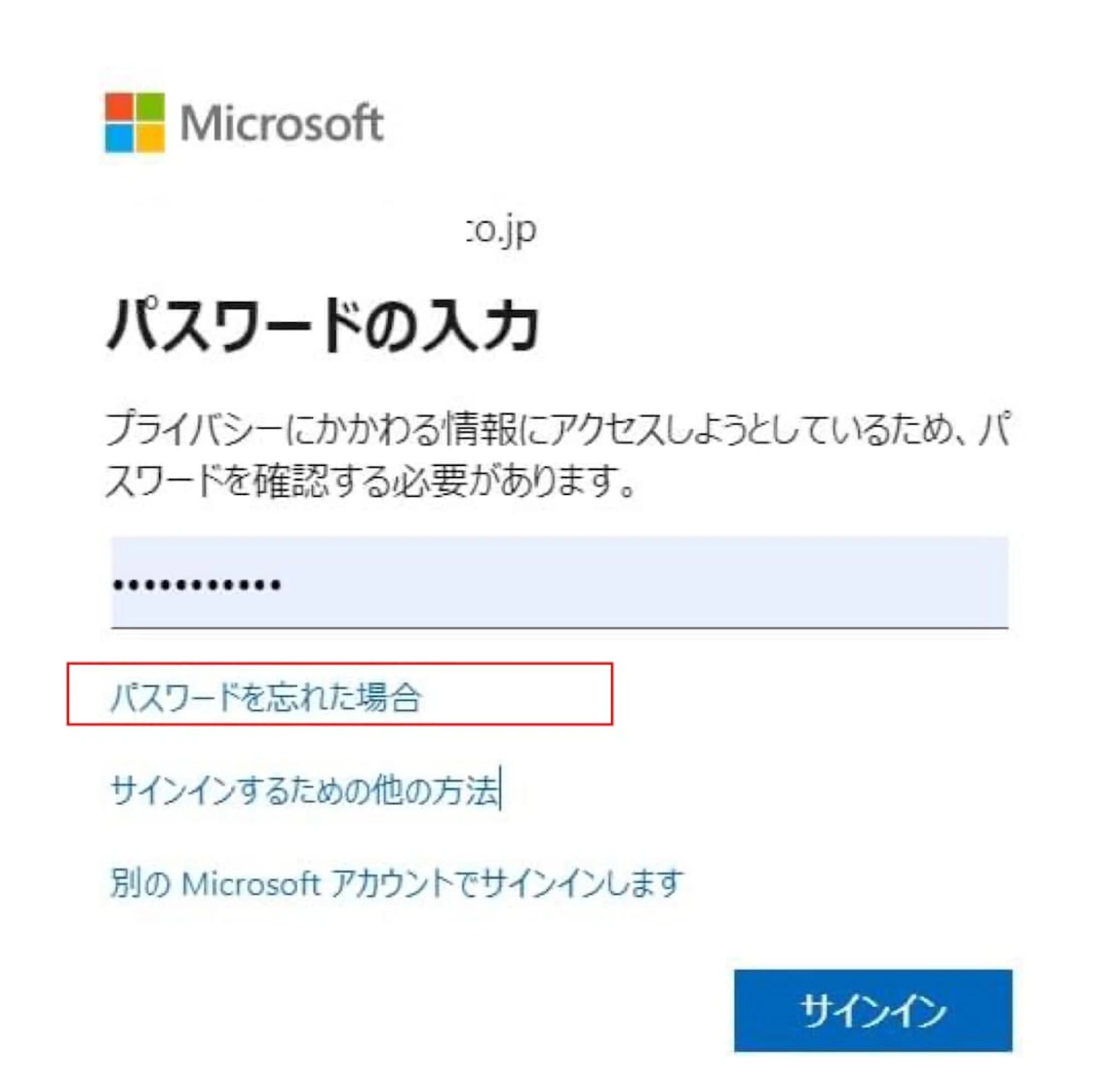
- OutlookまたはMicrosoftアカウントのログイン画面で「パスワードを忘れた場合」を選びます。
- メールアドレス、電話番号、またはアカウント名を入力します。
- 認証アプリ、登録済みメールアドレス、パスキーなどで本人確認を行います。
- 新しいパスワードを設定します。
- Outlookやスマートフォンなど、利用中の端末で再認証します。
復旧用の電話番号だけに頼るのではなく、認証アプリ、予備メールアドレス、パスキー、回復コードをあらかじめ登録しておくことが重要です。会社や学校のMicrosoft 365アカウントでは、利用者自身では再設定できず、管理者への連絡が必要な場合があります。
サポートへの連絡方法
再設定できない、アカウントがロックされた、不正アクセスが疑われる場合は、公式サポートまたは組織のIT管理者に相談してください。

- MicrosoftまたはOutlookのサポートページを開きます。
- 「サインインできない」「パスワードの問題」「不正アクセスの疑い」など、該当する項目を選択します。
- 案内に従って、利用できるサポート方法を選びます。
- 本人確認を行い、指示に従って復旧します。
Classic Outlookの接続やプロファイルを診断する場合、従来のSupport and Recovery Assistantではなく、Windowsの「Get Help」に移行したOutlookトラブルシューティングを利用します。企業管理端末ではGet Helpが制限されている場合や、VDIで正常に動作しない場合があるため、実行できないときは管理者に確認してください。
問い合わせ時には、エラー文、Outlookのバージョン・ビルド番号、アカウント種別、発生時刻、影響範囲、Outlook on the webでの再現有無を伝えると、不要なパスワードリセットやプロファイル再作成を減らせます。
メールパスワード変更後の設定
パスワード変更後は、Outlookで送受信できるか確認するだけでは不十分です。すべての端末を再認証し、転送設定やメールルール、サインイン履歴に不審な点がないか確認しましょう。
送受信設定と不正アクセスの監視
Classic Outlookでは、まず再起動して再認証画面を確認し、必要に応じて「ファイル」から「アカウント設定」を開いて修復します。新しいOutlookやMicrosoft 365では、再認証のポップアップまたはブラウザ型のサインイン画面が表示されることがあります。
不正アクセスが疑われる場合、攻撃者がメール転送、仕分け、自動削除、外部アドレスへのコピーを設定している可能性があります。パスワード変更後も、以下を確認してください。
- 身に覚えのないメール転送設定がないか
- 不審な仕分けルール、自動削除ルール、受信拒否設定がないか
- サインイン履歴に見覚えのない地域、IPアドレス、端末がないか
- 連絡先、署名、返信先アドレスが改ざんされていないか
- MFAの認証方法、予備メール、電話番号が変更されていないか
- 不要なログインセッションや登録端末が残っていないか
Yahoo!メールなどで表示されるブランドアイコンやブランドカラーは、送信元を判断する補助材料です。アイコンがないから偽物、アイコンがあるから必ず安全、と断定することはできません。パスワード変更や本人確認を求めるメールでは、公式サイトを直接開いて手続きしてください。
他のデバイスとの同期方法
同じアカウントをスマートフォン、タブレット、別のPC、メールアプリ、複合機、業務システムで利用している場合は、すべてで再認証または設定更新が必要です。
更新時は、パスワードだけでなくTLS、ポート番号、SMTP認証方式、APOPやCRAM-MD5などの旧方式への依存も確認してください。特にYahoo!メールの外部アプリ利用や、古い複合機のSMTP送信を設定している場合は、接続元を一覧化し、更新漏れがないよう送信・受信テストを行いましょう。
複数アカウントの管理とパスワード管理ツールの活用
個人用、業務用、プロバイダ用、共有メールボックス用など複数アカウントを利用する場合は、アカウントごとに異なる認証情報を設定し、用途と管理者を明確にしましょう。
複数アカウントの管理方法
Outlookには複数のメールアカウントを追加できます。Classic Outlookでは「ファイル」から「アカウント設定」を開き、新しいOutlookでは設定画面のアカウント管理から追加します。
不要になったアカウントや端末は削除・無効化し、業務用アカウントを私物端末へ追加する場合は会社のセキュリティポリシーに従ってください。共有アカウントを複数人で同じパスワードにより利用する運用は避け、可能な限り共有メールボックスと個人アカウントの権限付与を利用します。
パスワード管理ツールとパスキーの活用
サービスごとに長く異なるパスワードを作成・保管するには、信頼できるパスワード管理ツールが役立ちます。組織で承認されたツールを利用すると、強固なパスワードの生成と安全な共有・管理をしやすくなります。
パスワード管理ツールにもMFAを設定し、マスターパスワードを使い回さないでください。ブラウザやツールは常に更新し、偽サイトへの自動入力やフィッシングに注意しましょう。
利用可能なサービスでは、パスワードに加えてパスキーを登録することが有効です。端末紛失や機種変更に備え、認証アプリ、予備メールアドレス、回復コードなど複数の復旧手段も準備してください。組織でパスキーを導入する場合は、端末別の登録手順に加え、紛失・退職・端末交換時に登録済みパスキーを削除する手順も整備します。
パスワード変更の重要ポイント
今後のセキュリティ対策
- パスワードを使い回さない: サービスごとに長く推測されにくいパスワードを設定し、漏えいや不正利用の疑いがある場合は変更します。
- MFAを有効にする: 認証アプリ、パスキー、FIDO2セキュリティキーを優先し、パスワードだけでの保護を避けます。
- SMSだけに頼らない: Microsoft Entra IDではSMS・音声認証からパスキーなどへの移行が進んでいます。認証アプリ、予備メール、回復コードを準備します。
- メール内リンクで変更しない: パスワード変更を促すメールを受けても、公式サイトや公式アプリを自分で開いて確認します。
- 外部メールのアクセス許可を最小限にする: Yahoo!メールをOutlookで使う場合は、公式サービス以外からのアクセス許可とIMAP/POP/SMTPの有効化を確認し、利用しないアカウントでは許可しません。
- TLS 1.2以上と現在の認証方式へ移行する: 古いOutlook、OS、複合機、業務システムを棚卸しし、TLS 1.0/1.1、APOP、CRAM-MD5などへの依存を解消します。
- 不審なルールとログを監視する: パスワード変更後も、転送ルール、サインイン履歴、MFA設定、登録済み端末を確認します。
- 障害情報を確認してから設定を変える: 急な送受信障害では、公式のサービス正常性情報、Exchangeのビルド、接続経路を確認し、サービス障害やOutlookの不具合を切り分けます。
よくある質問(FAQ)
Q: Outlookのパスワードはアプリ内で変更できますか?
A: 基本的にはできません。Microsoft、Yahoo! JAPAN、Google、プロバイダなど、メールサービス側で変更し、Outlookでは再認証または認証情報の更新を行います。
Q: Yahoo!メールでパスワードが違うと表示されるのはなぜですか?
A: 外部メールソフトからのアクセス設定、IMAP/POP/SMTPの有効化、外部メールソフト用パスワードの未設定、古い認証情報、TLSの非対応などが原因の可能性があります。Yahoo!メール側で「Yahoo! JAPAN公式サービス以外からのアクセス」を確認し、OutlookにはYahoo! JAPAN IDのパスワードを設定してください。
Q: パスワードを定期的に変更する必要はありますか?
A: 漏えいの疑いがない限り、短い周期での機械的な変更よりも、長く使い回しのないパスワードとMFAを利用することが重要です。不審なログイン、フィッシング、漏えいの可能性があるときは速やかに変更してください。
Q: パスワード変更後、他の端末では何をすればよいですか?
A: スマートフォン、タブレット、別PC、メールアプリ、複合機、業務システムなど、同じアカウントを使うすべての機器で再認証または設定更新をしてください。あわせてTLSバージョンと認証方式も確認します。
Q: POPメールを使い続けても大丈夫ですか?
A: 利用する場合は、提供元が指定する暗号化設定と認証方式を使用することが必須です。一般的にはPOP3はポート995とSSL/TLSを使用します。可能ならIMAPやOAuthなど、同期性と安全性に配慮した方式への移行も検討してください。Exchange OnlineをClassic Outlookで利用する場合は、手動POP/IMAP設定ではなく通常の自動設定を使用します。
まとめ
Outlookのパスワード変更では、最初に対象アカウントを見極めることが大切です。Outlook.comはMicrosoftアカウント、Yahoo!メールはYahoo! JAPAN ID、GmailはGoogleアカウント、プロバイダメールは各プロバイダの設定画面で変更します。
正しいパスワードでも接続できない場合は、外部アプリ利用の制限、MFA、認証方式、TLS、サービス障害、Outlookの不具合を確認しましょう。特にYahoo!メールではTLS 1.0/1.1の順次無効化が2026年9月1日に始まっているため、Outlookだけでなく古い端末や複合機、業務システムの対応状況を確認する必要があります。
企業では、Exchange Serverの2026年8月セキュリティ更新、Exchange Onlineへの送信経路、EWSを使うSaaS連携の許可設定も、パスワードエラーと区別して確認することが重要です。パスワード変更後は全端末を再認証し、メール転送や仕分けルール、サインイン履歴、MFA設定に不審な変更がないか確認してください。パスキーと認証アプリを中心にした認証へ移行し、安全で止まりにくいメール環境を整えましょう。
Jicoo(ジクー)について
セールスや採用などのミーティングに関する業務を効率化し生産性を高める日程調整ツール。どの日程調整ツールが良いか選択にお困りの方は、まず無料で使い始めることができサービス連携や、必要に応じたデザインや通知のカスタマイズなどの機能が十分に備わっている日程調整ツールの導入がおすすめです。
チームで使える日程調整ツール「Jicoo」とは?





