
Outlookの連絡先(アドレス帳)作成・登録・グループ分けの基本操作ガイド


- 1. Outlookのアドレス帳とは?
- 2. Outlookのアドレス帳に連絡先を登録する方法
- 3. 「受信したメール」から登録する方法
- 4. 「Gmailのアドレス帳」から連絡先をインポートする方法
- 5. iPhoneなど「vCardデータ」から連絡先をインポートする方法
- 6. スマホ版Outlookのアドレス帳に連絡先を登録する方法
- 7. Outlookアドレス帳活用術 5選
- 8. Outlookのアドレス帳を活用してメールも他の業務も効率化しよう
- 9. Jicoo(ジクー)について
【Outlookアドレス帳のメリット】
- メールや会議招待で宛先をすばやく指定できる
- 連絡先リストを使い、複数人へまとめてメールを送信できる
- 個人連絡先と組織ディレクトリを検索し、相手を探しやすい
- 電話番号、会社名、部署、役職、メモなどを集約して顧客・取引先対応に活用できる
- CSVやvCard、PSTを使って連絡先データを移行・バックアップできる
Outlookの連絡先(アドレス帳)は、メールアドレスを保存するだけの機能ではありません。メールの宛先指定、会議招待、取引先情報の検索、Wordの差し込み文書、他サービスからのデータ移行など、日常業務のさまざまな場面で役立ちます。
現在は、新しいOutlook、Outlook on the web、クラシック版Outlook、Outlookモバイルで画面や利用できる機能に違いがあります。これから連絡先を管理する場合は、新しいOutlookとWeb版のPeople(連絡先)を基本に考えると実用的です。一方、クラシック版には、連絡先フォルダーをメール作成時のアドレス帳へ表示する設定など、独自の仕組みがあります。
また、CSVで連絡先を取り込むときは、文字コードと項目の対応、重複時の処理が重要です。新しいOutlookやWeb版ではUTF-8形式のCSVを使い、少数件で日本語の表示と項目の取り込み結果を確認してから全件を登録すると、文字化けやデータずれを防ぎやすくなります。この記事では、現在のOutlook環境に合わせて、連絡先の登録・編集・インポート・グループ分けの基本を解説します。
Outlookのアドレス帳とは?
Outlookの連絡先には、メールアドレスのほか、電話番号、会社名、部署、役職、住所、Webページ、メモなどを登録できます。登録した情報は、メール送信時の宛先指定、会議招待、連絡先検索、差し込み文書などに利用できます。
ただし、「連絡先」と「アドレス帳」は厳密には同じ意味ではありません。連絡先は自分で保存する人物・会社のデータで、組織ディレクトリは会社や学校が管理する社員・設備などの情報です。これらをメールの宛先選択時に検索・表示する画面や仕組みがアドレス帳です。特にクラシック版Outlookでは、連絡先フォルダーに保存されていても、アドレス帳への表示設定が別になっている場合があります。
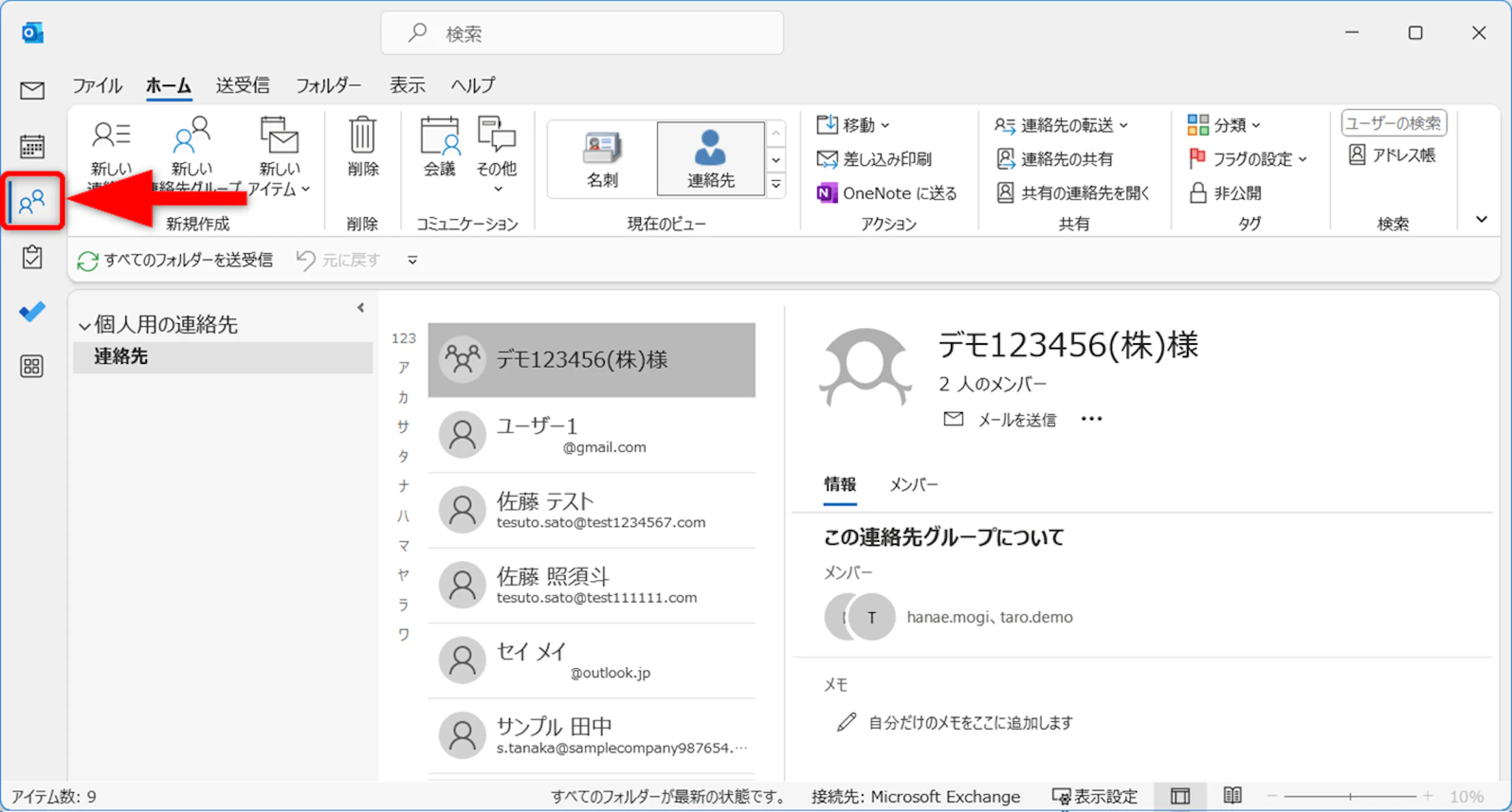
新しいOutlookまたはOutlook on the webでは、左側のナビゲーションから[People]または[連絡先]を開きます。アイコンが表示されていない場合は、[その他のアプリ]からPeopleを開き、よく使う場合はピン留めしておくと便利です。クラシック版Outlookでは、画面左下にある人型の[連絡先]アイコンから開く場合があります。
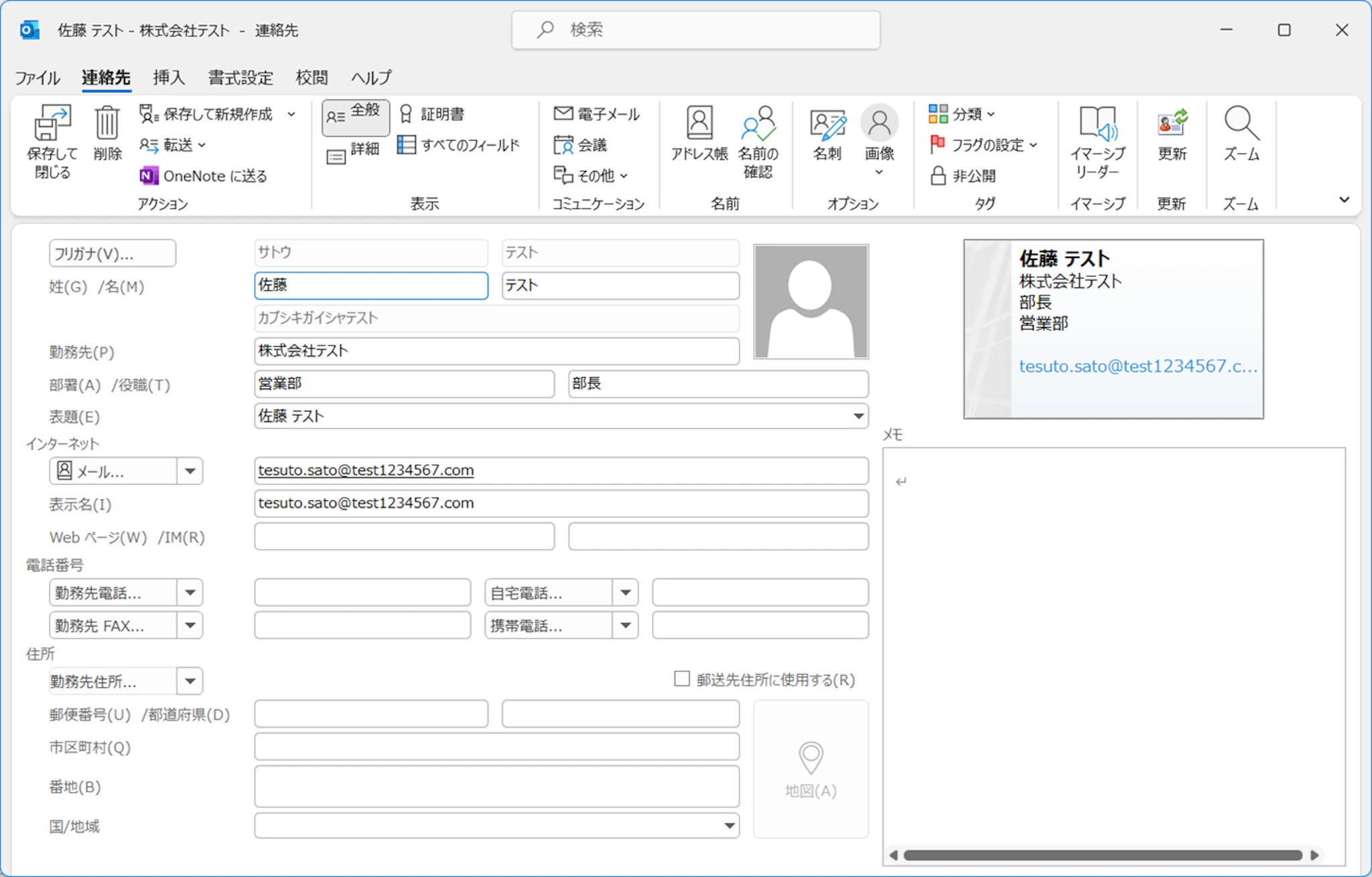
Peopleでは、登録済みの連絡先を検索・閲覧・編集できます。Microsoft 365の職場または学校アカウントでは、個人で保存した連絡先に加え、組織ディレクトリのユーザー情報も参照できます。連絡先カードには、利用できる場合、部署、役職、組織図などの組織プロファイル情報が表示されます。
個人連絡先と組織アドレス帳の違い
会社や学校のMicrosoft 365アカウントを使っている場合、Outlookには大きく分けて「個人連絡先」と「組織ディレクトリ」の情報があります。
- 個人連絡先:自分で追加・編集する連絡先です。取引先の担当者、私用の連絡先、案件メモなどを管理できます。
- 組織ディレクトリ:会社や学校が管理する社員・メンバーの情報です。部署、役職、上司、組織図などが表示されることがあります。
個人連絡先に追記したメモや修正内容が、社内全体の名簿に反映されるわけではありません。組織情報に誤りがある場合は、Outlookの個人連絡先を修正するのではなく、社内のIT部門や人事・総務部門へ確認しましょう。
Outlookのアドレス帳に連絡先を登録する方法
新しいOutlookまたはOutlook on the webでは、Peopleを開き、[新しい連絡先]を選択します。

氏名、メールアドレス、勤務先、電話番号など、必要な情報を入力します。取引先や顧客を登録する場合は、会社名、部署名、役職、案件に関する短いメモも残しておくと、後から検索しやすくなります。
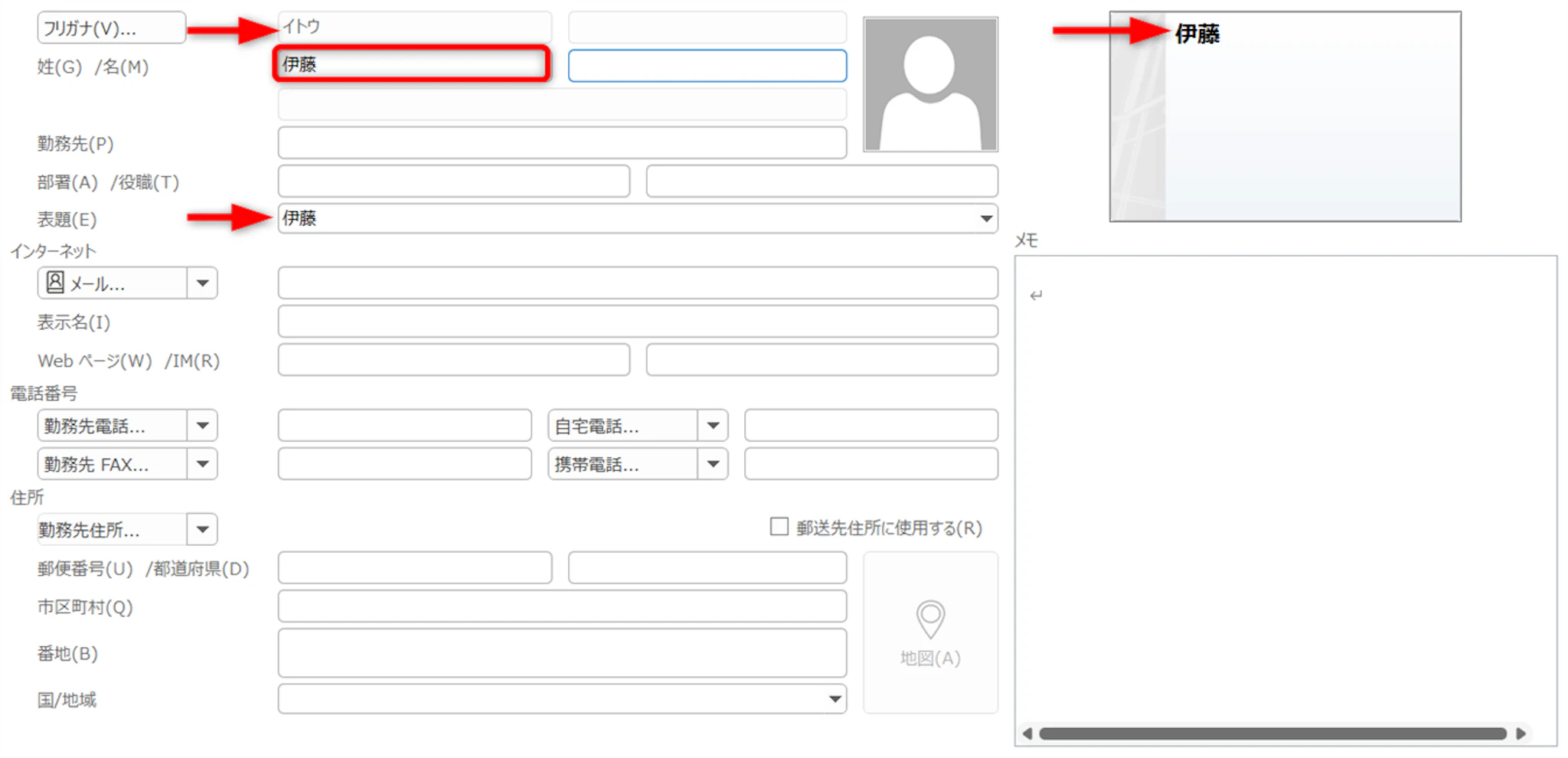
入力後に[保存]を選択すれば登録は完了です。クラシック版Outlookでも、連絡先画面から[新しい連絡先]を選択して作成できますが、画面構成や[保存して閉じる]などの名称は異なります。
日本語の連絡先では、表示名やフリガナの表記をそろえることも重要です。登録後に、検索しやすい表記になっているか確認しましょう。会社名は正式名称で統一する、部署名の略称を混在させない、メモ欄には案件名や関係性を簡潔に書く、といった入力ルールを決めると検索性が高まります。
連絡先を修正・削除する
Peopleで修正したい連絡先を選択し、[編集]をクリックします。必要な項目を変更して[保存]を選択してください。削除する場合は、対象の連絡先を開き、[削除]を選択します。
個人連絡先を削除しても、組織ディレクトリ上のユーザー情報は削除されません。削除後も組織ディレクトリのプロフィールが表示される場合は、個人連絡先ではなく組織情報を参照している可能性があります。
新しいOutlookで[保存]を選んでも連絡先一覧へ反映されない場合は、同じ連絡先を繰り返し作成しないでください。まずOutlook on the webのPeopleで保存状況を確認し、Web版またはクラシック版Outlookで登録できるか試します。新しいOutlookを更新・再起動しても改善しない場合、職場アカウントでは管理者を通じてMicrosoft 365サポートへ問い合わせるとよいでしょう。問い合わせ時は、発生時刻、アプリのバージョン、アカウント種別、Web版で再現するかを記録しておくと役立ちます。
クラシック版で連絡先がアドレス帳に表示されない場合
クラシック版Outlookでは、連絡先フォルダーにデータが保存されていても、メール作成時のアドレス帳に表示されないことがあります。対象の連絡先フォルダーを右クリックし、[プロパティ]>[Outlookアドレス帳]を開いて、「電子メールのアドレス帳にこのフォルダーを表示する」が有効になっているか確認してください。
この設定は新しいOutlookには当てはまりません。「Peopleには存在するか」「メール作成画面の宛先候補に表示されるか」を分けて確認すると、再インポートによる重複登録を防げます。
「受信したメール」から登録する方法
受信メールから連絡先を追加すると、メールアドレスの入力ミスを防げます。新しいOutlookやOutlook on the webでは、メール本文に表示される差出人名、宛先、または相手の画像からプロフィールカードを開く方法が基本です。
【新しいOutlook・Web版をご利用の場合】
メールの差出人名や画像をクリックしてプロフィールカードを開き、[連絡先に追加]を選択します。必要に応じて会社名、部署、電話番号、メモなどを追加して保存します。メールから作成した連絡先には、氏名とメールアドレスだけが登録される場合があるため、営業・サポートなどで利用する場合は所属、役職、案件名、連絡時の注意点も補足すると便利です。
【クラシック版Outlookをご利用の場合】
クラシック版Outlookでは、メールの差出人名を右クリックし、[Outlookの連絡先に追加]を選択して登録できます。メールを連絡先アイコンへドラッグ&ドロップして作成できる場合もあります。登録画面で内容を確認し、不要なメール本文がメモ欄に入っている場合は削除してから保存しましょう。
AI(Copilot)で入力・確認の手間を減らす
Microsoft 365 Copilotを利用できる環境では、長いメールスレッドの要約、メール文面の作成支援、問い合わせ内容の確認などにAIを活用できます。過去のやり取りを要約して相手の依頼内容や案件背景を把握し、確認した情報を連絡先のメモに登録するといった使い方が可能です。
ただし、Copilotが連絡先を自動で正確に登録・整理するわけではありません。AIの出力には誤りや抜けが含まれる可能性があるため、氏名、所属、連絡先、案件情報は必ず人が確認してから保存してください。利用可否はライセンス、管理者設定、社内ポリシーによって異なります。
「Gmailのアドレス帳」から連絡先をインポートする方法
GmailやGoogle Contactsの連絡先をOutlookへ移す場合は、Google ContactsからCSVファイルをエクスポートし、Outlook on the webまたは新しいOutlookのPeopleでインポートします。作業前に、元のCSVファイルをバックアップとして保管してください。
新しいOutlookでCSVインポートの操作が見つからない場合は、Web版のPeopleにある[連絡先の管理]>[連絡先をインポート]からCSVを取り込みます。同じMicrosoftアカウントであれば、取り込んだ連絡先は新しいOutlookでも参照できます。
Gmailのアドレス帳をエクスポートする
Google Contactsを開き、左側のメニューから[エクスポート]を選択します。Outlookへの移行が目的の場合は、エクスポート形式で[Outlook CSV]を選択します。Google Contactsへ戻すためのバックアップも必要な場合は、別途[Google CSV]でも保存しておくと安全です。
移行用とバックアップ用のCSVは用途が異なるため、混同しないようファイル名に「outlook-import」「google-backup」などを付けて管理しましょう。Excelで加工したファイルだけを唯一のバックアップにせず、元データ、加工用データ、本番インポート用データを分けて保管することをおすすめします。
CSVファイルの文字コードを確認する(文字化け対策)
日本語のCSVをインポートするときは、文字コードと列名を確認しましょう。新しいOutlookおよびOutlook on the webでは、UTF-8で保存したCSVを使うのが基本です。Google Contactsから出力したファイルをまず少数件で取り込み、日本語の氏名や会社名が正しく表示されるか確認してください。
文字化けする場合は、ExcelまたはテキストエディタでCSVを開き、[CSV UTF-8]形式で保存し直してから再実行します。ただし、Excelで編集すると電話番号の先頭の「0」が消える、長い数字が指数表記になるなどの問題が起こることがあります。編集後は、メールアドレス、電話番号、郵便番号などの列を必ず確認しましょう。
Gmailの連絡先をOutlookにインポートする
新しいOutlookまたはOutlook on the webでPeopleを開き、[連絡先の管理]>[連絡先をインポート]を選択します。CSVファイルを指定し、画面の案内に従って取り込みます。インポート後は、数件の連絡先を開き、氏名、メールアドレス、会社名、電話番号が正しい項目に入っているか確認してください。
クラシック版Outlookでは、[ファイル]>[開く/エクスポート]>[インポート/エクスポート]からCSVを取り込めます。ウィザードでは[フィールドの一致]でGoogle側の列とOutlook側の項目を対応付けられます。たとえば、First Nameは[名]、Last Nameは[姓]、Companyは[会社名]に割り当てます。
クラシック版では、CSVインポート時に重複データの処理方法も選択します。既存の連絡先を更新したいのか、新旧データを並べて確認したいのかによって適切な選択肢は異なります。「重複するアイテムをインポートしない」を選ぶと、CSV側に新しい情報があっても既存のOutlook連絡先が保持される可能性があります。メールアドレスが一致したら同一人物とみなすなど、重複判定のルールを事前に決めましょう。
インポートでエラーが出たときは
- 元のCSVファイルをコピーし、バックアップを確保する
- UTF-8形式で保存されているか確認する
- 少数件のテストデータで日本語表示と項目の対応を確認する
- 既存連絡先を更新するか、重複を許可するか、重複を取り込まないかを決める
- Excelで開いているCSVを閉じてからインポートする
- 氏名、会社名、メールアドレス、電話番号の列に不要な記号や空白がないか確認する
- 大量の連絡先は、部門・用途・地域などでCSVを分割して取り込む
インポート後は、前後の連絡先件数、日本語の姓・名や会社名、電話番号の先頭の「0」や「+81」、複数メールアドレスの格納先を確認します。既存連絡先が意図せず上書き・重複していないか、新しいOutlookだけでなくOutlook on the webでも同じ連絡先を確認できるか、メール作成画面の宛先候補に表示されるかも確認しましょう。
iPhoneなど「vCardデータ」から連絡先をインポートする方法
iPhoneやiCloudの連絡先は、vCard(.vcf)形式で書き出せます。vCardは個別の名刺データや少数の連絡先を渡す用途に向いています。一方、大量の連絡先を整理・移行する場合は、CSVのほうが内容を確認しやすく、管理しやすいことがあります。
iCloudから連絡先をvCardに出力する
iCloudにログインし、[連絡先]を開きます。書き出したい連絡先を選択し、メニューから[vCardを書き出す]を選ぶと、.vcfファイルを保存できます。作業前に、iPhoneの連絡先がiCloudへ同期されていることを確認してください。
vCardをOutlookに取り込む
クラシック版Outlookでは、vCardを開いて連絡先として保存できます。ただし、複数のvCardを一括で移行する用途には向きません。多数のvCardを新しいOutlookへ移行する場合は、vCardをCSVへ変換し、PeopleのCSVインポート機能を利用する方法を検討してください。
変換後は、氏名、電話番号、会社名、日本語文字、複数メールアドレスが正しく対応しているかを少数件で確認します。業務用連絡先をオンラインの無料変換サイトへアップロードすることは避け、社内承認済みのツールまたはローカルで処理できる方法を利用しましょう。
iPhoneの連絡先とOutlookの連絡先を継続的に同期したい場合は、ファイル移行を繰り返すよりも、利用するアカウントと同期方針を決めることが大切です。個人用と業務用の連絡先が混在しないよう、管理元を明確にしましょう。
スマホ版Outlookのアドレス帳に連絡先を登録する方法
Outlookモバイルでは、検索画面やメール・予定のプロフィールカードから連絡先を追加できる場合があります。ただし、追加・編集できる範囲はiOS/Android、アカウント種別、アプリの展開状況によって異なります。組織ディレクトリから取得した役職や電話番号などは管理者が管理する情報のため、個人側では編集できない場合があります。
モバイルアプリでは個人の連絡先や組織ユーザーを検索できますが、デスクトップ版またはWeb版で作成した個人用連絡先リストが、モバイルで宛先候補として利用できない場合があります。連絡先リストの作成・編集・宛先指定は、新しいOutlook、クラシック版Outlook、またはOutlook on the webで行うのが確実です。外出先でリストを利用する必要がある場合は、スマートフォンのブラウザからOutlook on the webを利用する方法も検討してください。
スマホ標準アプリとの使い分け
スマホでは、端末標準の連絡先アプリとOutlookアプリの両方に連絡先が表示されることがあります。同期方法や編集できる範囲は、iOS/Android、アカウント種別、組織のモバイル管理設定によって異なります。
OutlookモバイルのSave ContactsまたはSync Contactsを有効にすると、Outlookで追加・編集した情報を端末の連絡先アプリへ保存できる場合があります。ただし、これは常に完全な双方向同期ではありません。端末標準の連絡先アプリで直接編集した内容は、Outlookへ戻らない場合があります。業務用連絡先の編集元はOutlookまたはExchange側に定め、二重管理を避けましょう。
法人端末では、Intuneなどの管理ポリシーによって端末への連絡先保存が無効化されていたり、ユーザーによる設定変更が禁止されていたりすることがあります。設定が表示されない場合はアプリの不具合と決めつけず、社内管理者へ確認してください。退職や端末返却の際には、業務連絡先が個人のiCloudなどに残っていないか確認することも重要です。
Outlookアドレス帳活用術 5選
メールの宛先指定にアドレス帳を活用
連絡先を登録しておけば、メール作成時に名前、会社名、部署名、メールアドレスを手がかりに相手を検索できます。手入力を減らせるため、アドレスの入力間違いや同姓同名の相手への誤送信を防ぎやすくなります。
連絡先リストを活用して複数の宛先に送信
決まったメンバーへ繰り返しメールを送る場合は、連絡先リストを作成します。新しいOutlookやOutlook on the webでは[新しい連絡先リスト]、クラシック版では[連絡先グループ]と表示されることがあります。
連絡先リストは、複数の宛先へまとめて送信するための個人用リストです。共有メールボックス、Teams、共有予定表などと連携するMicrosoft 365グループとは用途が異なります。異動者や退職者が残ると誤送信につながるため、定期的にメンバーを見直しましょう。
予定表から会議に招待
予定表で[新しいイベント]または[新しい予定]を作成し、参加者欄に名前やメールアドレスを入力すると、連絡先や組織ディレクトリから候補を選べます。会社名、部署名、役職を整備しておくと、似た名前の相手を見分けるときに役立ちます。
Wordの差し込み文書に連絡先情報を利用
クラシック版Outlookの連絡先は、Wordの差し込み印刷で宛名ラベルや案内状の作成に利用できます。Wordの[差し込み文書]タブから[宛先の選択]>[Outlookの連絡先から選択]を選択します。住所、会社名、敬称などを使う場合は、Outlook側の入力内容を事前に確認しましょう。
CSVやPSTでバックアップ・移行
Web版のPeopleでは[連絡先の管理]から連絡先をエクスポートできる場合があります。クラシック版Outlookでは、[ファイル]>[開く/エクスポート]>[インポート/エクスポート]からCSV形式で出力できます。
CSVは顧客管理システム、年賀状ソフト、他のメールサービスなどとのデータ連携に便利です。新しいOutlookへのデータ移行では、用途に応じてPSTインポートも選択肢になります。いずれの場合も、移行前後に件数と主要項目を確認し、元データと加工後ファイルを一定期間保管してください。
Outlookのアドレス帳を活用してメールも他の業務も効率化しよう
Outlookの連絡先を整備すると、メールの宛先指定だけでなく、会議招待、取引先対応、モバイルでの情報確認、データ移行など、幅広い業務を効率化できます。
基本操作は、新しいOutlookとOutlook on the webのPeopleを中心に覚えるのが実用的です。ただし、クラシック版では連絡先フォルダーとメール作成時のアドレス帳が別設定になっていることがあります。問い合わせやトラブル対応では、利用しているのが新しいOutlookかクラシック版かを最初に確認し、「登録できない」「Peopleに出ない」「宛先選択に出ない」を分けて確認しましょう。
連絡先の移行では、CSVをUTF-8で保存し、少数件で文字化け・項目ずれ・重複を確認してから本番投入することが重要です。Gmailから移行する際はOutlook CSV、Google Contactsへ戻すためのバックアップにはGoogle CSVを使い分けます。大量データは分割し、元データを必ずバックアップしてください。
また、Copilotはメールの要約や文面作成、情報確認を助ける有用なツールですが、連絡先情報の正確性を保証するものではありません。AIの提案を参考にしながら、最終的には人が確認して登録する運用を徹底しましょう。会社名、部署名、役職、メモの書き方をそろえ、個人連絡先・組織ディレクトリ・アドレス帳の違いを理解することで、Outlookをより安全かつ効果的に活用できます。
Jicoo(ジクー)について
セールスや採用などのミーティングに関する業務を効率化し生産性を高める日程調整ツール。どの日程調整ツールが良いか選択にお困りの方は、まず無料で使い始めることができサービス連携や、必要に応じたデザインや通知のカスタマイズなどの機能が十分に備わっている日程調整ツールの導入がおすすめです。
チームで使える日程調整ツール「Jicoo」とは?





