
議事録自動化ワークフローの教科書|海外SaaSに学ぶMeeting OpsとJicoo連携術


この記事を読み終えたとき、あなたの手元には「会議が終わった瞬間に、議事録の箱が用意され、チームへの共有まで完了している」という具体的な設計図が残ります。
「議事録、あとで送ります」と言ったきり、翌日までタスクが塩漬けになる——。 そんな経験はないでしょうか。現場は日々の会議に追われ、その後の事務作業に悲鳴を上げているはずです。
本記事では、海外のSaaSトレンドである「Meeting Ops(ミーティング・オプス)」の概念を紐解きながら、複雑なAPI連携(iPaaS)を組まずとも、国内ツール**Jicooを活用して「事務作業ゼロ」を実現する具体的なワークフローを解説します。
会議が終わった瞬間に仕事が終わる「Meeting Ops」の考え方
「Meeting Ops(Meeting Operations)」とは、単なる「議事録作成」のことではありません。会議の「準備・実行・事後処理」という一連のプロセスをシステム化し、エンジニアリングの力で最適化する手法を指します。
なぜ今、Meeting Opsなのか
リモートワークの普及により、会議の数は爆発的に増えました。しかし、多くの現場では「Zoomで話す」「Notionに書く」「Slackで共有する」というツール間の移動を手動で行っています。 この「ツール間の転記」こそが、生産性を下げる最大のボトルネックです。
Meeting Opsのゴールは、情報の透明性を自動的に担保すること**です。 「誰が何を言ったか」「次は誰が何をすべきか」が、人の手を介さずに記録され、然るべき場所に格納される。この状態を作ることで、私たちは「記録係」から解放され、本来の「議論」や「意思決定」に集中できるようになります。
海外で主流の自動化レシピ:Zoom → AI要約 → Slack & Notion
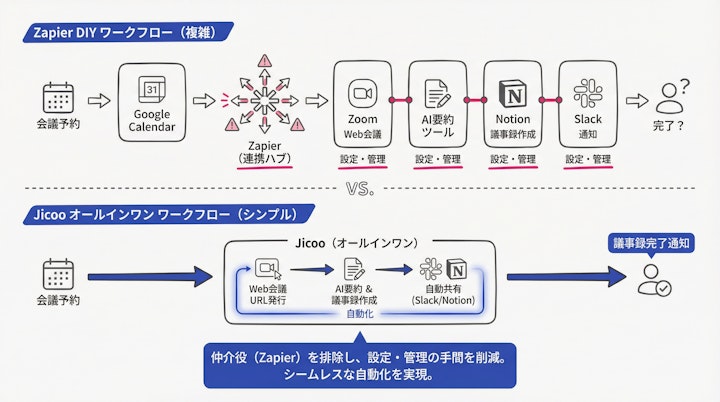
海外、特に北米のテック企業では、複数のSaaSをZapierやMakeといったiPaaS(Integration Platform as a Service)で繋ぎ合わせる「DIY(Do It Yourself)」型の自動化が主流です。
一般的な自動化ワークフロー(レシピ)
よくある構成は以下のようなものです。
- Trigger: Zoomのクラウド録画が完了する
- Action 1: Otter.ai や Fireflies.ai が文字起こしと要約を生成する
- Action 2: Zapierがその要約テキストをキャッチする
- Action 3: Notionの「議事録データベース」に新規ページを作成し、本文を流し込む
- Action 4: Slackの特定チャンネルに「議事録が生成されました」とURL付きで通知する
このアプローチの課題
非常に強力なワークフローですが、日本企業が導入するにはいくつかのハードルがあります。
- コスト: 各ツールの有料プランに加え、Zapierのランニングコスト(月額数千円〜)がかかる。
- 保守運用: 「APIの仕様変更でZapierが止まった」といった際、エンジニアリング知識のある担当者がメンテナンスする必要がある。
- Zapierの制限: 無料プランでは「月間100タスク」等の制限があり、会議が多いチームではすぐに上限に達してしまう。
「便利そうだが、維持管理が大変そう」——これが、多くのDX担当者が直面する現実ではないでしょうか。
2025年のトレンド:Voice-activated Action Items(音声によるタスク登録)
さらに視点を未来に向けると、2025年のMeeting Opsは「書く」ことから「話して操作する」ことへと進化しています。
"Hey AI, assign this to..."
最新のトレンドはVoice-activated Action Itemsです。 会議中に「これはAさんのタスクにしてください」と発話するだけで、AIがその文脈を理解し、AsanaやJiraといったプロジェクト管理ツールに自動でチケットを起票します。
もはや「議事録を見返してタスクを拾う」という作業すら過去のものになりつつあります。 「会議中の発言がそのままワークフローになる」。この体験こそが、Meeting Opsが目指す究極の姿であり、私たちが目指すべき方向性です。
Jicooなら設定不要?オールインワンで完結する議事録ワークフロー
「海外の事例はわかったが、もっと手軽に実装したい」 そう考える日本の実務担当者にとって、現実的な解となるのがJicooを活用したオールインワンのアプローチです。
Jicooは単なる「日程調整ツール」ではありません。実は、前述した「Zoom → Notion → Slack」の連携フローを、Zapierなどの外部ツールを使わずに標準機能だけで完結できるMeeting Opsプラットフォームとしての側面を持っています。
ここからは、実際にJicooを使って「会議予約と同時に議事録の箱を用意し、終わったら通知する」自動化フローの構築手順を解説します。
連携前の確認事項
作業を始める前に、以下の環境が整っているか確認してください。
- Jicooアカウント: Proプラン以上が推奨されますが、基本的な連携はFreeプランでも試行可能です(制限あり)。
- Notionアカウント: 議事録を格納するための「データベース」を事前に作成しておいてください。
- Slackワークスペース: 通知を受け取るためのチャンネル(例:
#meeting-log)を用意してください。 - Web会議ツール: Zoom、Google Meet、Microsoft Teamsのいずれかが連携済みであること。
Notion側の準備 Notionで「議事録DB」という名前のデータベースを作成し、以下のプロパティを用意しておくとスムーズです。
- 名前(タイトル)
- 日時(日付プロパティ)
- 参加者(テキストまたはマルチセレクト)
- 会議URL(URLプロパティ)
設定手順(PC)
PCブラウザを使って、Jicooと各ツールを接続します。所要時間は約5分です。
1. アプリ連携の有効化
- Jicooにログインし、サイドメニューの「アプリ連携」をクリックします。
- Notionの「連携する」ボタンを押し、対象のワークスペースを選択して許可します。
- **Slackの「連携する」ボタンを押し、通知したいチャンネルへの投稿権限を許可します。
2. 予約ページごとの連携設定
Jicooの強みは、予約ページ(会議タイプ)ごとに挙動を変えられる点です。
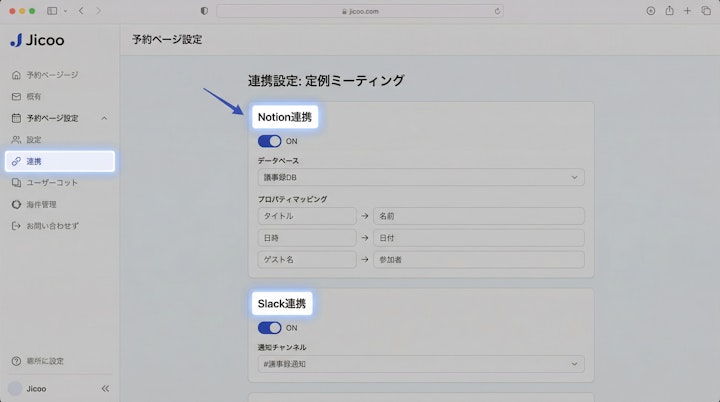
- 「予約ページ」メニューから、自動化したい会議タイプ(例:「定例ミーティング」)の編集画面を開きます。
- 「連携」タブまたは「通知・ワークフロー**」セクションを探します。
- Notion連携:
- 「ページ作成」をONにします。
- 連携先のデータベースとして、先ほど用意した「議事録DB」を選択します。
- 各項目(タイトル、日時、ゲスト名など)をNotionのどのプロパティに入れるかマッピングします。
- Slack連携:
- 「通知」をONにします。
- 通知先のチャンネルを指定します。
- 通知タイミング(予約確定時、キャンセル時など)を選択します。
3. Web会議URLの自動発行設定
同画面の「場所・方法」セクションで、ZoomやGoogle Meetを選択しておきます。これで「予約確定 → URL発行 → NotionにURL記入」までが全自動になります。
設定手順(スマホ)
Jicooはスマートフォンアプリ(iOS/Android)も提供していますが、詳細な連携設定(Notionのプロパティマッピングなど)はPC画面の方が操作しやすいため、PCでの設定を推奨します。
スマホアプリは、主に以下の用途で活用します。
- 通知の確認: 予約が入った瞬間にプッシュ通知で確認。
- 当日の確認: アプリのカレンダーから、自動生成されたNotion議事録へのリンクをタップして開く。
実務的には、「設定はPC、当日の運用はスマホ」と使い分けるのがスムーズです。
連携後の運用例
設定が完了すると、以下のようなワークフローが自動で回るようになります。
- 予約発生: 相手がJicooで日程を選ぶ。
- 即時処理:
- Googleカレンダーに予定が入る。
- ZoomのURLが発行される。
- Notionに「〇〇様とのミーティング」というページが自動作成される。
- Slackに「予約が入りました(Notionリンク付き)」と通知が飛ぶ。
- 会議当日:
- あなたはカレンダーまたはSlackからNotionページを開くだけ。
- そこには既に日時、参加者、Zoom URLが記載されている。
- あとは「議事メモ」を書くだけ(またはJicooのAI要約を貼り付けるだけ)。
この「会議が始まる前に、議事録の準備が完了している」状態こそが、Meeting Opsの第一歩です。
失敗時の対処
連携がうまくいかない場合のチェックポイントです。
- Notionのデータベースが出てこない:
- 連携時に許可したNotionの「ページ」配下に、対象のデータベースが存在するか確認してください。Notion側の権限設定で、Jicooインテグレーションにアクセス権を付与し忘れているケースが多発しています。
- Slack通知が来ない:
- プライベートチャンネルを指定している場合、そのチャンネルにJicooアプリ(ボット)を招待する必要があります。チャンネル内で
/invite @Jicooを実行してください。
- プライベートチャンネルを指定している場合、そのチャンネルにJicooアプリ(ボット)を招待する必要があります。チャンネル内で
- Zapierとの競合:
- もし以前にZapierで類似の連携を組んでいた場合、二重に通知が飛ぶ可能性があります。古いZapierのZap(レシピ)はOFFにしてください。
組み合わせて運用を最適化する
さらに一歩進んだ運用として、Jicoo Meeting AI(議事録自動作成)との組み合わせをお勧めします。
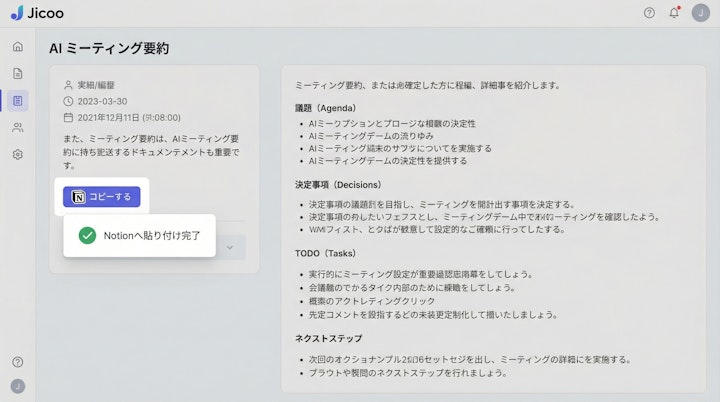
Jicooには、Zoom等の会議を録画・録音し、AIが自動で文字起こしと要約を行う機能があります。 前述のフローで作成されたNotionページに、会議終了後、Jicooが生成した「要約」や「決定事項」をコピペ(あるいは共有リンクを貼付)することで、記録作業はほぼゼロになります。
「箱(Notionページ)は自動で作られ、中身(要約)はAIが作る」。人間がやるべきは、最後に内容をサッと確認して「承認」するだけです。
まとめ
Meeting Opsの自動化は、単なる「ラクをするためのハック」ではありません。チーム全体の情報の透明性を高め、意思決定のスピードを上げるための経営的な施策です。
- 海外トレンド: Zapierで繋ぐDIY型から、AIがタスクを処理するVoice-activatedへ。
- 国内の勝ち筋: Jicooをハブにして、Notion・Slack・Zoomをノーコードで直結する。
- 次のアクション: まずはJicooとNotionを連携し、「予約が入ったら勝手にページができる」体験をチームで共有してみてください。
「事務作業のために残業する」という働き方を、今日で終わりにしましょう。
あわせて読みたい
- 【2025年版】日程調整ツール比較|Google/Outlook連携で選ぶなら?
- Notion連携で実現する「タスク漏れゼロ」のプロジェクト管理術
- Zoom連携の基本:URL自動発行からAI要約まで
Jicoo(ジクー)について
セールスや採用などのミーティングに関する業務を効率化し生産性を高める日程調整ツール。どの日程調整ツールが良いか選択にお困りの方は、まず無料で使い始めることができサービス連携や、必要に応じたデザインや通知のカスタマイズなどの機能が十分に備わっている日程調整ツールの導入がおすすめです。
チームで使える日程調整ツール「Jicoo」とは?





