
Google Meetでオンライン商談を録画する方法|無料プランの可否と代替ツールも解説


- 1. 導入
- 2. 前提条件
- 3. Jicoo(ジクー)について
導入
一言で言うと、Google Meetの標準録画は、無料の個人Googleアカウントでは基本的に使えません。Google Workspaceなど、録画に対応した有料アカウントと管理者設定が必要です。
この記事を読むと、Google Meetでオンライン商談を録画できる条件、PCでの録画手順、スマホでできること・できないこと、無料ユーザー向けの代替方法、録画後の保存・共有・活用まで整理できます。
商談後に「お客様が何と言っていたか」「次回までの宿題は何だったか」を記憶とメモだけで追うのは、現場感としてはかなり疲れます。連続商談が続く営業チームなら、現場は悲鳴を上げているはずです。
だからこそ、オンライン商談 録画 ツールは単なる便利機能ではありません。
記憶に頼る営業から、記録をチームで活かす営業へ移るための土台だと考えます。
Google Meetの基本運用や周辺設定は、Google Meet関連の記事やWeb会議運用の記事もあわせて確認すると理解しやすいですね。
前提条件
まず、Google Meet 商談 録画 方法を考える前に、次の3点を確認してください。
- 使っているアカウントが録画対応プランか
- 管理者が録画機能を有効にしているか
- **録画について参加者の同意を取れる運用になっているか
特に3つ目が重要です。Google Meetでは録画開始時に参加者へ通知されますが、商談では事前に口頭または案内文で目的を伝えるのが安全です。
たとえば、商談冒頭で次のように伝えます。
ご案内漏れを防ぎ、後日の確認やサービス品質向上に活用するため、本日の商談を録画させていただいてもよろしいでしょうか。
この一言があるだけで、相手の不安は下がります。心理的安全性を保ったまま記録できることが、録画運用の第一歩ですね。
Google Meetの録画機能が使える主なアカウント
情報確認日:2026年6月12日
Google Meetの録画機能は、主にGoogle Workspaceの一部有料プランで利用できます。対応プランは変更される可能性があるため、最終的にはGoogle公式ヘルプまたは管理者コンソールで要確認です。
代表的には、以下のようなプランで録画機能が提供されています。
| アカウント・プラン | Google Meet標準録画 | 注意点 |
|---|---|---|
| 無料の個人Googleアカウント | 原則不可 | 録画ボタンが表示されない、または高度な機能の案内が出る場合があります |
| Google Workspace Business Starter | 原則不可 | 有料でも録画非対応の場合があります |
| Google Workspace Business Standard | 対応する場合あり | 管理者設定が必要です |
| Google Workspace Business Plus | 対応する場合あり | 管理者設定が必要です |
| Google Workspace Enterprise系 | 対応する場合あり | 組織設定に依存します |
| Education Plus / Teaching and Learning Upgrade等 | 対応する場合あり | 教育機関の契約・設定に依存します |
| Google Workspace Individual | 対応する場合あり | 最新条件は要確認です |
実務的には、録画できないときに最初に見るべきなのは「自分の操作ミス」ではなく、契約プランと管理者設定**です。
本記事の対象読者
この記事は、次のような方を想定しています。
- Google Meetでオンライン商談をしている営業担当者
- 商談を録画して、議事録・共有・育成に使いたいチームリーダー
- 無料プランで録画できるか知りたい個人事業主・小規模チーム
- Google Workspace管理者に確認する前に、基本条件を整理したい方
なお、録画データには顧客情報や商談内容が含まれます。外部ツールを使う場合は、Googleの利用規約、社内規程、顧客との契約条件に反しないか確認してください。
手順(PC)
Google Meetの標準録画は、基本的にPCブラウザから操作します。スマホアプリでは録画開始操作ができないケースがあるため、商談録画はPC前提で設計するのが現実的です。
ここでは、有料プランで録画機能が使える場合の手順を説明します。画面表示はGoogle MeetのUI変更により異なる場合があります。
1. 録画前に参加者へ許可を取る
最初に、録画の同意を取ります。
商談開始直後に、以下のように伝えると自然です。
本日の内容を正確に記録し、次回のご提案や社内確認に活用するため、録画させていただいてもよろしいでしょうか。
録画の目的を伝えずに「録画します」とだけ言うと、相手は身構えます。
一方で、「案内漏れ防止」「品質向上」「議事録作成」といった目的を明確にすると、受け入れられやすくなります。
録画は営業管理のためだけではありません。担当者の疲労を減らし、商談中は顧客の話を聴くというコア業務に集中できる、という体験こそが価値です。
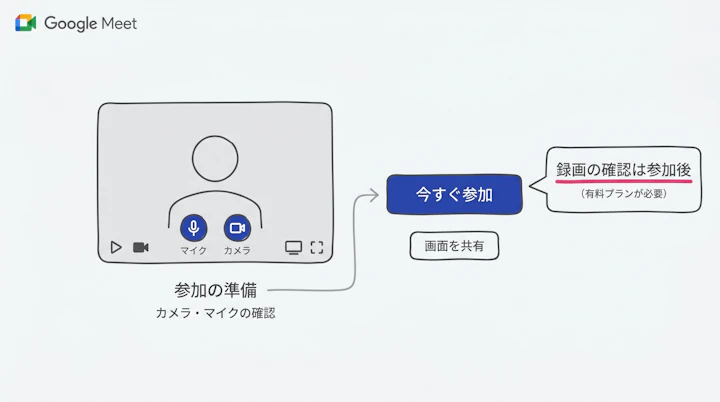
2. Google MeetにPCブラウザで参加する
- Googleカレンダー、メール、または共有されたURLからMeetに参加します。
- カメラ・マイクの事前確認をします。
- 商談参加者がそろっていることを確認します。
録画は、会議の主催者または録画権限のある参加者が開始できます。権限がない場合は、録画メニューが表示されない、またはクリックできないことがあります。
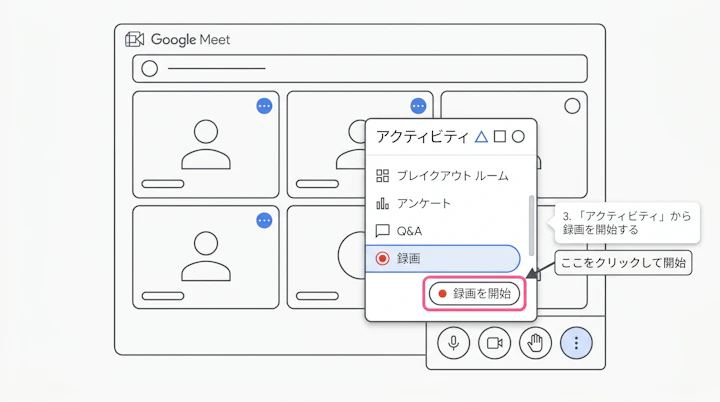
3. 「アクティビティ」から録画を開始する
Google Meetの標準機能で録画する手順は、一般的に次の流れです。
- Meet画面右下付近のアクティビティをクリックします。
- 表示されたメニューから録画を選びます。
- 録画を開始をクリックします。
- 録画開始に関する確認画面が出たら内容を確認します。
- 参加者へ通知された後、録画が開始されます。
Google Meetでは録画が始まると、参加者に録画中であることが通知されます。とはいえ、システム通知だけに頼らず、事前に口頭で同意を取る運用が望ましいです。
4. 商談中は録画状態を確認する
録画中は、画面上に録画中であることを示す表示が出ます。
商談中に確認したいポイントは次の通りです。
- 録画中の表示が出ているか
- 画面共有した資料が映っているか
- マイクがミュートになっていないか
- 顧客側の音声が聞こえているか
- 参加者が途中退出・再参加していないか
特に商談では、価格、導入時期、決裁者、競合比較、懸念点などが重要です。ここを聞き逃すと、次回提案の精度が落ちます。
疲れている日の3本目、4本目の商談ほど、記憶は曖昧になります。録画があると「後で正確に見返せる」という安心感が生まれ、チームの雰囲気も少し軽くなりますね。
5. 録画を停止する
商談が終わったら、録画を停止します。
- Meet画面のアクティビティを開きます。
- 録画を選びます。
- 録画を停止をクリックします。
- 確認画面で停止を確定します。
録画を停止し忘れても、会議終了時に録画が停止されることがあります。ただし、不要な会話まで記録されるリスクがあるため、商談終了後は手動で停止する習慣をつけた方が安全です。
6. Googleドライブで録画ファイルを確認する
録画ファイルは、通常、会議主催者のGoogleドライブ内にあるMeet Recordingsフォルダに保存されます。
保存後は、会議主催者や録画開始者にメールでリンクが届く場合があります。また、Googleカレンダーの予定に録画リンクが追加されることもあります。
保存までに少し時間がかかることがあります。商談直後に見つからない場合は、数分からしばらく待ってからGoogleドライブやメールを確認してください。
手順(スマホ)
結論から言うと、Google Meetのスマホアプリでは、標準録画の開始操作ができない場合があります。商談録画を確実に運用したいなら、録画開始はPCで行う前提にした方がよいですね。
スマホ参加時の考え方は次の通りです。
- 録画開始はPC参加者に依頼する
- スマホ参加者は録画中の通知を確認する
- **必要に応じてスマホの画面録画機能を使うが、社内規程と同意取得を確認する
無料プランのユーザーがスマホの画面録画を使う方法もありますが、商談録画としては注意点が多いです。
- 相手の音声が正しく録音されない場合がある
- 通知や個人情報が映り込む可能性がある
- 録画ファイルの保存先が個人端末になる
- 紛失・共有ミスのリスクがある
- 社内規程で禁止されている可能性がある
そのため、スマホの画面録画は「どうしても必要な場合の代替手段」と考えるのがよいでしょう。
無料プランで録画したい場合は、PCの画面録画ソフト、OS標準の画面収録、またはAI議事録・商談解析ツールを検討する形になります。ただし、Meet 録画 外部ツールを使う場合は、相手の同意、社内規程、顧客情報の取り扱いを確認してください。
オンライン商談の設計全体は、営業・マーケティングの記事や会議運用の記事でも扱うテーマです。録画だけでなく、日程調整、事前ヒアリング、議事録化まで一連の流れで見るのが大切ですね。
よくある失敗と対処
Q1. Google Meet 録画 できない。なぜですか?
よくある原因は次の通りです。
- 無料の個人Googleアカウントを使っている
- Google Workspaceの録画非対応プランを使っている
- 管理者が録画機能をオフにしている
- 録画権限のない参加者が操作している
- スマホアプリから録画しようとしている
- 会議が組織外ユーザー主催になっている
まずは、自分のアカウント種別を確認してください。次に、Google Workspace管理者へ「Meetの録画機能が有効か」を確認します。
現場でありがちなのは、営業担当が「自分の操作ミスだ」と思い込んで、商談直前に焦るケースです。実際には、契約プランや管理者設定の問題であることもあります。
Q2. Google Meet 録画 無料プランでは本当にできませんか?
無料の個人Googleアカウントでは、Google Meetの標準録画機能は原則使えません。
ただし、以下の代替方法はあります。
- PCの画面録画機能を使う
- OBS Studioなどの画面録画ソフトを使う
- AI議事録ツールを使う
- 商談録画・解析ツールを使う
- 有料のGoogle Workspaceプランに切り替える
ただし、外部ツールを使う場合は慎重に判断してください。商談には、個人情報、未公開情報、契約条件、価格交渉、導入課題などが含まれます。
「録画できるか」だけでなく、録画してよいか、どこに保存してよいか、誰が見てよいか**まで決める必要があります。
Q3. 録画ボタンが表示されません
次の順番で確認します。
- PCブラウザで参加しているか
- 録画対応プランか
- 主催者または録画権限のあるユーザーか
- 管理者が録画を許可しているか
- Google Meetの画面UIが変更されていないか
- ブラウザを更新しても変わらないか
管理者側の設定が原因の場合、現場では解決できません。
その場合は、管理者に次のように依頼すると話が早いです。
Google Meetで商談録画を使いたいのですが、当社のGoogle Workspaceプランと管理者設定で録画が有効になっているか確認いただけますか。
Q4. 録画ファイルがGoogleドライブに見つかりません
確認する場所は次の通りです。
- 会議主催者のGoogleドライブ
- **Meet Recordingsフォルダ
- 録画開始者に届いたメール
- Googleカレンダーの予定詳細
- 共有ドライブではなく個人ドライブに保存されていないか
録画ファイルの生成には時間がかかることがあります。商談直後に表示されない場合は、少し時間を置いて確認してください。
また、ファイルのオーナーが誰になっているかも重要です。退職者や異動者の個人ドライブに録画が残る運用だと、後から探せなくなります。
Q5. 録画はできたが、共有してよい範囲がわかりません
商談録画は、共有範囲を広げすぎない方が安全です。
最低限、次のルールを決めておくとよいです。
- 顧客別・案件別に保存フォルダを分ける
- 社内共有は関係者のみにする
- 社外共有は原則しない、必要時は確認する
- 保存期間を決める
- 文字起こしデータも録画と同じ機密レベルで扱う
録画データは便利ですが、情報資産でもあります。
管理が曖昧なまま増えると、後でチームの負担になります。
運用を安定させるには
Google Meetで録画するだけなら、手順を覚えれば実行できます。
しかし、商談録画をチームで安定運用するには、録画前後の流れまで整える必要があります。
手動運用でよく起きるのは、次のようなミスです。
- 録画の同意を取り忘れる
- 録画開始を忘れる
- Google Meet URLを送り間違える
- 商談前のヒアリング項目が担当者ごとに違う
- 録画ファイルの保存場所がバラバラ
- 議事録化が後回しになる
- 新人教育に使える商談が埋もれる
この状態が続くと、営業担当は商談そのものよりも、準備・確認・共有に疲れてしまいます。チームの雰囲気も「また誰かが忘れた」「どこにあるの?」になりがちです。
ここで効くのが、手動メモ中心の運用から、ツールを前提にした運用へ切り替えることです。
録画運用を安定させるチェックリスト
商談前に、次の項目をテンプレート化しておくと安定します。
- 商談予約時にGoogle Meet URLを自動発行する
- 予約完了メールに録画同意の案内文を入れる
- 商談前にカメラ・マイク・画面共有を確認する
- 商談開始時に録画許可を口頭で取る
- 録画開始後、録画中表示を確認する
- 商談後、録画ファイルの保存先を案件フォルダへ移す
- 文字起こし・要約を作成する
- 次回アクションをCRMや案件管理ツールに登録する
Jicooのような日程調整ツールを使うと、GoogleカレンダーやGoogle Meetとの連携により、予約時の会議URL発行や案内の標準化をしやすくなります。Zoom、Google Meet、Microsoft Teamsとの連携や、予約時の会議URL自動発行に対応していることが紹介されています。
もちろん、録画そのものをJicooが担うという話ではありません。
ポイントは、録画前の案内・会議URL発行・事前情報収集を仕組みに寄せること**です。
たとえば、予約フォームで以下を事前に取得します。
- 会社名
- 参加者名
- 相談内容
- 導入予定時期
- 現在使っているツール
- 録画に関する案内への確認
これにより、商談担当者は「録画してよいか確認しなければ」「会議URLを送らなければ」といった周辺作業から少し解放されます。コア業務である顧客理解と提案に集中しやすくなるわけですね。
無料ユーザーが代替ツールを使うときの判断軸
Google Meet無料プランで標準録画が使えない場合、外部のオンライン商談 録画 ツールを検討することになります。
判断軸は、次の5つです。
- 録画できるか
- 音声が安定して記録されるか
- 文字起こし・要約ができるか
- 保存先と共有権限を管理できるか
- 社内規程・顧客との契約に合うか
高度な使い方としては、録画や文字起こしから「顧客の課題」「競合名」「決裁者」「予算」「次回アクション」などを抽出し、CRMに連携する運用があります。これは手作業でも可能ですが、商談件数が増えるとかなり厳しいです。
ツールを使う価値は、単に録画することではありません。
**商談後の振り返りを、個人の努力ではなくチームの仕組みに変えることです。
営業マネージャーが録画を見ながら「ここで質問を深掘りできたね」「次は価格の前に課題整理を挟もう」とフィードバックできると、新人も安心して改善できます。これは心理的安全性のある育成にもつながります。
まとめ
Google Meetでオンライン商談を録画するには、まずアカウント条件を確認しましょう。
要点は次の通りです。
- 無料の個人Googleアカウントでは、Google Meetの標準録画は原則使えない
- 録画にはGoogle Workspaceの対応プランと管理者設定が必要
- PCブラウザでは、アクティビティ**から録画を開始する
- 録画ファイルは通常、Googleドライブの**Meet Recordingsに保存される
- スマホでは録画開始操作ができない場合があるため、PC運用が現実的
- 無料ユーザーは画面録画や外部ツールを検討できるが、同意取得と社内規程の確認が必要
- 商談録画は、保存・共有・文字起こし・育成まで含めて運用設計する
次にやるべき1アクションは、自社のGoogleアカウントが録画対応プランか、管理者に確認すること**です。
そのうえで、録画同意の案内文、保存先、共有範囲、文字起こしの使い方を決めていくと、現場の疲労はかなり減らせます。Google Meetまわりの運用を見直すなら、Google MeetタグやWeb会議タグの記事も参考にしながら、商談前後の流れをまとめて整えるのがよいですね。
Jicoo(ジクー)について
セールスや採用などのミーティングに関する業務を効率化し生産性を高める日程調整ツール。どの日程調整ツールが良いか選択にお困りの方は、まず無料で使い始めることができサービス連携や、必要に応じたデザインや通知のカスタマイズなどの機能が十分に備わっている日程調整ツールの導入がおすすめです。
チームで使える日程調整ツール「Jicoo」とは?





