
GoogleフォームとSlackを連携して回答通知を自動化する方法【GAS・Zapier】


- 1. 導入
- 2. 連携前の確認事項
- 3. 設定手順(PC)
- 4. 設定手順(スマホ)
- 5. 連携後の運用例
- 6. 失敗時の対処
- 7. 組み合わせて運用を最適化する
- 8. まとめ
- 9. Jicoo(ジクー)について
Googleフォームで収集したアンケートや問い合わせ、採用応募のデータ。回答があるたびに担当者がスプレッドシートを開いて確認し、手動でチームのチャットに転記していませんか。
一言で言えば、GoogleフォームとSlackの連携は、この「確認と共有のタイムラグ」をゼロにするための特効薬です。回答が送信された瞬間にSlackの指定チャンネルへ自動通知される仕組みを作れば、担当者全員がリアルタイムで状況を把握できるようになります。
本記事では、プログラミング知識を活かして柔軟にカスタマイズできるGoogle Apps Script(GAS)を使った手順と、非エンジニアでも直感的に設定できる外部ツールを使ったノーコード手順を解説します。読み終える頃には、チームの対応漏れを防ぎ、情報共有を自動化する仕組みを構築できるはずです。
導入
「まだ回答は来ていないか」と、1日に何度もスプレッドシートをリロードする。あるいは、回答に気づくのが遅れて顧客対応が後手に回ってしまう。こうした見えない確認作業によって、現場は悲鳴を上げているはずです。
手動での確認フローは、担当者のリソースを奪うだけでなく、チーム全体の対応スピードを低下させます。一方で、フォームの回答が自動的にSlackへ流れてくるプロダクト主導のワークフローを構築すれば、メンバーは「通知が来たら動く」というシンプルな行動原則にシフトできます。
この「情報を取りに行く」から「情報が向こうからやってくる」という体験こそが価値です。無駄な確認作業をなくし、本来注力すべきコア業務に集中できる環境を作っていきましょう。
連携前の確認事項
具体的な設定に入る前に、連携に必要な権限とセキュリティ上の注意点を整理しておきます。実務的には、ここでつまずくケースが非常に多いですね。
- Googleフォームの編集権限 通知を設定したいgoogle-formの編集権限が必要です。
- Slackのアプリ追加権限 Slackのワークスペースに「Incoming WebHooks」などのアプリを追加する権限が求められます。権限がない場合は、ワークスペースの管理者に申請してください。
- Webhook URLの取り扱い GASを用いて連携する場合、Slackから発行されるWebhook URLを使用します。このURLが外部に漏洩すると、第三者が任意のメッセージをチャンネルに送信できてしまうため、コードの管理には十分な注意が必要です。
また、2026年4月9日時点の仕様に基づき解説を進めますが、各ツールのUIや仕様はアップデートされる可能性がある点にご留意ください。
設定手順(PC)
ここでは、カスタマイズ性の高い「GASを使った手順」と、手軽に導入できる「Zapierを使った手順」の2パターンを紹介します。
パターン1:GASを使った連携手順(エンジニア・社内SE向け)
GASを使えば、通知メッセージのレイアウトを自由に変更できます。
- SlackでWebhook URLを取得する Slackのアプリディレクトリから「Incoming WebHooks」を検索し、ワークスペースに追加します。通知先のチャンネルを選択すると「Webhook URL」が発行されるので、これをコピーしておきます。
- Googleフォームのスクリプトエディタを開く 対象のGoogleフォームを開き、右上のメニュー(3つの点)から「スクリプトエディタ」を選択します。
- コードを記述する
以下のサンプルコードを貼り付け、
YOUR_WEBHOOK_URLの部分を先ほどコピーしたURLに置き換えます。
function sendToSlack(e) {
  const webhookUrl = "YOUR_WEBHOOK_URL";
  const responses = e.response.getItemResponses();
  let message = "新しい回答がありました!\n";

  responses.forEach(function(response) {
    message += "・" + response.getItem().getTitle() + ":" + response.getResponse() + "\n";
  });

  const payload = {
    "text": message
  };

  const options = {
    "method": "post",
    "contentType": "application/json",
    "payload": JSON.stringify(payload)
  };

  UrlFetchApp.fetch(webhookUrl, options);
}
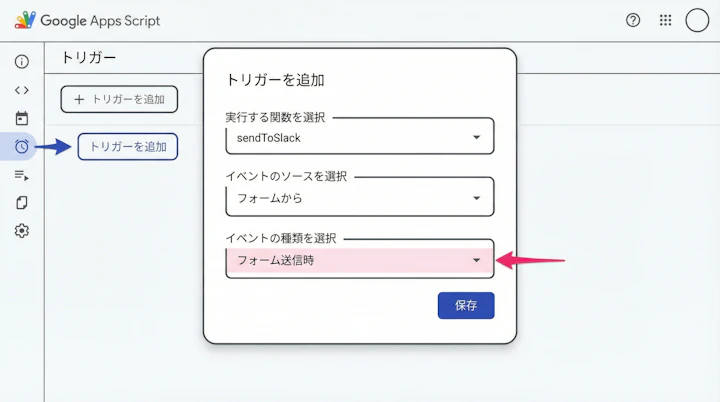
- トリガーを設定する
エディタ左側の時計アイコン(トリガー)をクリックし、「トリガーを追加」を選択します。実行する関数を
sendToSlack、イベントのソースを「フォームから」、イベントの種類を「フォーム送信時」に設定して保存します。
パターン2:Zapierを使ったノーコード連携(非エンジニア向け)
コードを書かずに連携したい場合は、zapierなどのintegrationツールを活用するのが王道ではないでしょうか。
- Zapierで新しいZapを作成する トリガー(Trigger)に「Google Forms」を選択し、イベントを「New Form Response」に設定します。
- Googleアカウントを連携する 画面の指示に従ってGoogleアカウントを認証し、対象のフォームを選択します。
- アクション(Action)を設定する アクションアプリに「Slack」を選択し、イベントを「Send Channel Message」に設定します。
- メッセージ内容をカスタマイズする 通知先のチャンネルを指定し、Message Textの項目にGoogleフォームの回答データ(変数)を挿入してレイアウトを整えます。最後にテストを実行し、問題なければZapを公開(Publish)します。
設定手順(スマホ)
現場感としては、初期設定はPCで行うのが圧倒的にスムーズです。GASのコーディングやZapierの細かいマッピング作業は、スマートフォンの画面サイズでは誤操作を招きやすいためです。
ただし、設定完了後の「通知の確認」や「運用状況のチェック」はスマホアプリで完結します。
- Slackアプリでの確認 外出先でも、フォームに回答があれば即座にスマホのSlackアプリにプッシュ通知が届きます。
- Zapierアプリでのステータス管理 Zapierのスマホアプリを入れておけば、連携エラーが起きた際の通知受け取りや、Zapのオン・オフ切り替えが手元で簡単に行えます。
設定はPCで確実に行い、日々のモニタリングとアクションはスマホで機動的に行う。これが現代のスマートな運用スタイルだと考えます。
連携後の運用例
連携が完了すると、チームの動き方は劇的に変わります。具体的な運用シーンをいくつか見てみましょう。
- 採用チームの応募者対応 採用エントリーフォームの回答を人事専用チャンネルに通知します。通知を見たメンバーがSlackのスタンプ(例:「👀(確認中)」「✅(対応完了)」)を押すルールにすれば、誰がボールを持っているかが一目瞭然になり、対応の重複や漏れを防げます。
- 社内ヘルプデスクの問い合わせ管理 情シスや総務への問い合わせフォームをSlackに流します。緊急度の高いトラブル報告がリアルタイムで共有されるため、初動対応のスピードが格段に上がります。
「誰かがやってくれるだろう」という曖昧な状態が排除され、チーム内の心理的安全性が高まる。これこそが、情報共有を自動化する最大のメリットではないでしょうか。
失敗時の対処
連携を設定したものの、うまく動作しない場合の代表的な原因と対処法を整理します。
- 通知が全く届かない場合 GASを利用している場合、最も多いのは「トリガー設定の漏れ」や「初回実行時のアクセス承認(Authorize)の未完了」です。スクリプトエディタに戻り、手動で関数を一度実行して権限を承認してください。Zapierの場合は、Zapが「ON」になっているか、対象のフォームに新しいテスト回答を送信してトリガーが発火するかを確認します。
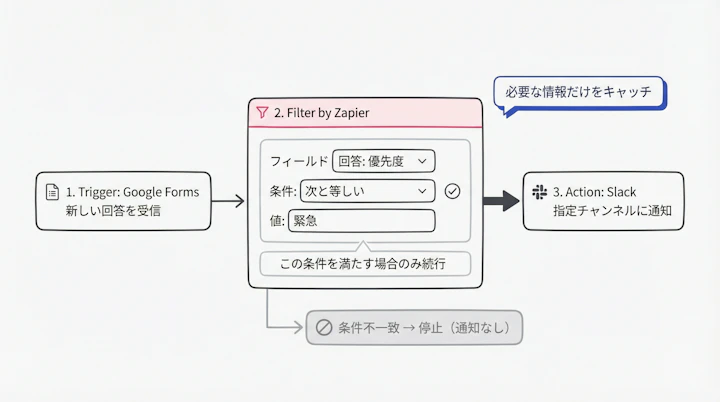
- 通知が多すぎてノイズになる場合 アンケートの回答数が膨大な場合、すべての回答をSlackに流すと重要なメッセージが埋もれてしまいます。この場合、GASのコード内で「特定の回答(例:評価が低いもの)のみ通知する」という条件分岐(if文)を追加するか、ZapierのFilter機能を使って通知条件を絞り込む運用に切り替えましょう。
組み合わせて運用を最適化する
GoogleフォームとSlackの連携だけでも十分に強力ですが、他のツールと組み合わせることで、業務フロー全体をさらに最適化できます。
例えば、顧客からの問い合わせフォームに「打ち合わせ希望」の項目がある場合、フォームの回答をSlackで受け取るだけでは、その後の日程調整で何度もメールの往復が発生してしまいます。
このようなケースでは、日程調整ツール(Jicooなど)の予約フォームを代替として活用するアプローチが有効です。日程調整ツール上でヒアリング項目(フォーム)を設定し、予約が確定した瞬間にSlackへ通知を飛ばすよう連携すれば、「情報の収集」と「カレンダーへの予定追加」「Web会議URLの発行」がすべて全自動で完結します。
単なる通知の自動化から一歩踏み込み、業務のボトルネックを根本から解消するツール選定を検討してみてください。
まとめ
Googleフォームの回答をSlackに自動通知する連携は、チームの対応スピードを引き上げ、無駄な確認作業をなくすための強力な第一歩です。
- エンジニアリソースがあるなら、柔軟なカスタマイズが可能なGASを活用する。
- 非エンジニアがスピーディに実装するなら、Zapierなどのノーコードツールを利用する。
まずは、社内で利用している重要度の低いテスト用フォームを使って、Slackのテストチャンネルへの通知を試してみてください。一度この「自動で情報が届く快適さ」を味わえば、もう手動でスプレッドシートを確認する過去の運用には戻れなくなるはずです。


