
Google Antigravityの真価:Agent ManagerとArtifactsで実現する「AI部下」の品質管理術


- 1. Google Antigravityとは
- 2. 主な機能とできること
- 3. 始め方(初期設定)
- 4. 実務での使い方
- 5. よくある失敗と対処
- 6. 比較の観点
- 7. さらに効率化するには
- 8. まとめ
- 9. Jicoo(ジクー)について
Google Antigravityの真価:Agent ManagerとArtifactsで実現する「AI部下」の品質管理術
AIコーディングツールが普及し、エンジニアの生産性は飛躍的に向上しました。しかし同時に、現場では新たな「痛み」が生まれていないでしょうか。
「AIが書いたコードが動かない」「デバッグに余計な時間がかかる」「レビュー負荷が爆発的に増えた」——。これらは、AIを単なる「入力補助ツール(アシスタント)」として扱い、その出力品質を人間がすべて担保しようとする構造的な限界から来ています。
Google Antigravityは、この構造を根本から変えるツールです。これはコードエディタというよりも、自律的なAIエージェントたちを指揮する「管制塔(Mission Control)」です。本記事では、Antigravityの中核機能である「Agent Manager」と「Artifacts(成果物)」を活用し、AIを「アシスタント」から信頼できる「部下」へと昇華させるためのマネジメント術を解説します。
読了後、あなたは自分でコードを書く時間を減らし、AIが提示する「計画」を承認し、成果物を「検収」するという、テックリード本来の役割に集中できるようになるはずです。
Google Antigravityとは
Google Antigravity(以下Antigravity)は、Googleが開発した「エージェントファースト」の統合開発環境(IDE)です。VS Codeをベースに構築されていますが、その設計思想は従来の「Copilot(副操縦士)」型ツールとは一線を画します。
「プレイヤー」から「マネージャー」への転換
従来のAIツール(CursorやGitHub Copilotなど)は、エディタ上でカーソル位置にコードを補完する「同期的な支援」が主でした。ユーザーはあくまで「プレイヤー(実装者)」であり、AIはその手元をサポートする存在です。
一方、Antigravityにおいてユーザーは「マネージャー(監督者)」の役割を担います。ユーザーは「Agent Manager」を通じてタスクを依頼し、AIエージェントが非同期に計画・実装・検証を行います。ユーザーの仕事は、コードを一行ずつ書くことではなく、エージェントの働きを監督し、方向性を示すことにシフトします。
なぜ今、これが必要なのか
生成AIの能力向上に伴い、AIが生成するコード量は人間が処理できる限界を超えつつあります。現場感としては、「AIに書かせるのは一瞬だが、その尻拭い(レビューと修正)に数倍の時間がかかる」という本末転倒な状況が起きているのです。このボトルネックを解消するには、コードそのものではなく「設計」と「成果物」で品質を担保するワークフローへの移行が不可欠です。
主な機能とできること
Antigravityの真価を引き出すために理解すべき3つの核となる機能があります。
1. Agent Manager(Manager View)
複数のAIエージェントを管理するダッシュボードです。ここでは、チャット形式で対話するだけでなく、バックグラウンドで走る複数のタスク(例:「バグ修正」と「新機能のテスト作成」)を並行して管理できます。エディタ画面(Editor View)とは独立して動くため、AIの作業完了を待つ間に人間が別の作業を行うことが可能です。
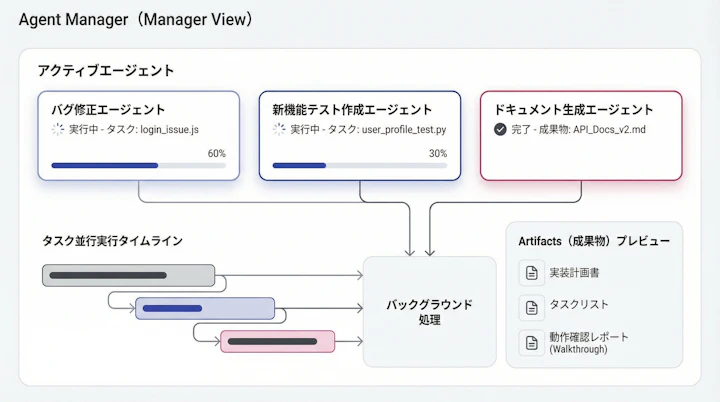
2. Artifacts(成果物)
Antigravityの最大の特徴であり、品質管理の要です。エージェントはコードを書く前に、まず「Artifacts」と呼ばれるドキュメントを生成します。
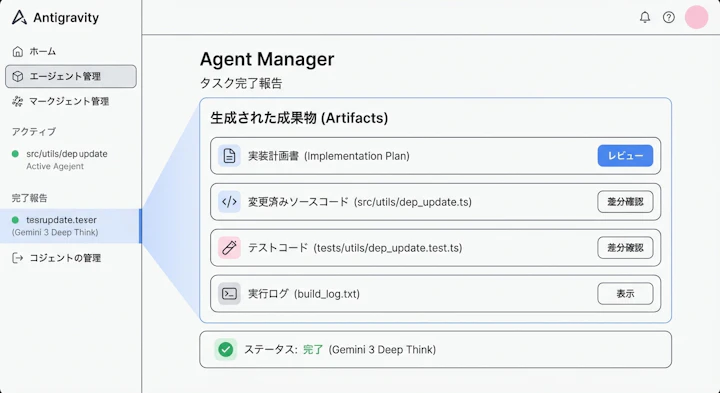
- Implementation Plan(実装計画書): どのようなロジックでコードを変更するかを記述した設計書。
- Task List: 作業手順のリスト。
- Walkthrough: 作業完了後の動作確認レポート(スクリーンショットや操作ログ)。
3. Gemini 3 Deep Think
複雑なタスクの推論に特化したAIモデルです。従来のモデルが確率的に単語をつなげていたのに対し、Deep Thinkは「思考プロセス(System 2 Thinking)」を経て、複数の解決策を比較検討してから答えを出します。これにより、難解なバグ調査やアーキテクチャ設計において高い精度を発揮します。
始め方(初期設定)
Antigravityを安全かつ効果的に使い始めるための手順を解説します。特にセキュリティの観点から、サンドボックス環境の構築を強く推奨します。
インストールとサインイン 公式サイトからインストーラーをダウンロードし、Googleアカウントでサインインします。Google Cloudプロジェクトとの連携が必要になる場合があります。
DevContainerのセットアップ(重要) Antigravityのエージェントは、ターミナル操作やファイル作成などの強力な権限を持ちます。ホストOS(あなたのPC本体)を直接操作させるリスクを避けるため、Dockerコンテナ内で開発を行う「DevContainer」の利用が推奨されます。
- プロジェクトルートに
.devcontainerフォルダを作成し、環境定義を行います。 - Antigravity上で「Reopen in Container」を選択し、隔離された環境でエージェントを稼働させます。
- プロジェクトルートに
日本語化とプロンプト設定 デフォルトでは英語出力がメインとなるため、拡張機能「Japanese Language Pack」を導入します。また、エージェントへの指示を日本語で安定させるため、設定ファイル(
~/.gemini/GEMINI.md等)に「出力は常に日本語で行うこと」といったカスタム指示(System Prompt)を追加しておくとスムーズです。
実務での使い方
ここからは、Antigravityを「部下」として扱うための具体的なワークフローを紹介します。鍵となるのは「コードを見る前に計画を見る」という鉄則です。
パターン1:Artifactsファーストのレビューフロー
最も推奨される基本動作です。いきなりコードを書かせるのではなく、まず計画書を提出させます。
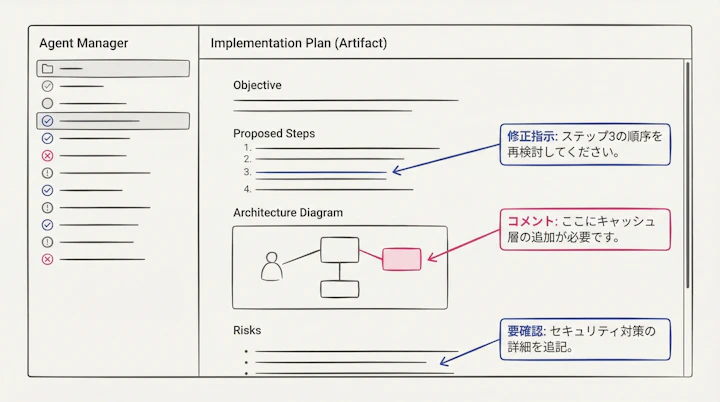
- 指示出し: Agent Managerで「〇〇機能を実装して。ただし、まずは実装計画(Implementation Plan)を作成すること」と指示します。
- 計画レビュー: エージェントが生成した
Implementation Planを確認します。ここには変更対象のファイルやロジックが記載されています。 - 修正指示: 計画に不備や考慮漏れがあれば、Google Docsのようにコメント機能やチャットで「このクラス設計だと将来的に拡張しにくい。〇〇パターンを使って」と指摘します。
- 承認と実装: 計画に合意できたら「Proceed(進めて)」と承認ボタンを押します。
実務的には、この「計画レビュー」で手戻りの8割を防げます。AIが暴走してスパゲッティコードを量産する前に、設計段階で食い止めることができるからです。
パターン2:非同期での並列開発
「待ち時間」をゼロにするための使い方です。
- Agent A: 「現在発生しているログインエラーの調査と修正」を依頼。Deep Thinkモデルを指定し、じっくり推論させます。
- Agent B: 「新規LPのコーディング」を依頼。こちらは仕様が明確なので、標準モデルで高速に処理させます。
- 人間: Agent AとBが作業している間に、別のドキュメント作成やミーティングを行います。
時折Manager Viewを覗き、Agent Aから「原因が特定できました。修正方針はこちらです」というArtifactが届いていればレビューを行います。これはまさに、複数の部下を持つマネージャーの動きそのものです。
パターン3:検証プロセスの自動化
実装完了後、エージェントに「動作確認」まで行わせます。 「実装が終わったら、ブラウザで実際に操作してスクリーンショットを撮り、Walkthrough(レポート)として提出して」と指示します。コードのDiff(差分)だけを見ても、UIの崩れや動的なバグは発見しにくいものです。エージェントが提出したスクショやログを見ることで、ブラックボックス化しがちなAIの実装内容を客観的に検証できます。
よくある失敗と対処
Antigravity導入初期に陥りやすい罠と、その回避策です。
失敗1:チャットで「コードを書いて」と直球で投げる
従来のChatGPTやCursorの感覚で、「このバグ直して」とだけ投げると、Antigravityの良さは死にます。文脈を理解しないまま局所的な修正を行い、他の機能を壊す(デグレ)リスクがあるからです。 対処: 必ず「調査→計画→実装」のステップを踏ませてください。Artifactsを挟むことで、AIに「熟考」の時間を強制します。
失敗2:レビューなしで「Auto-Approve」にする
設定でエージェントの権限を緩めすぎると、人間が知らない間にファイルが書き換わってしまいます。
対処: Artifact Review Policy を「Request Review(必須)」に設定しましょう。特にファイル削除や外部通信を伴う操作は、必ず人間の承認を必要とする設定にすべきです。
失敗3:すべてをDeep Thinkで処理しようとする
Deep Thinkは賢いですが、推論に時間がかかります。単純なCSS修正やテキスト変更に使うと、待ち時間がストレスになります。 対処: タスクの難易度に応じてモデルを使い分けます。設計やバグ調査はDeep Think、単純作業はFlashモデル、といった具合です。
比較の観点
「CursorやWindsurfと何が違うのか?」という疑問に対する、2026年2月20日時点での比較視点です。
| 特徴 | Cursor / Windsurf | Google Antigravity |
|---|---|---|
| 主な役割 | Superpowered Editor (最強のエディタ) |
Agent Platform (エージェント基盤) |
| 体験 | 同期的 (Sync) カーソル位置でリアルタイムに補完 |
非同期 (Async) 裏でタスクを回し、通知で確認 |
| 品質管理 | コードを見ながら対話で修正 | Artifacts (計画書) をレビューして修正 |
| 適したタスク | コーディング、リファクタリング、小規模な修正 | 機能開発、複雑なバグ調査、テスト網羅 |
| ユーザーの立ち位置 | プレイヤー(実装者) | マネージャー(監督者) |
Cursorは「自分が書く速度を爆速にする」ツールであり、Antigravityは「自分以外に書かせる」ツールです。どちらが優れているかではなく、タスクの性質によって使い分ける、あるいは併用するのが賢明です。
さらに効率化するには
Antigravityをチーム開発に組み込み、さらに生産性を高めるためのTipsです。
- プロジェクト固有のルールを教え込む:
リポジトリのルートに
.gemini/GEMINI.mdを配置し、コーディング規約やアーキテクチャのルールを記述します。「変数の命名規則は〇〇」「テストフレームワークは〇〇を使用」といったコンテキストを共有することで、レビュー時の指摘事項を減らせます。これはチームの生産性向上に直結します。 - 定型タスクのテンプレート化: 「プルリクエスト作成時の定型文」や「リリース前のチェックリスト」など、繰り返し発生するタスクはプロンプトとして保存し、ワンクリックでエージェントに依頼できるようにします。
- 外部ツールとの連携: Google Workspaceやタスク管理ツールとの連携を視野に入れます。エージェントが生成したTask Listをそのままチケット管理システムに同期できれば、プロジェクト管理の自動化がさらに進みます。
まとめ
Google Antigravityは、エンジニアに「コードを書く」という作業から「システムを設計し、品質を管理する」という本質的な業務への回帰を促しています。
AIを「アシスタント」として扱っているうちは、あなたは永遠にコードレビューとデバッグから解放されません。しかし、Agent Managerを通じてAIを「部下」として扱い、Artifactsを通じて「計画」を管理するようになれば、開発スピードと品質の両立が可能になります。
次に行うべきアクション まずは、現在抱えている「少し複雑で面倒なタスク(例:テストコードの網羅や、古いライブラリの置換)」を一つ選び、Antigravityの「Implementation Plan」を作成させてみてください。コードを一行も書かずに、AIと設計議論をする体験こそが、これからのエンジニアリングのスタンダードになるはずです。
Jicoo(ジクー)について
セールスや採用などのミーティングに関する業務を効率化し生産性を高める日程調整ツール。どの日程調整ツールが良いか選択にお困りの方は、まず無料で使い始めることができサービス連携や、必要に応じたデザインや通知のカスタマイズなどの機能が十分に備わっている日程調整ツールの導入がおすすめです。
チームで使える日程調整ツール「Jicoo」とは?





