
MCP導入ガイド:AIエージェントと外部サービスを連携する統合手順


- 1. 連携前の確認事項
- 2. 設定手順(PC)
- 3. 設定手順(スマホ)
- 4. 連携後の運用例
- 5. 失敗時の対処
- 6. 組み合わせて運用を最適化する
- 7. まとめ
- 8. Jicoo(ジクー)について
この記事を読み終える頃には、AI MCPを活用してAIエージェントと外部ツールを連携させる具体的な手順が理解でき、自社環境でテスト実装を始められる状態になります。
これまで、AIに社内データを読み込ませるために、ツールごとにAPIの仕様を調べ、個別のコネクタを開発・保守する作業で現場は悲鳴を上げているはずです。手作業でデータを集約し、プロンプトに貼り付けるような分断されたワークフローは、チームの疲弊を招きます。しかし、MCP(Model Context Protocol)を導入すれば、USB-Cのように統一された規格でAIと外部サービスを接続でき、開発者は人間中心の価値を生み出すコア業務に集中できるようになります。
AIがリアルタイムの業務データに直接アクセスし、自律的に課題を解決してくれる。このシームレスに情報が繋がるという体験こそが価値です。本記事では、AIプロジェクトを担当する技術リーダーに向けて、MCPの導入から統合手順までを実践的に解説します。
連携前の確認事項
MCPの導入を進める前に、まずは全体像とセキュリティの前提条件を整理しておきましょう。実務的には、ここでの設計が後の運用負荷を大きく左右します。
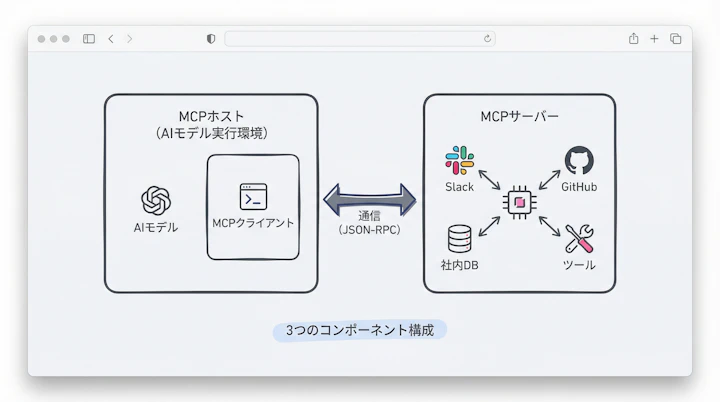
MCPは、主に以下の3つのコンポーネントで構成されています。
- MCPホスト: AIモデルを実行するアプリケーション(例:Claude Desktopなど)
- MCPクライアント: ホスト内で動作し、サーバーとの通信を担うモジュール
- MCPサーバー: 外部データソースやツール(Slack、GitHub、社内DBなど)と直接やり取りするプログラム
連携を始めるにあたり、以下の環境と設定を確認してください。
- 対応AIモデルとSDKの準備 Anthropic社が提供するClaudeなどのMCP対応モデルと、公式のSDK(TypeScript/Python)を利用できる開発環境が必要です。
- セキュリティと認可設定(最小権限の原則) 誤った権限設定により、AIが不要な機密データへアクセスする危険があります。OAuthなどの適切な認証・認可を設定し、読み取り専用スコープからスモールスタートすることが鉄則です。
- ネットワーク要件 MCPはJSON-RPC 2.0ベースで通信を行います。ローカルプロセス間通信(stdio)や、リモートサーバーとの通信(SSE)など、要件に合わせた接続方式を選定します。
設定手順(PC)
ここからは、PC環境での具体的な「MCP 統合 手順」を解説します。今回は、社内ニーズが非常に高い「Slack連携」を例に、ステップバイステップで進めていきましょう。
- MCPサーバーの入手とセットアップ
オープンソースで提供されているSlack用MCPサーバー(例:コミュニティ提供のOSS実装など)をクローンします。環境変数(
.env)に、Slack APIのBotトークン(xoxb-...)やAppレベルトークンを設定します。 - 依存パッケージのインストールとビルド
プロジェクトディレクトリで
npm installおよびnpm run buildを実行し、サーバーを起動可能な状態にします。 - MCPクライアント(ホスト)への組み込み
Claude Desktopなどの設定ファイル(
claude_desktop_config.json)を開き、先ほどビルドしたMCPサーバーのパスと起動コマンド(node /path/to/build/index.js)を追記します。 - JSON-RPCの疎通確認 設定保存後、AIエージェントを再起動します。プロンプトから「Slackの〇〇チャンネルの最新メッセージを取得して」と指示し、正しくデータが返ってくれば連携成功です。
ツールを使わずにゼロからAPI連携を構築する場合、ページネーションやレートリミットの制御をすべて自前で実装する必要がありますが、MCPサーバーを利用すればこれらの複雑な処理が隠蔽されます。
設定手順(スマホ)
AIエージェントの利用はPCに留まりません。外出先や移動中にスマートフォンから業務データにアクセスしたいというニーズにも、MCPのアーキテクチャは対応可能です。
スマホアプリ(例:モバイル版Slackや専用の社内アプリ)からMCPを活用する場合、以下の手順で統合を行います。
- リモートMCPサーバーの構築 スマホアプリから直接ローカルプロセスを起動することはできないため、クラウド環境(AWSやGCPなど)にMCPサーバーをデプロイし、SSE(Server-Sent Events)経由で通信できるエンドポイントを公開します。
- スマホアプリ側(クライアント)の実装 モバイルアプリのバックエンド、またはBFF(Backend For Frontend)層にMCPクライアントを実装し、ユーザーのスマホからのリクエストをリモートMCPサーバーへ中継します。
- ユーザー認証の連携 スマホアプリのログインセッションとMCPサーバーへのアクセス権限を紐付けます。ここでOAuthトークンを適切に引き回すことで、ユーザー本人がアクセス可能なデータのみをAIが参照できるようになります。
連携後の運用例
MCP 導入が完了すると、現場のワークフローは劇的に変化します。
例えば、インシデント対応の自動化です。監視ツールがシステム異常を検知した際、AIエージェントがMCP経由でSlackに専用チャンネルを自動生成し、過去の類似インシデントの履歴を検索・要約して初動レポートを投稿します。さらに、オンコール担当者へのメンション通知までを数秒で自律実行します。
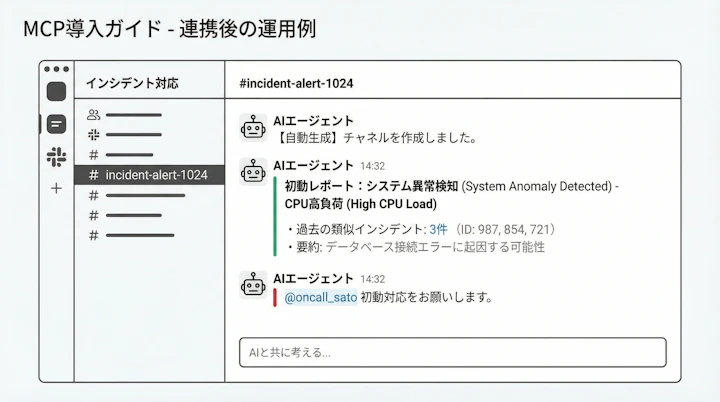
手作業でログをかき集め、焦りながら報告チャットを打つ必要がなくなるため、チームの心理的安全性が大きく向上します。また、散在するSaaSのデータを集約した日次レポートの自動生成なども容易になり、チームの雰囲気が「作業に追われる」から「AIと共に考える」へとシフトしていくのを感じられるはずです。
失敗時の対処
新しいプロトコルの導入にはトラブルがつきものです。動作テストでつまずいた際のデバッグ方法と対処法を整理しておきます。
- AIが「ツールを実行できません」と返す場合 設定ファイル(JSON)の構文エラー、またはMCPサーバーのパス指定ミスの可能性が高いです。ログファイルを確認し、JSON-RPCのパースエラーが出ていないかチェックしてください。
- 特定のデータにアクセスできない場合
Slackなどの外部ツール側で、アプリに付与したOAuthスコープ(権限)が不足しているケースです。
channels:historyやchat:writeなど、実行したいアクションに必要な権限が正しく付与されているか、管理画面で再確認します。 - タイムアウトが発生する場合 AIモデルの推論待ち時間と、外部APIのレスポンス時間の合計が制限を超えている可能性があります。取得するデータ範囲(期間や件数)を絞り込むよう、プロンプトやサーバー側の実装を調整します。
現場感としては、まずはローカル環境でモックデータを使った単体テストを行い、通信のペイロードを確認してから本番のインテグレーションに進むのが安全ですね。
組み合わせて運用を最適化する
MCPは単体でも強力ですが、他のシステムと組み合わせることでさらに真価を発揮します。
導入後の運用において最も重要なのは、継続的なログ監視とアップデートです。オープンソースのMCPサーバーを利用する場合、脆弱性が発見されることもあるため、常に最新バージョンへ追従する保守体制を整えておく必要があります(※公開時点で要確認の最新セキュリティ情報には常にアンテナを張ってください)。
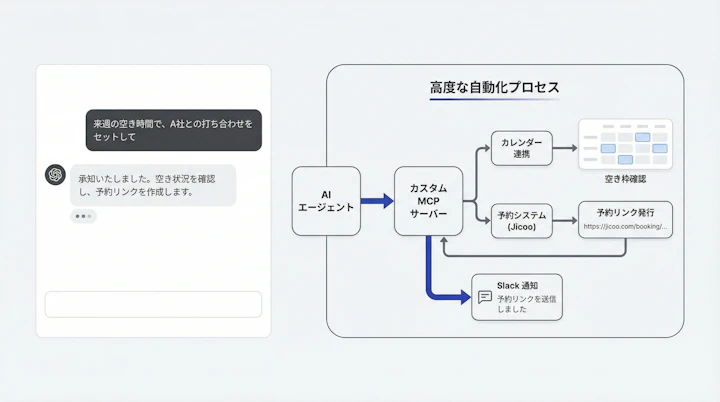
また、社内の独自システムや、Jicooのような予約・日程調整システムと連携するカスタムMCPサーバーを開発するのも有効な手段です。例えば、AIエージェントに「来週の空き時間で、A社との打ち合わせをセットして」と依頼するだけで、AIがMCP経由でカレンダーの空き枠を確認し、予約リンクを発行してSlackで相手に送信する、といった高度な自動化が実現できます。
まとめ
本記事では、AI MCPの基本構造から、具体的な「MCP 導入」「MCP 統合 手順」までを解説しました。
- MCPはAIと外部ツールを繋ぐ標準規格であり、開発保守の疲弊を解消する
- 導入時は最小権限の原則を守り、セキュアな認証設定を行う
- PC/スマホ問わず、適切なアーキテクチャ設計でシームレスな連携を実現する
AIが単なるチャットボットから、自律的に業務を遂行する「エージェント」へと進化する中で、MCPはその中核となる技術です。まずは社内のテスト用Slackチャンネルなど、影響範囲の小さい領域でMCPサーバーを立ち上げ、AIにデータを取得させてみることから始めてみてはいかがでしょうか。その小さな成功体験が、組織全体のDXを加速させる第一歩になるはずです。
ブログ等でも最新の連携事例を随時発信していますので、ぜひ参考にしながら次のアクションへ進めてみてください。
Jicoo(ジクー)について
セールスや採用などのミーティングに関する業務を効率化し生産性を高める日程調整ツール。どの日程調整ツールが良いか選択にお困りの方は、まず無料で使い始めることができサービス連携や、必要に応じたデザインや通知のカスタマイズなどの機能が十分に備わっている日程調整ツールの導入がおすすめです。
チームで使える日程調整ツール「Jicoo」とは?





