
Slack通知だけで終わらせない。「日程調整→会議→議事録」をSlackで完結させる自動化ワークフロー構築術


- 1. Slack連携で実現する会議DXの全体像
- 2. ステップ1:日程調整ツールのSlack通知設定
- 3. ステップ2:会議前後のタスク自動化(Zapier活用等)
- 4. ステップ3:AI議事録をSlackチャンネルに自動投稿する
- 5. 明日から使える設定レシピ
- 6. まとめ
- 7. Jicoo(ジクー)について
「また、あのツールを開くのか……」
1日に何度もブラウザのタブを行き来し、Slack、カレンダー、日程調整ツール、そして議事録ツールを往復する。プロダクトマネージャーやエンジニアリングマネージャーにとって、この「コンテキストスイッチ(思考の切り替え)」こそが、生産性を削ぐ最大の敵ではないでしょうか。
ある調査では、開発者は業務時間の多くをタスク切り替えや中断への対応に費やしており、一度集中が途切れると元の作業に戻るのに20分以上かかるとも言われています。現場は、本質的ではない「ツールの操作」に悲鳴を上げているはずです。
本記事では、国内で利用率の高いSlackを「司令塔(ハブ)」とし、日程調整から会議実施、そして議事録の共有までをSlack上だけで完結させる自動化ワークフローの構築術を解説します。
目指すのは、「Slackから一歩も出ずに会議ライフサイクルを回す」体験です。
Slack連携で実現する会議DXの全体像
なぜ、多くの現場で会議DXが進まないのでしょうか。それは、各ツールが「点」で導入され、連携されていないからです。
- 日程調整ツールで予約が入る(メール通知)
- カレンダーを確認する(カレンダーアプリ)
- 会議URLを発行して共有する(チャットツール)
- 会議後に議事録を書いて共有する(ドキュメントツール+チャットツール)
この分断されたプロセスを、Slackをハブにして「線」で繋ぐことが今回のゴールです。
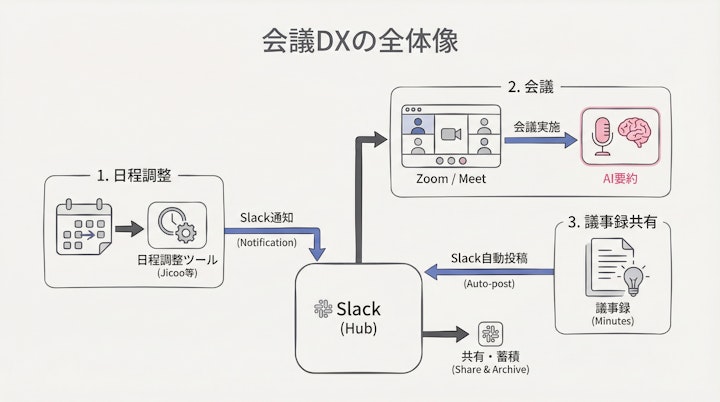
具体的には、以下の3つのフェーズを自動化します。
- 日程調整フェーズ:予約確定をSlackに即時通知し、関係者への共有を自動化する。
- 会議準備フェーズ:Web会議URLの発行とリマインドをSlackで行う。
- 事後処理フェーズ:AIが作成した議事録とネクストアクションをSlackチャンネルに自動投稿する。
これにより、人間は「Slackに来た通知を見て、スタンプを押すだけ」あるいは「Slackで議論するだけ」という状態を作り出せます。この「スイッチングコストの削減」こそが、ツール連携の最大の価値です。
ステップ1:日程調整ツールのSlack通知設定
最初のステップは、日程調整の入り口をSlackに統合することです。 多くの日程調整ツール(Jicoo、Spir、TimeRexなど)はSlack連携機能を備えていますが、単に「通知を受け取る」だけでは不十分です。「誰に」「どこで」通知させるかが重要です。
通知を「自分宛」ではなく「チームチャンネル」へ
デフォルト設定では、予約通知が個人のDM(ダイレクトメッセージ)に来ることが多いですが、これを「チームの共有チャンネル」や「プロジェクトチャンネル」に向けることを推奨します。
例えば、日程調整ツールであるJicooを活用する場合、Slack連携を設定することで、予約が入った瞬間に指定したチャンネルへ通知を飛ばすことができます。
実務的なメリット:
- 透明性の確保:「あ、〇〇さんとのMTG決まったんだね」とチーム全体が認識できる。
- 準備のトリガー:通知を見たメンバーが、そのスレッドで事前にアジェンダの相談を始められる。
設定のポイント
- 連携アプリのインストール:各ツールの設定画面からSlack連携を認証します。
- 通知先チャンネルの選定:
#pj-xxx-mtgや#sales-leadsなど、文脈に合ったチャンネルを選びます。 - メンション設定:重要な予約(例:採用面接や重要商談)の場合、担当者にメンションが飛ぶように設定できるツールもあります。
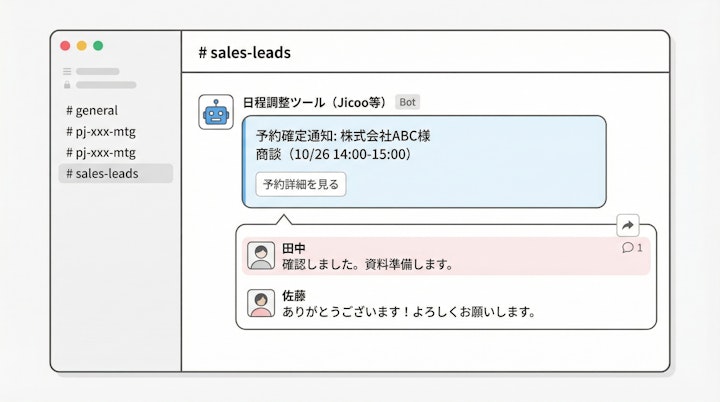
これにより、メールボックスを確認しに行く手間がゼロになります。
ステップ2:会議前後のタスク自動化(Zapier活用等)
通知が来るようになったら、次は「作業」の自動化です。 会議が決まると、それに付随して「CRMへの入力」「タスクの起票」「お礼メールの準備」などの事務作業が発生します。これらをiPaaS(Integration Platform as a Service)であるZapierやYoomを使って自動化します。
「予約確定」をトリガーにする
多くの日程調整ツールは、Zapierなどの外部連携ツールと接続可能です。 「予約が確定した」というイベントをトリガー(引き金)にして、以下のようなアクションを自動実行させます。
自動化の例:
- Salesforce/HubSpotへの登録:予約者の名前や会社名をCRMのリード情報として自動保存する。
- Notion/Asanaへのタスク追加:「〇〇様との会議準備」というタスクを自動作成し、期日を会議前日に設定する。
- Slackへのリマインド投稿:会議当日の朝に、Slackチャンネルへ「今日の13時から〇〇様との会議です。資料はこちら」と自動投稿する。
現場感としての「ひと手間」の削減
たかが数分の作業ですが、これが1日に5件、10件と積み重なると、ボディブローのように効いてきます。「入力し忘れ」というヒューマンエラーも防げるため、精神的な負担が大きく軽減されます。
特に、JicooなどのツールはWeb会議URL(Zoom/Google Meet/Teams)を自動発行し、カレンダーとSlack通知の両方に記載してくれるため、「URLどこだっけ?」という不毛なやり取りも撲滅できます。
ステップ3:AI議事録をSlackチャンネルに自動投稿する
最後の仕上げは、会議後の「議事録共有」です。 ここが最も工数がかかり、かつ形骸化しやすいプロセスです。しかし、最新のAI技術を使えば、ここもSlack内で完結します。
Slack AIとハドルミーティングの活用
社内の定例や軽い相談であれば、Slack純正の「ハドルミーティング」と「Slack AI」の組み合わせが最強です。
- ハドルで会話する:いつものようにSlackでハドルを開始します。
- AIが記録する:Slack AI(有料プラン等の機能)が有効であれば、会話内容から自動的に要約とネクストアクションを生成します。
- スレッドに共有:ハドル終了後、即座にそのスレッドやCanvasに要約が投稿されます。
外部ツールを一切開くことなく、会話のログがテキストとしてSlackに残る体験は、一度味わうと戻れません。
外部AIツール(Notta/Fireflies等)との連携
社外との商談や、Zoom/Google Meetを使う場合は、NottaやFireflies.aiといったAI議事録ツールを連携させます。
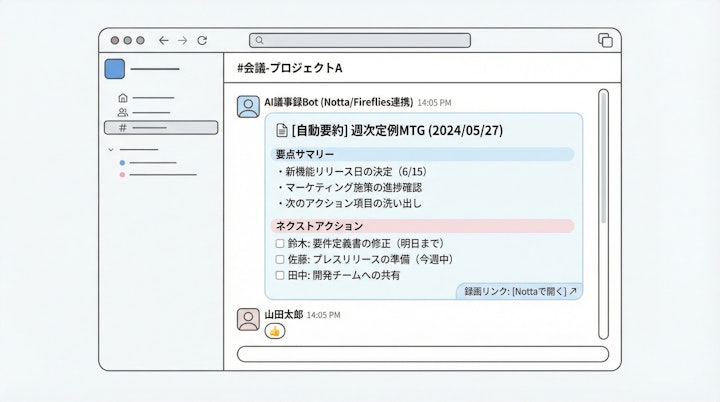
これらのツールは、会議にBotとして参加し、録音・文字起こしを行います。さらに強力なのは、「会議終了後に要約をSlackの指定チャンネルに自動投稿する」機能です。
理想的なフロー:
- 会議が終わる。
- 5分後、Slackの
#generalや#salesチャンネルに「〇〇会議の要約」が自動投稿される。 - 決定事項とネクストアクションが箇条書きで表示される。
- メンバーはそれを読み、スタンプで確認完了。
「議事録書きます」と言ってから数時間後に共有されるのと、会議直後の熱量が高い状態で自動共有されるのとでは、情報の鮮度と価値が段違いです。
明日から使える設定レシピ
最後に、これらを組み合わせた具体的な生産性向上のためのレシピを紹介します。自社の状況に合わせて選んでください。
レシピA:社内MTG効率化パック(Slack完結型)
- 対象:開発チームの朝会、1on1、仕様検討
- ツール:Slack(ハドル) + Slack AI
- 手順:
- 定例会議の時間になったらSlackハドルを開始。
- Slack AIによるレコーディング/要約をONにする。
- 終了後、スレッドに生成された要約を確認し、タスクがあればその場で担当者にメンション。
- 効果:議事録作成時間ゼロ。言った言わないの防止。
レシピB:社外商談・採用面接パック(ツール連携型)
- 対象:営業、CS、採用担当
- ツール:Jicoo + Zoom/Google Meet + Notta/Fireflies + Slack
- 手順:
- Jicooで日程調整ページを作成し、Slack通知連携を設定。
- 予約が入るとSlackのチームチャンネルに通知(+カレンダー登録&Web会議URL発行)。
- 会議当日、Notta等のBotが自動参加して記録。
- 会議終了後、NottaからSlackチャンネルへ要約とアクションアイテムを自動送信。
- 効果:日程調整から記録共有まで、人間は「話すこと」以外ほぼ何もしなくて良い状態を実現。
まとめ
「Slack通知だけで終わらせない」ことの重要性をお伝えしてきました。
単に通知を受け取るだけでなく、それをトリガーに次のアクションを自動化し、最終的な成果物(議事録)までをSlackに集約する。これにより、私たちはツールを行き来するストレスから解放され、本来集中すべき「対話」や「意思決定」にリソースを割けるようになります。
まずは、現在使っている日程調整ツールの設定画面を開き、「Slack連携」がONになっているか、そして通知先が適切なチャンネルになっているかを確認することから始めてみてください。その小さな設定変更が、チームの生産性を変える第一歩になるはずです。
(※本記事における機能や連携仕様は2026年2月17日時点の情報に基づきます。各ツールの最新プランや仕様をご確認ください。)


