
【配布あり】Notion議事録テンプレート完全版|データベース連携とAI要約でタスク漏れを防ぐ最強の運用術


- 1. 導入
- 2. ボトルネック整理
- 3. 改善方針
- 4. 実装ステップ
- 5. 運用ルール
- 6. KPI設計
- 7. 自動化の実装例
- 8. まとめ
- 9. Jicoo(ジクー)について
この記事を読んだ後、あなたは「会議が終わった瞬間に議事録が完成し、ネクストアクションがタスク管理ツールに自動登録されている」状態を作り出すことができます。
PMやチームリーダーにとって、議事録作成は「終わりのない戦い」です。金曜日の夜、記憶を頼りにテキストを整形し、Slackに流れたタスクを拾い集める作業に、どれだけの時間を費やしているでしょうか。本記事では、Notionのデータベース機能とAI、そして日程調整ツールを組み合わせることで、その苦痛な時間を「ゼロ」に近づける具体的なワークフローを解説します。
導入
リモートワークが定着し、オンライン会議の頻度が増えた今、現場からは「議事録が散乱して探せない」「決まったはずのタスクが漏れる」という悲鳴が聞こえてきます。
多くのチームで起きているのは、議事録が単なる「死んだテキスト」になってしまう現象です。WordやGoogleドキュメントに書き残された記録は、その場では共有されても、翌週にはフォルダの奥底に沈んでしまいます。「あの件、どうなった?」と聞かれても、即座に答えられない。これは個人の能力不足ではなく、「情報をストックする構造」の欠陥です。
本記事では、Notionを単なるメモ帳ではなく「最強のデータベース」として再定義し、会議の準備から事後処理までをシステム化する手法を提案します。これは単なる時短術ではなく、チームの心理的安全性と信頼性を守るための防衛策です。
ボトルネック整理
なぜ、従来の議事録管理はうまくいかないのでしょうか。多くのスタートアップや開発チームが陥る失敗パターンは、以下の3つのボトルネックに集約されます。
1. 「テキスト」として管理している
Wordや一般的なドキュメントツールは、あくまで「一枚の紙」です。日付、参加者、決定事項といった情報がすべて「ただの文字」として並んでいるため、後から「Aさんが担当のタスク」や「プロジェクトBに関する決定」だけを抽出することができません。これが「言った言わない」問題の温床となります。
2. ツール間の「転記」コスト
Zoomで会議をし、Googleドキュメントに議事録を書き、JiraやTrelloにタスクを登録し、Slackで共有する。この「ツールをまたぐ転記作業」こそが、PMやリーダーの疲弊の主原因です。人間が介在する回数が増えるほど、情報の漏れやミスは確実に増加します。
3. 会議前の「準備不足」
「アジェンダがないまま会議が始まり、結局何も決まらなかった」という経験はないでしょうか。これは準備を怠ったからではなく、「準備をするための仕組み」がないことが原因です。毎回手動でドキュメントを作成し、アジェンダ枠を作る作業自体が、忙しいリーダーにとっては高いハードルとなっています。
改善方針
これらのボトルネックを解消するために、以下の3つの方針で議事録運用を刷新します。
- ドキュメントからデータベースへ 議事録を「書く」のではなく、データベースに「格納する」という発想に切り替えます。Notionのデータベース機能を活用し、議事録とタスクをリレーション(関連付け)させることで、情報の検索性と追跡性を劇的に向上させます。
- AIによる「要約・抽出」の自動化 「一字一句記録する」作業はAIに任せます。人間は「決定事項の確認」と「意思決定」というコア業務に集中できる環境を作ります。
- 入り口の完全自動化 日程調整が完了した時点で、自動的に議事録の「箱」が用意されるフローを構築します。これにより、会議開始時にはすでにアジェンダ記入欄が整った状態を実現します。
実装ステップ
それでは、実際にNotionで「タスク漏れを防ぐ議事録データベース」を構築していきましょう。1週間以内にチーム運用を開始できるよう、ステップを分解しました。
STEP 1: 議事録データベースの作成
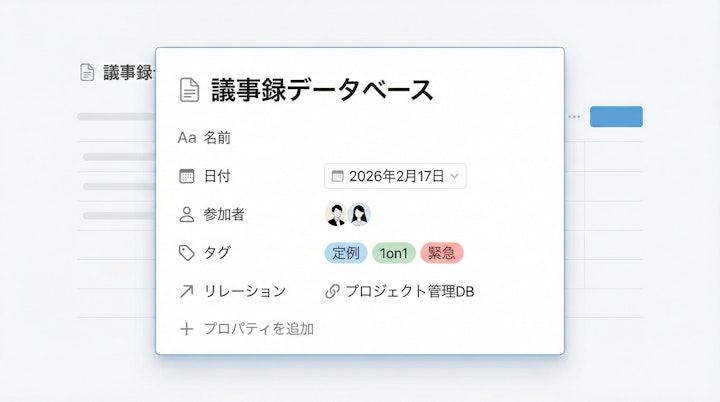
まず、Notionで新規データベースを作成します。重要なのはプロパティ(項目)の設計です。以下の構成を参考にしてください。
- 名前: 会議名(例:定例MTG 2026-02-17)
- 日付: 開催日時
- 参加者: Personプロパティ(Notionユーザーを選択)
- タグ: Selectプロパティ(定例、1on1、緊急、など)
- リレーション: 「タスク管理DB」や「プロジェクト管理DB」と紐付ける
STEP 2: テンプレートと「ボタン」の配置
ここが最大のポイントです。データベース内に「新規テンプレート」を作成し、以下の要素を配置します。
- アジェンダ・決定事項の枠: 見出し(H2, H3)であらかじめ構造を作っておきます。
- AIブロック: 「AI要約」や「AIアクションアイテム抽出」ブロックを配置しておきます。
- タスク追加ボタン: Notionの「ボタン(Button)」機能を使い、「クリックひとつでタスクDBに新規ページを作成し、かつこの議事録とリレーションを結ぶ」設定を行います。
このボタンがあることで、会議中に「これやっといて」となった瞬間、画面遷移なしでタスク登録が完了します。実務的には、この「画面を移動しない」という体験こそが、入力漏れを防ぐ最大の防御壁となります。
STEP 3: ビュー(View)の整備
データベースには複数の「ビュー」を用意します。
- カレンダービュー: いつ何の会議があったか俯瞰する。
- 未処理タスクビュー: 議事録に関連付いたタスクのうち、ステータスが「未着手」のものだけを表示する。
運用ルール
システムを作っただけでは定着しません。チームの生産性を高めるための運用ルールを定めます。
ルール1: 議事録は「書かない」、AIに「まとめさせる」
会議中は、Notion AI(または連携した文字起こしツール)で録音・文字起こしを行います。会議終了後、テンプレートに配置したAIブロックの「生成」ボタンを押すだけで、要約とネクストアクションの下書きが完成します。 人間が行うのは、AIが出したアウトプットのファクトチェック(事実確認)と微修正のみです。これにより、30分かかっていた議事録作成が5分に短縮されます。
ルール2: タスクはその場で「ボタン」を押す
会議中にタスクが発生したら、後で整理しようとせず、その場でテンプレート内の「タスク追加ボタン」を押します。タイトルだけ入力しておけば、詳細は後から追記できます。「後でやる」は「やらない」と同義だと心得ましょう。
ルール3: 翌朝の「未完了」チェック
リーダーは翌朝、議事録DBではなく「タスクDB」を確認します。議事録から飛んできたタスクに担当者と期限が入っているかだけをチェックします。リレーション機能のおかげで、タスクの詳細が不明な場合はワンクリックで元の議事録に戻って文脈を確認できます。
KPI設計
この運用が成功しているかを測るための指標(KPI)を設定します。
| 指標 | 目標値 | 測定方法 |
|---|---|---|
| 議事録作成時間 | 5分以内 | 会議終了からSlack共有までの時間 |
| タスク漏れ率 | 0% | 「言ったのにタスク化されていない」件数 |
| 事前準備工数 | 0分 | 自動化により完全撤廃 |
特に「事前準備工数」は、後述する自動化によって完全にゼロにすることが可能です。ここを削減することで、PMはより創造的な業務に時間を割けるようになります。
自動化の実装例
最後に、Jicooなどの日程調整ツールを活用して、入り口を完全自動化する方法を紹介します。これが「最強のデータベース」を完成させる最後のピースです。
Jicoo × Notion連携のワークフロー
日程調整ツールJicooには、Notionとの強力な連携機能があります。これを設定すると、以下のフローが実現します。
- 予約受付: クライアントや社内メンバーがJicooで日程を選択。
- ページ自動作成: 予約確定と同時に、Notionの指定データベースに新規ページが自動作成される。
- プロパティ自動入力: 相手の名前、メールアドレス、会社名、開催日時がNotionのプロパティに自動で埋め込まれる。
- テンプレート適用: 事前に作成した「議事録テンプレート」が自動適用される。
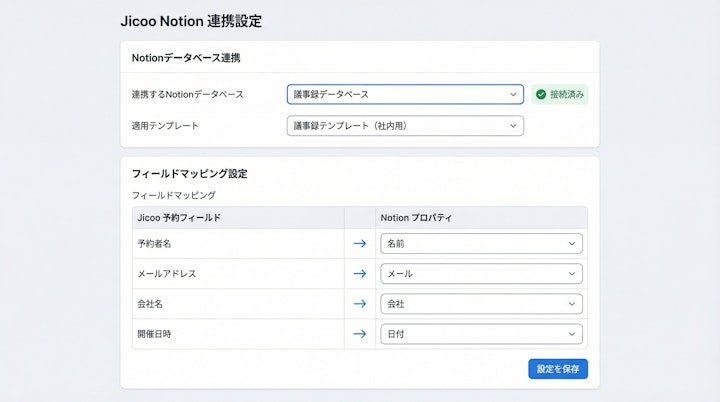
この設定により、会議の時間になったらNotionを開くだけで、すでに名簿とアジェンダ枠が用意されたページが存在しています。「議事録のページを作る」という些細な作業すら自動化することで、心理的なハードルは驚くほど下がります。
また、Web会議のURL(Zoom/Google Meet)も自動発行され、Notionページ内に記載されるため、URLを探してカレンダーを彷徨う時間もなくなります。
まとめ
議事録管理の変革は、単なる事務作業の効率化ではありません。それはチームの「記憶」を構造化し、未来のアクションに確実に繋げるための投資です。
- データベース化: Notionのリレーション機能を使い、議事録とタスクを紐付ける。
- AI活用: 「書く」時間を減らし、「確認する」時間に充てる。
- 自動化: Jicoo連携で、準備の手間を物理的にゼロにする。
現場感としては、この仕組みが回り始めると、チームメンバーから「会議の疲れが減った」「やるべきことが明確になった」という声が上がり始めます。まずはNotionでデータベースを一つ作るところから始めてみてください。その小さな一歩が、チームの生産性を劇的に変えるはずです。


