
「Notion AI」とは?日本語対応の現状と基本の使い方を徹底解説


- 1. 導入
- 2. Notion AIとは?
- 3. 主な機能とできること
- 4. 始め方(初期設定)
- 5. 実務での使い方
- 6. よくある失敗と対処
- 7. 比較の観点
- 8. さらに効率化するには
- 9. まとめ
- 10. Jicoo(ジクー)について
導入
日々の業務で、長大な議事録のまとめや、顧客向けメール文面の推敲に時間を奪われ、現場は悲鳴を上げているはずです。情報共有のスピードが求められる一方で、テキスト作成の負荷がチームの疲弊を招いているケースは少なくありません。
本記事を読めば、Notionに統合された生成AI機能の基本から、日本語環境での実践的な使い方までを体系的に理解できます。そして、今日から自社のドキュメント業務にかかる時間を劇的に短縮し、チームの心理的安全性を保ちながら運用するイメージを持てるようになります。
手作業でテキストをこねくり回す苦痛から解放され、人間が本来向き合うべきコア業務に集中できる。これこそが、ワークスペースに統合されたAIを活用する最大の価値だと考えます。
Notion AIとは?
Notion AIは、ドキュメント管理ツールであるNotionのページ上で直接呼び出せる生成AIアシスタントです。わざわざ別のブラウザタブでAIツールを開き、テキストをコピー&ペーストする手間がなく、執筆中のページ内でシームレスに文章の生成や編集を行えるのが最大の特徴ですね。
特に国内ユーザーが気になる「Notion AI 日本語対応」の現状ですが、2023年の多言語対応以降、日本語の出力品質は非常に高水準を保っています。日本語特有のニュアンスを汲み取った文章生成が可能であり、日本語対応のテンプレートも豊富に用意されています。
ただし、現場感としては、時折英語的な構文に引っ張られたり、主語が不自然に多くなったりするケースも見受けられます。そのため、AIの出力をそのまま使うのではなく、最終的に人間が目を通す前提で「優秀なドラフト作成者」として位置づけるのが実務的には正解ではないでしょうか。
主な機能とできること
Notion AIは、単なるチャットボットではなく、テキストエディタとしての機能に特化しています。具体的には、以下のような作業を瞬時に実行できます。
- 長文の要約:議事録や長大なマニュアルから、重要なポイントだけを箇条書きで抽出します。
- 文章のトーン変更:箇条書きのメモを「プロフェッショナルなビジネスメール」や「カジュアルな社内報」のトーンに書き換えます。
- 翻訳:ページ内のテキストを、レイアウトを崩さずに日本語から英語、あるいはその逆へと多言語翻訳します。
- アイデア出し:白紙のページから、企画書の構成案やブログ記事の目次案をブレインストーミングします。
これらの機能は、思考の壁にぶつかった際の壁打ち相手として、チームの生産性を大きく底上げしてくれます。
始め方(初期設定)
Notion AIの使い方は非常にシンプルで、直感的なUIが採用されています。特別な初期設定は必要なく、Notionのアカウントを持っていればすぐに試すことができます。
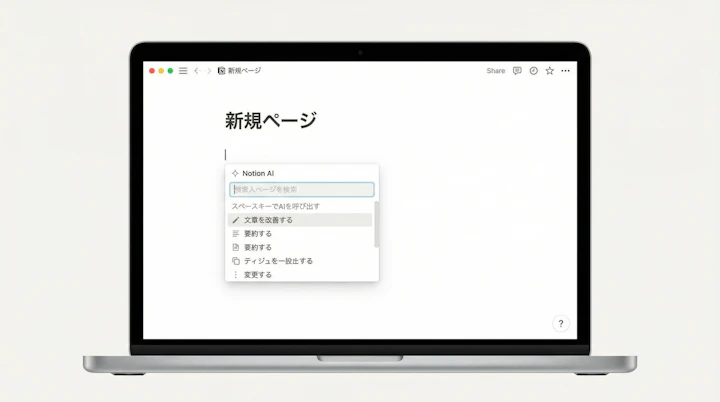
- 新規ブロックで呼び出す:新しい行で「スペースキー」を押すだけで、AIコマンドメニューが立ち上がります。
- 既存テキストから呼び出す:書かれているテキストをドラッグして選択し、ポップアップメニューから「AIに依頼」をクリックします。
気になる「Notion AI 料金」についてですが、初期状態では全ユーザーに合計20回までの無料AI応答枠が提供されています。まずはこの無料枠で実際の出力品質を確かめてみるのが良いでしょう。20回を超えて継続的に利用する場合は、有料のAIアドオン(1ユーザーあたり月額約10ドル程度、プランや支払い方法により変動)を追加する必要があります。
実務での使い方
ここでは、現場の業務効率を劇的に改善する3つの具体的な使い方をステップバイステップで解説します。
1. 乱雑なメモから構造化された議事録を作成する
会議中に走り書きしたメモを、整った議事録にする作業は非常に骨が折れます。
- 会議のメモをNotionページに箇条書きで入力します。
- メモ全体を選択し、「AIに依頼」から「要約する」または「アクションアイテムを抽出する」を選択します。
- AIが数秒で、決定事項と次やるべきタスクを整理して出力します。
2. 顧客向けメールのトーンを調整する
感情的になりがちなクレーム対応や、丁寧さが求められる営業メールの作成時にも役立ちます。
- 伝えたい要件だけを箇条書きで入力します。
- テキストを選択し、「AIに依頼」から「トーンの変更」を選び、「プロフェッショナル」を指定します。
- 適切な敬語を用いたビジネスメールの文面が生成されます。
3. 見出し構成で指示を出す(高度なTips)
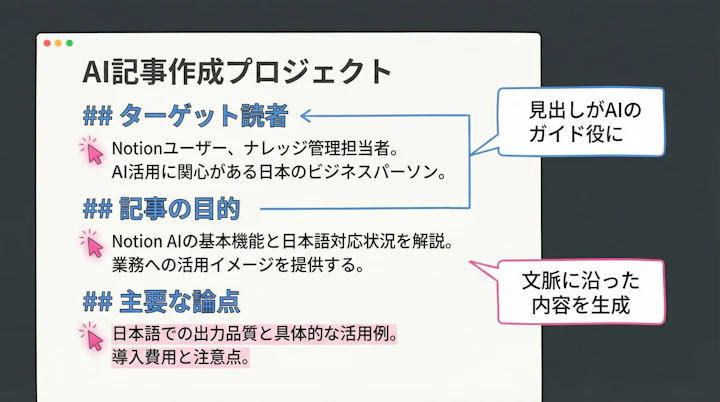
ツールなしでは難しい高度な使い方として、ページ内にあらかじめ「H2見出し」で構成を作っておき、AIにその枠組みを埋めさせる方法があります。
- 「背景」「課題」「解決策」「期待される効果」という見出しをページに作成します。
- ページ上部でAIを呼び出し、「以下の見出し構成に従って、新規プロジェクトの提案書をドラフトして」と指示します。
- AIがページ全体の構造を読み取り、文脈に沿った内容を各見出しの下に生成します。
このアプローチにより、出力のブレを抑え、より実務に直結するドキュメントを素早く作成できます。
よくある失敗と対処
AIを業務に導入する際、現場が最も警戒するのは「不正確な情報によるトラブル」です。
Notion AIも他の生成AIと同様に、もっともらしい嘘をつく「ハルシネーション(事実誤り)」を起こすリスクがあります。指示が曖昧だと、古い情報や文脈とズレた内容が混入することがあります。生成されたテキストは決して鵜呑みにせず、必ず人間がファクトチェックと校正を行う運用ルールをチーム内で徹底することが重要です。
また、企業利用で懸念されるセキュリティ面ですが、Notionは「ユーザーのデータはAIモデルの学習に使用しない」と契約上明言しています。そのため、社内の機密情報を含む議事録の要約などにも比較的安心して利用できますが、自社のセキュリティガイドラインに沿った運用を心がけてください。
比較の観点
2026年3月25日時点での市場環境を見ると、ChatGPTやClaudeなどの独立型AIチャットツールと、Notion AIのような統合型ツールの違いが明確になってきています。
独立型ツールは複雑な論理構築やプログラミング支援に強い一方で、プロンプトの入力や結果の転記に手間がかかります。対してNotion AIの強みは、「すでに情報が蓄積されている場所でAIが動く」という点に尽きます。
ドキュメントの作成、整理、共有という一連のワークフローを分断させないこと。これが、チームの認知負荷を下げ、生産性向上に直結する最大の差別化要因だと言えます。
さらに効率化するには
Notion AIのポテンシャルをさらに引き出すには、Notionのデータベース機能や外部ツールとの連携が鍵となります。
例えば、日程調整ツールで確定した会議の予定や参加者情報を自動的にNotionのデータベースに蓄積する仕組みを作ります。会議が終わった後、そのデータベースのページ内でNotion AIを呼び出し、録画の文字起こしデータから議事録とタスクを自動生成させるのです。
また、Notion公式が提供している「Notion AI テンプレート」を活用するのも有効です。営業の商談記録や、採用面接の評価シートなど、あらかじめAIのプロンプトが組み込まれたテンプレートを使うことで、チーム全員が均質なアウトプットを出せるようになり、業務の標準化が一気に進みます。
まとめ
Notion AIは、単なる文章作成の補助ツールにとどまらず、チームのドキュメント業務全体を再構築する力を持っています。日本語対応も実用レベルに達しており、日々の要約や翻訳、アイデア出しにおいて強力なパートナーとなるはずです。
まずは、次回の社内会議のメモをNotionに取り込み、無料枠を使って「アクションアイテムの抽出」を試してみてください。その数秒の体験が、手作業に依存していたチームの働き方を変える第一歩となるはずです。
Jicoo(ジクー)について
セールスや採用などのミーティングに関する業務を効率化し生産性を高める日程調整ツール。どの日程調整ツールが良いか選択にお困りの方は、まず無料で使い始めることができサービス連携や、必要に応じたデザインや通知のカスタマイズなどの機能が十分に備わっている日程調整ツールの導入がおすすめです。
チームで使える日程調整ツール「Jicoo」とは?





