
日程調整からCRM登録まで自動化する方法|Jicoo×Yoom連携の業務フロー例


- 1. 連携前の確認事項
- 2. 設定手順(PC)
- 3. 設定手順(スマホ)
- 4. 連携後の運用例
- 5. 失敗時の対処
- 6. 組み合わせて運用を最適化する
- 7. まとめ
- 8. Jicoo(ジクー)について
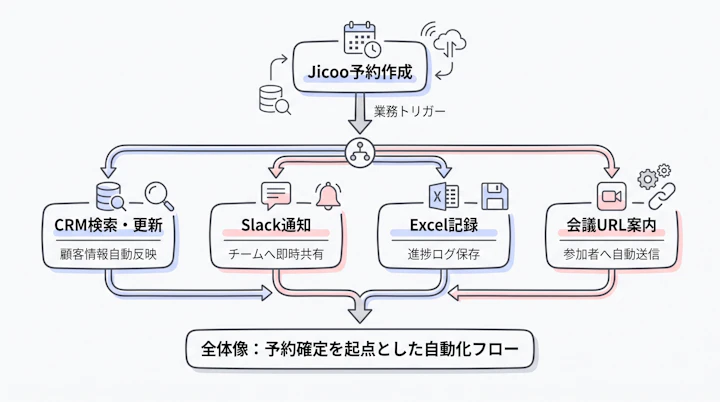
日程調整の自動化は、候補日時の往復をなくすだけでは終わりません。Jicooで確定した予約を起点に、CRM・ATSへの登録、チャット通知、Excelへの記録、会議URLの案内までをつなげると、予約後の手入力を減らせます。
この記事では、Jicoo×Yoomで「予約確定後の業務」を自動化する設計と運用例を解説します。営業企画、インサイドセールス、人事、DX担当が、まず1つの予約ページから検証できる内容です。
手作業の運用では、予約通知を見てからCRMを開き、顧客を検索し、活動履歴を入力し、Slackに共有し、表計算にも記録します。1件なら数分でも、商談や面接が重なると、現場は悲鳴を上げているはずです。入力の疲労が積み重なると、転記漏れや担当者への共有遅れも起きやすくなります。
一方で、予約確定を業務フローのトリガーにすれば、担当者は「記録する仕事」ではなく、商談準備や候補者との対話といったコア業務に時間を使えます。予約から情報が正しく引き継がれるという体験こそが価値です。
連携前の確認事項
Jicoo×Yoom連携は、Jicooの予定作成・変更・キャンセルをきっかけに、他システムの処理を実行する構成です。設定前に、対象業務とデータの持ち方を決めておくと、二重登録を避けやすくなります。
1. Jicoo・Yoom・連携先サービスの権限を確認する
少なくとも、次のアカウントと権限を確認してください。
- Jicooの予約ページを編集できる権限
- Yoomでフローボットを作成・編集できる権限
- CRM、ATS、Slack、Excelなど連携先サービスの接続権限
- 必要に応じて、CRMのリード・コンタクト・活動履歴を作成または更新できる権限
- Web会議ツールの会議作成権限
JicooはSalesforce、HubSpot、Slack、Googleスプレッドシート、Zoom、Google Meet、Microsoft Teamsなどとの標準連携を案内しています。単一の連携で完結する場合は、Jicooの標準連携を優先すると、設定箇所を減らせます。
一方、Microsoft Excel、kintone、Zoho、Chatwork、LINE WORKSなどへの記録や、複数サービスをまたぐ条件分岐にはYoomを使う構成が向いています。Jicooの連携機能は連携・統合の活用記事でも確認できます。
注意:同じCRMやSlackチャンネルに対して、Jicoo標準連携とYoomの両方で書き込みを設定すると、二重登録・二重通知になる場合があります。同じ処理の実行元は、原則としてどちらか一方に決めましょう。
2. 予約IDを外部キーとして保存する
CRMやExcelに保存する項目には、Jicoo予約IDを含める設計を推奨します。
予約IDを保存しないまま「氏名とメールアドレスだけ」で更新対象を探すと、同じ人が別の商談を予約したときに、過去の商談日時を上書きする可能性があります。
最低限、以下の項目をCRM・ATS・表計算に記録すると、変更やキャンセルに対応しやすくなります。
| 項目 | 用途 |
|---|---|
| Jicoo予約ID | 変更・キャンセル時に更新対象を特定する |
| 予約ステータス | 予約済み、変更、キャンセル、開催済みを区別する |
| 予約ページ名 | 商談、一次面接、相談予約などを判定する |
| 予約日時 | リマインド、活動履歴、KPI計測に使う |
| 氏名・会社名・メールアドレス | CRM・ATSの既存レコードを検索する |
| 担当者 | 営業担当・面接官・CS担当への通知に使う |
| 会議URL | 案内漏れや確認作業を減らす |
| 流入元・フォーム回答 | 予約種別やリード評価の分析に使う |
3. 作成・変更・キャンセルを別の処理として設計する
予約確定だけを自動化しても、変更・キャンセルが手作業に戻ると、CRMの情報はすぐに古くなります。
YoomのJicooコネクタでは、予定の作成・変更・キャンセルをトリガーとして扱える公開情報があります。運用は次の3つに分けると実務的です。
- 予定作成時:CRM・ATSへの登録、チャット通知、記録、リマインドを実行する
- 予定変更時:既存レコードの日時を更新し、担当者へ変更通知する
- 予定キャンセル時:CRM・ATSのステータスを変更し、通知・集計上の扱いを分ける
変更・キャンセルを「新規登録」として処理すると、CRMに同じ商談や候補者の履歴が増え続けます。予約IDで既存レコードを検索し、更新する設計にしましょう。
4. Yoomのプランと連携先アプリを確認する
Yoomの連携可能アプリ、Webhook受信上限、条件分岐、オペレーション数は契約プランにより異なります。
2026年8月3日時点で、Yoom公式サイトでは750種類以上のツール連携が案内されています。ただし、利用できるアプリや処理数はプラン・サービス仕様に依存します。特に営業・採用・相談予約で処理を分ける条件分岐は、事前に利用プランを確認してください。
Jicoo側のプランや連携対象も変更される可能性があるため、運用開始前に最新仕様を確認することが必要です。
設定手順(PC)
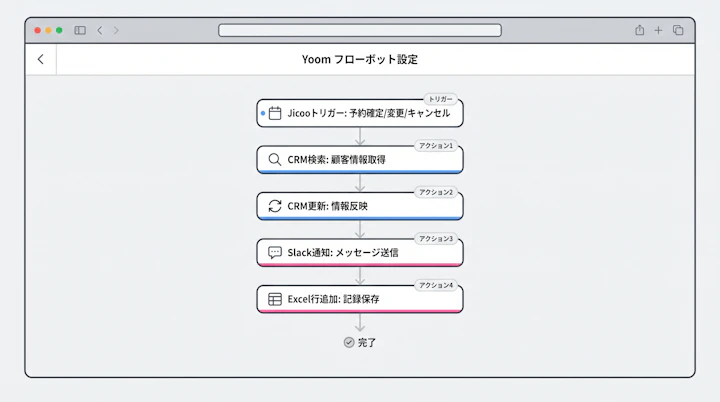
PCでは、Jicooの予約ページを準備したうえで、Yoomに自動化フローを作成します。ここでは「商談予約が確定したら、CRMに登録してSlackへ通知し、Excelに記録する」例で説明します。
画面名や操作項目は、Jicoo・Yoom・連携先サービスの更新により変わる場合があります。設定時は各サービスの最新画面で要確認です。
1. Jicooに商談用の予約ページを作成する
まず、Jicooで商談予約用のページを準備します。
- Jicooにログインする
- 商談用の予約ページを新規作成、または既存ページを編集する
- 連携カレンダーを設定し、空き時間を正しく反映させる
- 参加者に入力してほしい項目を設定する
- 予約完了時に表示する案内文を確認する
- Zoom、Google Meet、Microsoft Teamsを使う場合は、会議URLの自動発行設定を確認する
営業用の予約ページでは、氏名、会社名、メールアドレスに加えて、問い合わせ内容、従業員規模、導入検討時期などを取得すると、商談前の準備に使えます。
ただし、入力項目を増やしすぎると予約完了率に影響する可能性があります。商談化に必要な項目と、後からCRMで補完できる項目を分けてください。
日程調整の基本設計は、日程調整に関する記事も参考にできます。
2. YoomでJicooをトリガーにしたフローを作成する
次にYoomでフローを作成します。
- Yoomにログインする
- 新しいフローボットを作成する
- トリガーアプリとしてJicooを選択する
- トリガーに「予定が作成されたら」を設定する
- Jicooアカウントを接続する
- テスト予約を作成して、予約情報を取得できるか確認する
取得したデータには、予約日時、予約ページ、参加者情報などを含めます。Jicoo予約ID、参加者メールアドレス、予約ステータスが取得できるかを、テスト出力で確認してください。
3. 予約詳細と参加者情報を取得する
予約作成トリガーだけで必要な情報が揃わない場合は、YoomのJicooアクションで予約詳細や予約に紐づくコンタクトを取得します。
- Jicooの「予約詳細を取得」アクションを追加する
- トリガーで取得した予約IDを入力する
- 必要に応じて「予約に紐づくコンタクト一覧を取得」を追加する
- 氏名、メールアドレス、会社名、予約日時、予約ページ名を確認する
ここで取得した情報が、後続のCRM登録・Slack通知・Excel記録の入力値になります。
4. CRMで既存顧客・リードを検索する
CRMには、先に検索処理を入れます。新規作成だけを設定すると、既存顧客が再度予約したときに重複レコードが増えるためです。
- CRMの「レコード検索」アクションを追加する
- 検索キーにメールアドレスを設定する
- 検索結果がある場合は既存レコードを使う
- 検索結果がない場合はリードまたはコンタクトを作成する
- Jicoo予約ID、予約ページ名、予約日時をCRM項目に保存する
Salesforceを使う場合は、リード・取引先責任者・活動履歴・商談のうち、どこを更新するかを事前に決めましょう。商談予約のたびにリードを作るのか、既存コンタクトに活動履歴を追加するのかで、営業レポートの見え方が変わります。
CRM運用の考え方は、CRM活用の記事もあわせて確認すると整理しやすいでしょう。
5. 商談・活動履歴を作成する
顧客レコードの作成・更新後に、商談または活動履歴を作成します。
設定する項目の例は次のとおりです。
- 件名:「Jicoo予約|初回商談|会社名」
- 実施日時:Jicooの予約日時
- 担当者:Jicooで割り当てられた担当者
- 会議URL:JicooまたはWeb会議ツールで発行したURL
- 予約ページ名:初回商談、製品相談、デモなど
- Jicoo予約ID:変更・キャンセル時の更新キー
- ステータス:予約済み
営業プロセスを細かく追う場合は、「予約済み」「実施済み」「ノーショー」「キャンセル」「商談化」のように、予約と商談結果を分けて管理します。
6. Slackへ予約通知を送る
CRM登録後に、担当チャンネルへ通知を送ります。
通知文には、担当者がCRMを開かなくても判断できる情報を入れます。
【新規商談予約】
会社名:{{会社名}}
氏名:{{氏名}}
日時:{{予約日時}}
担当:{{担当者}}
種別:{{予約ページ名}}
CRM:{{CRMレコードURL}}
会議URL:{{会議URL}}
通知は「予約が入った」という事実だけでなく、次のアクションが取れる状態にすることが重要です。たとえば、商談担当者がSlackの通知からCRMを開き、事前確認を始められる状態が理想です。
7. Microsoft ExcelまたはGoogleスプレッドシートに記録する
営業KPIや採用KPIを運用するために、ExcelやGoogleスプレッドシートへ予約データを記録します。
- 予約管理用の表を準備する
- Jicoo予約IDを一意のキーとして列に追加する
- 予約日時、種別、担当者、ステータス、流入元を記録する
- 変更・キャンセル時は新しい行を増やさず、予約IDで対象行を更新する
- 月次集計用に「予約月」「実施月」「開催結果」の列を追加する
Excelに「作成時は行追加、変更時は行更新、キャンセル時はステータス変更」というルールを設けておくと、数字の二重計上を防ぎやすくなります。
8. テスト予約で作成・変更・キャンセルを確認する
本運用に入る前に、少なくとも3パターンをテストします。
- 新規予約を作成する
- CRM・Slack・Excelに正しい情報が反映されるか確認する
- 同じ予約を変更する
- CRM・Excelの日時が更新され、変更通知が届くか確認する
- 予約をキャンセルする
- CRM・Excelのステータスがキャンセルになり、通知されるか確認する
テストでは、実在顧客ではなく社内テスト用のメールアドレスを使うと安全です。
設定手順(スマホ)
スマホでは、予約ページの表示確認、テスト予約、通知受信の確認を行えます。一方で、複数アクションを含むYoomフローの新規作成・詳細編集は、PCでの設定が実務的です。
特に、条件分岐、CRMの項目マッピング、Excelの更新条件は、画面が大きいPCで設定・レビューすることをおすすめします。
スマホで行う確認手順
- Jicooの予約ページURLをスマホで開く
- 空き時間が正しく表示されるか確認する
- テスト予約を入れる
- 予約完了メール、会議URL、カレンダー招待を確認する
- Slackアプリで予約通知を確認する
- CRMアプリまたはモバイルブラウザでレコードが作成・更新されたか確認する
- 日程を変更またはキャンセルし、関連システムの情報が更新されるか確認する
営業担当や面接官は、スマホで通知を受け取る場面が多いものです。通知文が長すぎると、移動中に必要情報を読み取れません。
現場感としては、スマホ通知には「誰が・いつ・何の予約をしたか」と「CRM・会議URLへの導線」だけを載せると、確認しやすくなります。
連携後の運用例
Jicoo×Yoom連携は、営業、採用、相談予約で処理を変えると活用範囲が広がります。ポイントは、予約ページ名やフォーム回答を使って、登録先・通知先・担当者を分岐させることです。
営業:商談予約をCRMの活動履歴までつなぐ
営業では、予約確定から商談準備までのリードタイムを短くすることが重要です。
運用フロー例
- 見込み顧客がJicooで商談を予約する
- Yoomが予約詳細を取得する
- メールアドレスでCRMのリード・コンタクトを検索する
- 未登録ならリードを作成し、登録済みなら既存レコードを更新する
- 商談または活動履歴を作成する
- 担当営業のSlackチャンネルへ通知する
- ExcelまたはスプレッドシートへKPI用データを記録する
- 変更・キャンセル時は予約IDを基に既存情報を更新する
営業では、予約数だけでなく、予約後の結果までCRMで追えることが大切です。予約が商談化したか、実施されなかったか、次回アクションが作られたかまでつながると、日程調整は単なる事務処理ではなくなります。
採用:候補者予約をATS・面接官通知へつなぐ
採用では、候補者が予約したあとに、採用担当がATSへ転記し、面接官の予定を確認し、会議URLを案内する流れが発生します。面接が増えるほど、確認漏れは候補者体験にも影響します。
運用フロー例
- 候補者がJicooで一次面接を予約する
- 候補者名、メールアドレス、希望職種、応募経路を取得する
- ATSで候補者を検索する
- 未登録なら候補者レコードを作成する
- 登録済みなら選考ステータスと面接日時を更新する
- 面接官・採用チームへSlackまたはTeamsで通知する
- 会議URLとリマインドを候補者・面接官へ案内する
- 変更・キャンセル時にATS、通知、予定情報を更新する
Jicooは複数面接官、担当者自動割当、リマインド、Web会議URL発行を採用用途として案内しています。特定ATSとの連携可否は、Yoom側のアプリ対応状況や契約プランにより異なるため、利用前に要確認です。
採用業務の標準化については、採用における日程調整の記事も参考になります。
相談予約:相談カテゴリ別に担当チームへ振り分ける
カスタマーサクセス、教育相談、保険相談などでは、予約時点で相談内容を取得し、担当者を振り分ける運用が有効です。
運用フロー例
- 顧客がJicooで相談を予約する
- フォーム回答から相談カテゴリを取得する
- CRMまたは顧客台帳で顧客情報を検索する
- 契約プランや相談カテゴリに応じて担当者を決める
- 担当チャンネルへ相談内容と日時を通知する
- Excelに相談件数・カテゴリ・担当者を記録する
- 対応後にCRMへ結果とフォロータスクを登録する
「どの相談が、どの担当者に、どのくらい入っているか」が可視化されると、属人的な振り分けを減らせます。チームの心理的安全性の面でも、担当者の個人チャットに依存せず、必要情報を共有チャンネルに残す運用が有効です。
効果測定に使うKPI
自動化の成果を「作業が楽になった感覚」だけで終わらせず、予約から商談化・面接実施まで追うことをおすすめします。
| KPI | 計算例 | 見るべきポイント |
|---|---|---|
| 手入力時間 | 1件あたり入力時間 × 月間予約数 | 自動化前後で削減時間を比較する |
| CRM登録完了率 | CRM登録成功件数 ÷ 予約件数 | 登録漏れ・エラーを検知する |
| CRM重複率 | 重複レコード数 ÷ 登録件数 | 検索・更新ロジックを見直す |
| 予約から実施までの日数 | 実施日時 − 予約日時 | 商談・面接のリードタイムを見る |
| 変更率 | 変更件数 ÷ 予約件数 | 予約枠・リマインドの改善材料にする |
| キャンセル率 | キャンセル件数 ÷ 予約件数 | 予約導線や事前案内を見直す |
| ノーショー率 | 未実施件数 ÷ 予約件数 | リマインド設計を検討する |
| 商談化率 | 商談化件数 ÷ 実施件数 | 予約の質と営業対応を評価する |
失敗時の対処
連携の失敗は、設定ミスだけでなく、運用ルールが決まっていないことでも起きます。エラーを個人対応にせず、原因別に復旧方法を決めておきましょう。
CRMに二重登録された
主な原因
- 予約作成のたびに新規作成だけを実行している
- メールアドレス検索を設定していない
- 変更時も新規登録フローが動いている
- Jicoo標準連携とYoom連携が同じCRMに書き込んでいる
対処
- CRM検索を新規作成処理の前に追加する
- メールアドレスだけでなく、Jicoo予約IDでも検索する
- 変更時は「更新」、キャンセル時は「ステータス変更」に分ける
- 同一処理を行う標準連携またはYoomフローを停止・整理する
- 重複レコードの統合ルールをCRM管理者と決める
Slackに通知が届かない
主な原因
- 通知先チャンネルの指定ミス
- Slack接続の認証切れ
- ボットのチャンネル参加漏れ
- Yoomフローの途中でエラーが発生している
対処
- Yoomの実行履歴で、どの処理で止まったかを確認する
- Slack接続を再認証する
- 通知先チャンネル名・IDを確認する
- ボットが対象チャンネルに参加しているか確認する
- テストデータで通知処理だけを再実行する
Excelに同じ予約が複数行で記録される
主な原因
- 変更時も「行追加」を使っている
- 予約IDを保存していない
- 行検索の条件が氏名だけになっている
対処
- ExcelにJicoo予約ID列を追加する
- 変更・キャンセル時は予約IDで行を検索する
- 見つかった行を更新する
- 見つからない場合のみ、新規行を追加する
- 月次集計では「予約件数」と「開催件数」を分ける
会議URLがCRMや通知に反映されない
主な原因
- Web会議URLの生成前にCRM登録・通知が実行されている
- Jicoo側のWeb会議連携が未設定
- 予約詳細から会議URLを取得する処理がない
対処
- JicooでWeb会議連携とURL自動発行の設定を確認する
- Yoomで予約詳細取得の処理を追加する
- 会議URLが取得できてからCRM更新・通知を実行する順序にする
- テスト予約でURLが生成される条件を確認する
変更・キャンセルがCRMに反映されない
主な原因
- 「予定が作成されたら」のフローしか作っていない
- 変更・キャンセル用のトリガーを設定していない
- 予約IDがCRMに保存されていない
対処
- 予定変更用、予定キャンセル用のフローを追加する
- 予約IDをCRM・Excelに保存する
- 更新対象を予約IDで検索する
- キャンセルを削除ではなくステータス変更として扱う
- テスト予約で変更・キャンセルまで一連で検証する
組み合わせて運用を最適化する
日程調整、CRM登録、通知をつなげた次の段階では、「どの予約を、誰に、どの優先度で渡すか」を設計します。ここで重要なのは、自動化の対象を増やすことではなく、人が判断すべき仕事を残すことです。
予約ページを業務別に分ける
1つの予約ページにすべての問い合わせを集めると、CRM上で商談・採用・既存顧客相談が混ざります。
まずは予約ページを分けましょう。
- 新規商談
- 既存顧客の相談
- 採用一次面接
- カジュアル面談
- パートナー企業との打ち合わせ
- 有料相談・個別サポート
ページ名をCRMやExcelへ渡せば、予約種別ごとの件数、変更率、実施率、商談化率を比較できます。
フォーム回答で処理を分岐する
Jicooのルーティングフォームや担当者自動割当を活用すると、フォーム回答に応じて適切な担当者へつなぐ運用を設計できます。
たとえば営業では、次のような振り分けが考えられます。
- 従業員規模が一定以上:エンタープライズ担当へ通知
- 既存顧客:担当CSまたは営業へ通知
- 採用に関する問い合わせ:採用チームへ通知
- 導入時期が未定:インサイドセールスのフォロー対象に登録
これは、スプレッドシートで手作業の振り分けを続けるより、判断基準をチームで共有しやすい方法です。担当者が休みの日も、予約を見落としにくくなります。
リマインドとフォローを予約データに連動させる
会議URLを発行するだけでは、実施率の改善までつながらない場合があります。予約日時とステータスを使い、リマインドとフォローの条件を決めましょう。
- 予約の前日:参加方法と会議URLを案内する
- 予約の1時間前:必要に応じて再確認を送る
- 実施後:資料・議事録・次回予約の案内を送る
- ノーショー時:再予約ページを案内する
- キャンセル時:理由をCRMに記録し、必要なフォローを作成する
ただし、リマインドの送信頻度やチャネルは、顧客・候補者の体験を見ながら調整してください。自動送信が多すぎると、かえってチームの印象を損なう可能性があります。
月1回、例外データをレビューする
自動化は作って終わりではありません。月1回、次の例外データを確認すると、フローの品質を維持しやすくなります。
- CRM登録が失敗した予約
- 会議URLが空欄の予約
- 変更後も古い日時が残っているレコード
- 同じメールアドレスの重複レコード
- キャンセルなのに開催扱いになっている予約
- 担当者が未設定の予約
実務的には、KPIを眺める前に「予約件数とCRM登録件数が一致しているか」を確認することが基本です。この差分が大きい場合、商談化率や採用歩留まりを分析しても、判断を誤る可能性があります。
まとめ
Jicoo×Yoom連携では、予約確定を起点に、CRM・ATS登録、Slack通知、Excel記録、会議URL案内までを一連のフローとして設計できます。
特に重要なのは、予約作成だけでなく、変更・キャンセルまで同じ予約IDで更新することです。これにより、CRMや表計算の重複を抑え、営業・採用・相談対応の状況を正しく把握しやすくなります。
最初から全業務を自動化する必要はありません。まずは「新規商談予約が入ったら、CRMに活動履歴を作成してSlackに通知する」フローを1つ作り、テスト予約で作成・変更・キャンセルを確認してみてください。そこからExcel記録、担当者振り分け、リマインドへ広げると、チームに合った運用を作りやすくなります。
Jicoo(ジクー)について
セールスや採用などのミーティングに関する業務を効率化し生産性を高める日程調整ツール。どの日程調整ツールが良いか選択にお困りの方は、まず無料で使い始めることができサービス連携や、必要に応じたデザインや通知のカスタマイズなどの機能が十分に備わっている日程調整ツールの導入がおすすめです。
チームで使える日程調整ツール「Jicoo」とは?





