
GoogleカレンダーとOutlookを併用するチームの予約設定と確認項目|空き状況の参照先・登録先・外部メンバー接続


- 1. 導入
- 2. 設定手順(PC)
- 3. Jicoo(ジクー)について
導入
一言で言うと、GoogleカレンダーとOutlookが混在するチームのダブルブッキングは、「空き状況をどこから読むか」と「予約をどこへ書くか」を分けて設計すれば、公開前にかなり防げます。
この記事で得られること
- 競合予定による再調整の往復を減らす設定の考え方
- 確定後の予定が「どこにも無い」「二重に入る」事故の予防
- 外部メンバーを含むチーム予約ページの公開前チェックリスト
仕様確認日:2026年9月28日(Jicooヘルプの記載に基づきます。画面の名称や上限値は変更される場合があります)
いま何が起きているか
部門をまたぐ予約運用が増えています。 営業はGoogle Workspace、情シスやグループ会社はMicrosoft 365、という構成は珍しくありません。
現場では、次のような声がよく聞かれます。
- 「Outlookに入っている兼務先の会議が、予約ページでは空きに見えていた」
- 「予約は入ったのに、自分のカレンダーに予定が見当たらない」
- 「パートナー企業の専門家に同席してもらいたいが、Jicooのアカウントまで作ってもらうのは難しい」
なぜ起きるのか
原因は、「カレンダー連携」という一語に、性質の違う3つの操作が混ざっていることです。
| 対象 | Jicooでの呼び方 | 役割 | よくある誤解 |
|---|---|---|---|
| 空き状況の参照先 | 予定を確認するカレンダー | 競合を判定する集合 | 接続すれば全カレンダーが自動で対象になる |
| 予定の登録先 | 予定を追加するカレンダー | 確定後の予定の行き先 | 参照している全カレンダーに予定が作られる |
| 外部接続メンバー | 外部接続メンバー | 社外メンバーの空き判定 | 社外メンバーのカレンダーにも直接書き込まれる |
この3つを区別せずに設定すると、どこかに穴が残ります。 逆に言えば、区別さえできていれば、GoogleとOutlookの混在そのものは大きな障害になりません。
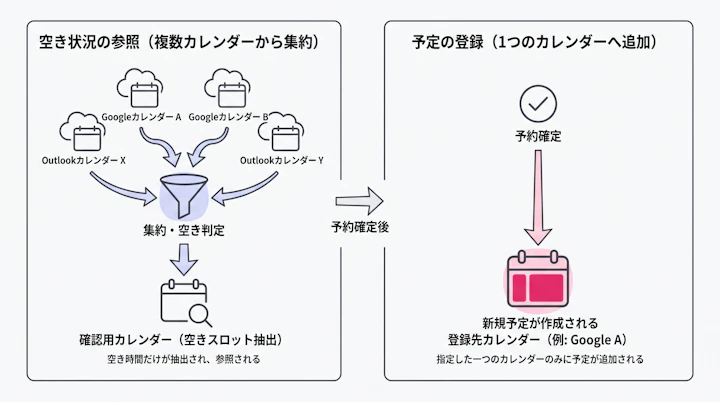
GoogleカレンダーとOutlookのあいだで予定そのものを同期する方法や、同期が遅れるときの対処は、OutlookとGoogleカレンダーの同期トラブル解消ガイドで詳しく解説しています。この記事では、同期ではなく「予約ページがどのカレンダーを見て、どこに書くか」に絞って説明します。
設定手順(PC)
「接続 → 参照先・登録先の指定 → テスト → 公開」の順序を崩さないことが重要です。 公開後に参照漏れが見つかると、その間に入った予約はすでに競合している可能性があるためです。
Step 1:カレンダーを接続する
- 各メンバーが自分のJicooアカウントにログインする
- 「カレンダー接続」から、GoogleまたはMicrosoftのアカウントを接続する
- 兼務先など別アカウントで予定を管理している場合は、そのアカウントも追加で接続する
- 他人のカレンダーは接続しない(1つのJicooアカウントは1人の担当者が使う前提で、複数の担当者のカレンダーを混ぜることはできません)
接続できる数は、1ユーザーあたり「予定を確認するカレンダー」として選んだ合計で数えます。上限はIndividual(無料)で3個、Team・Businessで6個です(2026年9月時点)。GoogleとOutlookは、この上限内で組み合わせて接続できます。
Step 2:参照先と登録先を指定する
まず、担当者ごとに「どのカレンダーを参照し、どこに登録するか」を1枚の表にまとめます。以下は例です。
| 担当者 | 予定を確認するカレンダー(参照) | 予定を追加するカレンダー(登録) |
|---|---|---|
| 営業Aさん | Google(仕事用)、Google(個人の予定) | Google(仕事用) |
| SE Bさん | Outlook(本務)、Google(兼務先) | Outlook(本務) |
| 営業企画Cさん | Outlook(本務) | Outlook(本務) |
この表をもとに、各担当者が設定します。
- 予定を確認するカレンダー:表の「参照」列のカレンダーをすべて選択する
- 予定を追加するカレンダー:原則として1つに絞る
- 複数をONにすると、予約が確定したときにONにしたすべてのカレンダーへ予定が登録されます
- **予約ページ側の設定を確認する
- Businessプラン以上では、ワークフロー設定で「チーム共通のカレンダー」を選ぶと、ホストの設定ではなくそのカレンダーに予定が作成されます
- フォームの回答など予約の内容によって、追加先を自動で切り替えることはできません
- 社外メンバーが同席する場合は、外部接続メンバーとして招待する(詳細は「連携後の運用例」で解説)
Step 3:テストしてから公開する
- テスト予定を、カレンダーとステータスごとに別の時間枠で作る(同じ枠に重ねると、「予定あり」が枠を塞いで「空き」の結果が見えなくなるため)
- Googleカレンダー:「予定あり」を10:00〜10:30、「空き」を11:00〜11:30
- Outlook:「予定あり」を13:00〜13:30、「空き」を14:00〜14:30
- どの枠も、ほかの予定と重ならない日時にする
- シークレットウィンドウで予約ページを開き、予約者が見る画面**で4つの枠の出方を1つずつ確認する
- 共同ホストのページと、担当者を選ぶページは別々に試す
- テスト予約を1件確定し、どこに予定が作られたかを追跡する
- 問題がなければ公開する
期待結果と確認方法を対応させると、次のようになります。
| 期待する結果 | 確認方法 |
|---|---|
| Google・Outlookそれぞれの「予定あり」の枠が候補から消える | 予約者画面で10:00と13:00の枠が表示されないか |
| Google・Outlookそれぞれの「空き」の枠は候補に残る | 予約者画面で11:00と14:00の枠が表示されるか。意図どおりかを担当者と合意 |
| 予定が登録先1か所にだけ作成される | 担当ホストのカレンダーを目視確認 |
| 同席者・外部接続メンバーに招待が届く | 各メンバーの受信とカレンダーを確認 |
このテストは1ページあたり数十分程度の作業です。公開後に競合予約の謝罪と再調整を繰り返すコストと比べれば、十分に見合うと考えます。
設定手順(スマホ)
参照先・登録先の初期設定は、カレンダーを一覧で見比べられるPCで行うほうが誤操作が起きにくくなります。スマホで特に確認しておきたいのは、次の3つの場面です。
- 外部接続メンバーが招待メールをスマホで開く
- スマホのブラウザは、個人のGoogleアカウントでログインしたままのことが多いです
- 招待を受けたメールアドレスと異なるアカウントではカレンダーを接続できないため、事前に「招待を受けた会社のアドレスでログインしてください」と一言添えておくと安全です
- 予約者目線での表示確認
- 予約者の多くはスマホから予約ページを開きます
- Step 3のテストは、スマホのブラウザでも1回行っておきましょう
- カレンダーアプリで予定を登録する
- GoogleカレンダーアプリやOutlookアプリで予定を入れる際、ステータスが「空き」になっていないかを確認する
- 移動中に入れた予定ほど、ステータスの確認が漏れがちです
連携後の運用例
参照先と登録先を分けておくと、所属やアカウントが異なるメンバー構成でも、同じ予約ページで運用できます。
よくある運用パターン
| パターン | 参照先 | 登録先 | ポイント |
|---|---|---|---|
| 営業(Google)+SE同席(Outlook) | 各自の仕事用カレンダー | 担当ホストのカレンダー | 共同ホスト設定で両者の空きを判定 |
| 兼務者の予約受付 | Google仕事用+Outlook兼務先 | メインの1つ | 参照は広く、登録は1つに絞る |
| パートナー企業の専門家が同席 | 専門家の接続カレンダー | チーム内担当者のカレンダー | 専門家は出席者として招待される |
| 担当者自動割当 | 割当対象メンバーの各カレンダー | 割り当てられた担当者 | 外部接続メンバーは割当対象外 |
担当者自動割当の設計そのものは、ラウンドロビン(自動割当)完全ガイドで詳しく解説しています。
外部メンバーのカレンダー接続
外部接続メンバーは、通常のチームメンバーとは別の運用形態です。 「アカウント登録なしで使える」点は大きな利点ですが、チームメンバーと同じことができるわけではありません。
**招待から予約確定までの流れ
- チーム側が外部メンバーを招待する
- 外部メンバーが招待メールを開き、GoogleまたはOutlookを接続する
- 接続したカレンダーの空き状況が、予約ページの空き判定に反映される
- 予約が確定すると、チーム内担当者がカレンダーを接続している場合**、その予定に外部メンバーが出席者として追加され、招待が送られる
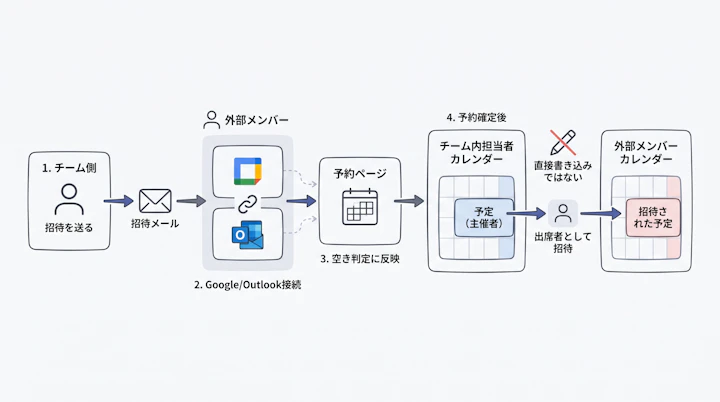
通常のチームメンバーとの違いを整理すると、次のとおりです。
| 観点 | チーム内メンバー | 外部接続メンバー |
|---|---|---|
| Jicooアカウント | 必要 | 不要 |
| カレンダー接続 | 本人のアカウントで接続 | 招待を受けたメールアドレスと同じアカウントで接続 |
| 空き判定 | 使われる | 使われる |
| 予定の書き込み | 登録先に作成 | 直接は書き込まれない。担当者の予定に出席者として招待 |
| 担当者自動割当 | 対象にできる | 対象外 |
| 接続が切れた場合 | 本人が再接続する | そのメンバーが参加する時間枠だけ予約できなくなる(予約ページ全体は止まらない) |
| 手入力の候補 | — | カレンダー接続とどちらか一方だけが有効(切り替え式) |
| 外部メンバー同士の同席 | — | 設定で許可できる(初期設定は許可しない) |
「空き状況を読める」と「その人のカレンダーに予定を書ける」は同じではありません。 ここを社内説明で取り違えると、「外部の先生の予定表に入っていない」という問い合わせにつながります。
失敗時の対処
GoogleとOutlookを併用するチームの障害は、「参照漏れ」「ステータス」「接続切れ」「書き込み先の誤認」の4種類にほぼまとまります。 症状から種類を特定できれば、復旧は早くなります。
| 症状 | 主な原因 | 対処 | 主担当 |
|---|---|---|---|
| 予定があるのに候補が出る | 参照先に未選択のカレンダーがある | 「予定を確認するカレンダー」に追加 | 担当者 |
| 同上 | 予定のステータスが「空き」になっている | ステータスを「予定あり」に変更 | 担当者 |
| 予約が入ったのに予定が見当たらない | 登録先の未指定、またはワークフロー設定の「チーム共通のカレンダー」に作成されている | 「予定を追加するカレンダー」とワークフロー設定を確認 | 情シス |
| 同じ予定が複数入る | 「予定を追加するカレンダー」を複数ONにしている | 登録先を1つに絞る | 担当者 |
| 外部メンバーが参加する枠が予約できない | カレンダー接続が切れている | 本人に再接続を依頼 | 営業企画 |
| 外部メンバーが接続できない | 招待と異なるアカウントでログインしている | 招待を受けたアドレスと同じアカウントで接続し直す | 外部メンバー |
| 外部メンバーの手入力候補が効かない | カレンダー接続に切り替わっている | どちらの方式で運用するか決めて統一 | 営業企画 |
復旧の手順
- 影響範囲の確認:競合した予約の予約者と日時を洗い出す
- 設定の修正:上表で原因を特定し、担当者ごとの参照先・登録先の表も更新する
- 再テスト:Step 3のテストを該当ページで再実行する
- 予約者への連絡:再調整が必要な予約者へ連絡する
接続切れの連絡を誰が受け、誰が再接続を依頼するかを事前に決めておくだけでも、復旧までの時間は縮まります。
よくある質問
Q1. GoogleとOutlookの両方に予約の予定を作るべきですか? 参照は両方、登録は原則1つがおすすめです。「予定を追加するカレンダー」を複数ONにすると、そのすべてに予定が登録されます。同じ予定が複数表示される混乱を避けるほうが、運用の手間は減ります。
Q2. 外部メンバーにJicooアカウントを作ってもらう必要はありますか? Jicooヘルプの記載では不要です。招待を受けたメールアドレスと同じGoogleまたはOutlookのアカウントで接続すれば、空き状況を反映できます。ただし担当者自動割当の対象にはならない点に注意してください。
Q3. カレンダーを接続すれば、CRMにも予約が記録されますか? 別の話です。カレンダー接続や外部メンバーの空き参照は、CRMへの書き戻しを意味しません。JicooにはSalesforce連携があり、予約ページ単位で条件付きのリード・行動作成を設定する仕組みがヘルプで説明されています。使うCRM、対象ページ、作成・更新するレコード、所有者は別途テストで確認してください。
組み合わせて運用を最適化する
カレンダー連携は、予約の「入口」を守る機能です。 前後の工程と組み合わせて、はじめて営業・CSの工数削減に効いてきます。
| 組み合わせ | 目的 | 注意点 |
|---|---|---|
| Web会議URLの自動発行(Zoom/Google Meet/Teams) | 会議URLの案内ミスを減らす | 登録先カレンダーとの整合を確認 |
| Slack通知 | 予約の発生をチームで早期に把握 | 通知先チャンネルの権限を整理 |
| Salesforce連携 | 予約情報をCRMで管理 | カレンダー接続とは別に設定・検証 |
| 担当者自動割当 | 担当の偏りを減らす | 外部接続メンバーは割当対象外 |
| ルーティングフォーム | 回答内容で担当を振り分ける | 振り分け先ごとに参照先を確認 |
特にCRM連携は、「カレンダーがつながっている=CRMにも残る」と誤解されやすい領域です。Salesforce関連の記事一覧や連携カテゴリの記事で仕様を確認し、別のテストとして扱いましょう。
まとめ
GoogleとOutlookが混在するチームで競合予定を防ぐ鍵は、ツールの統一ではなく「区別して設計すること」です。
- 参照先:競合を判定したいカレンダーを、人ごとに棚卸しして選ぶ
- 登録先:確定後の予定の行き先を、原則1つに絞る
- 外部接続メンバー:空き判定には使えるが、直接書き込みではなく出席者として招待される
- **接続数:チーム全体ではなく、人ごとの「予定を確認するカレンダー」の合計で考える(Individualは3個、Team・Businessは6個まで。2026年9月時点)
グループ経営や部門横断のプロジェクトが進むほど、GoogleとMicrosoftの混在は「例外」ではなく「前提」になっていくと考えます。 だからこそ、「同期しているから安心」ではなく、テストで確かめてから公開する**運用が、予約者からの信頼を守ります。
次のアクション:まず担当者ごとの参照先・登録先の表を1枚作り、GoogleとOutlookに別々の時間枠で「予定あり」と「空き」を置いて候補の出方を確かめ、予約者画面からテスト予約を1件通してみてください。
Jicoo(ジクー)について
予約システムを導入すると収益、業務効率化に多くのメリットがあります。どの予約システムが良いか選択にお困りの方は、普段使っているGoogleカレンダーやOutlookなどのカレンダーサービスをベースにした予約管理システムの導入がおすすめです。
チームで使える予約管理システム「Jicoo」とは?





