
【完全ガイド】Googleカレンダー旧「予約枠」廃止と新「予約スケジュール」への移行・設定方法


- 1. 予約スケジュール(Appointment Schedules)とは
- 2. 主な機能とできること
- 3. 始め方(初期設定)
- 4. 実務での使い方
- 5. よくある失敗と対処
- 6. 比較の観点
- 7. さらに効率化するには
- 8. まとめ
- 9. Jicoo(ジクー)について
2024年7月、長らく親しまれてきたGoogleカレンダーの旧「予約枠(Appointment Slots)」機能が完全廃止されました。突然の仕様変更により、既存の予約ページが使えなくなり、現場は悲鳴を上げているはずです。
本記事を最後までお読みいただければ、旧機能が廃止された背景を構造的に理解し、新機能「予約スケジュール(Appointment Schedules)」への移行と初期設定を迷わず完了できるようになります。また、無料版と有料版の機能差分も明確に把握できるでしょう。
これまで、手動での日程調整や、相手にGoogleアカウントのログインを強要する旧機能の仕様によって、見えない調整工数が積み重なっていました。プロダクトの標準機能を正しくアップデートし、URLを共有するだけのスムーズなワークフローを構築することで、私たちが本来向き合うべきコア業務に集中できる環境を取り戻せるのではないでしょうか。
予約スケジュール(Appointment Schedules)とは
旧「予約枠」は、主に社内やGoogle Workspaceユーザー同士のスケジュール調整を想定した機能でした。しかし、社外の顧客や一般消費者との接点が増える中、「Googleアカウントを持っていないと予約できない」という仕様は、大きな機会損失を生んでいました。
そこでGoogleは、より外部公開に特化した新機能「予約スケジュール」への完全移行に踏み切りました。2024年7月18日をもって旧機能での作成は不可となり、既存のページも順次アクセスできなくなっています。
新しい「予約スケジュール」は、外部の専用予約ツールに近い設計思想を持っています。最大の進化は、予約する側がGoogleアカウントを持っていなくても日程を押さえられるようになった点ですね。相手に余計な手間をかけさせず、シームレスに面談を設定できるという体験こそが価値です。
主な機能とできること
新機能への移行は、単なるUIの変更ではなく、実質的な「高機能予約ツールの無料開放」だと言えます。具体的には以下のような機能が備わっています。
- 外部公開機能: Googleアカウント不要で誰でも予約可能なページを作成できます。
- Webサイトへの埋め込み: 生成された予約ページを、自社サイトにボタンやインラインで直接埋め込むことが可能です。
- スパム防止(メール確認): 予約時にPINコードによるメールアドレス認証を必須にし、悪意のある大量予約を防ぎます(※有料プラン限定)。
- 事前決済連携: Stripeと連携し、予約と同時にクレジットカードでの決済を完了させることができます(※有料プラン限定)。
現場感としては、これらの機能がGoogleカレンダーという日常的に開いているアプリの中で完結することが、運用定着の鍵になると考えます。
始め方(初期設定)
旧機能からのデータ自動移行は行われないため、手動での再設定が必要です。以下のステップで、新しい予約ページを作成してみましょう。
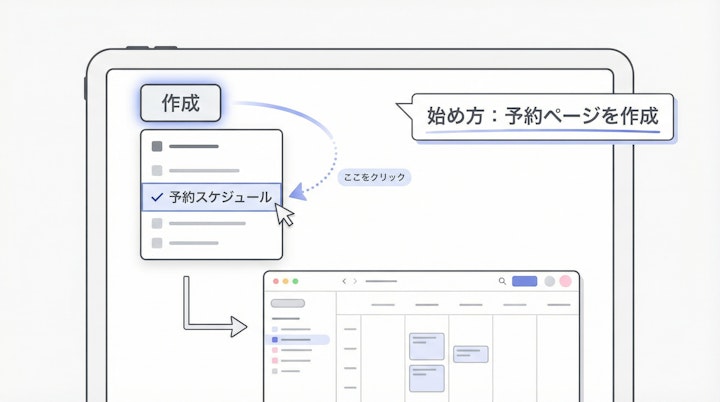
- 作成メニューを開く: パソコンのGoogleカレンダーを開き、左上の「作成」ボタンをクリックして「予約スケジュール」を選択します。
- 基本条件の設定: 予約枠の長さ(例:30分、60分)や、予約を受け付ける曜日・時間帯を指定します。
- バッファと上限の設定: 会議と会議の間に設ける休憩時間(バッファ)や、1日あたりの最大予約受付数を設定し、「次へ」をクリックします。
- 詳細情報の入力: 予約ページに表示する自身の名前、アイコン、面談の場所を設定します。
- 共有: 保存後、「共有」ボタンからURLをコピーし、メールの署名やチャットのプロフィールに貼り付けます。
この5ステップだけで、24時間自動で受付可能なあなた専用の予約窓口が完成します。
実務での使い方
では、この機能を実際の業務にどう落とし込むべきでしょうか。代表的な3つのパターンをご紹介します。
- 営業・インサイドセールスの初回面談 見込み顧客へのアプローチメールに予約ページのURLを添えるだけです。場所を「Google Meet」に設定しておけば、予約完了と同時にWeb会議のURLが双方のカレンダーに自動登録されます。
- 採用面接のカジュアル面談受付 採用候補者に対して、複数の候補日程をテキストで書き出す手間を省きます。候補者は自分の都合の良い時間をクリックするだけで済むため、選考の離脱率低下に貢献します。
- 個人事業主の有償コンサルティング Stripe連携を活用し、予約時に相談料の決済を必須にします。これにより、直前キャンセルや未払いのリスクを劇的に減らすことができます。
あるインサイドセールスの現場では、日程調整の往復メールで担当者が疲弊し、チームの雰囲気が悪化していました。しかし、この予約URLを1つ送るだけの運用に切り替えたことで、「返信が来ない」というストレスから解放され、心理的安全性を大きく回復したという事例もあります。
よくある失敗と対処
移行期に現場でよく起こるトラブルとその対処法を押さえておきましょう。
- 旧予約枠のURLを放置してしまう 過去にメール署名やWebサイトに貼った旧「予約枠」のURLは、現在アクセスしてもエラーになります。早急に新「予約スケジュール」のURLに差し替える必要があります。
- 無料プランで複数のページを作ろうとしてしまう 個人の無料Googleアカウントや、法人向けのBusiness Starterプランでは、作成できる予約ページは「1つのみ」という制限があります。 対処法: 無料枠で運用する場合は、設定を「30分のオンライン面談」など汎用的なものに絞り込むのがコツです。用途別に複数ページを分けたい場合は、プランのアップグレードを検討してください。
比較の観点
ここで、2026年2月22日時点でのプラン別機能差分と、外部ツールとの比較の観点を整理します。
Google Workspaceのプランによる主な違いは以下の通りです。
- 無料アカウント / Business Starter: 予約ページ作成は1つまで。基本的な予約受付は可能ですが、メール認証やStripe決済、高度な自動リマインダーは利用できません。
- Business Standard 以上: 予約ページを無制限に作成可能。スパム防止のメール認証、決済連携、そして予約直前の自動メールリマインダー機能が解放されます。
実務的には、個人や1対1の面談であればGoogleカレンダーの標準機能で十分カバーできると考えます。一方で、複数メンバーの予定を考慮した「担当者の自動割当(ラウンドロビン)」や、複雑なアンケート分岐が必要な場合は、専用の予約システムや統合ツールの導入を検討すべきフェーズだと言えるでしょう。
さらに効率化するには
ツールなしでは実現が難しい、さらに一歩踏み込んだ生産性向上のTipsをご紹介します。
それは「セカンダリカレンダー(副カレンダー)の空き状況の統合」です。 有料プラン限定の機能になりますが、個人のメインカレンダーだけでなく、チームの共有カレンダーやプロジェクト用カレンダーの予定も同時に読み込み、すべての予定が空いている時間帯だけを予約枠として提示することができます。
これにより、「個人の予定は空いていたが、チームの定例会議と被ってしまった」というダブルブッキングをシステムレベルで未然に防ぐことが可能になります。
Google カレンダーの予約スケジュールと、専用の日程調整ツールを用途別に比べたい場合は、日程調整ツールおすすめ比較をご覧ください。
まとめ
Googleカレンダーの「予約枠」廃止は、単なる機能の終了ではなく、より顧客志向でモダンな「予約スケジュール」へと進化するための前向きなアップデートです。
まずはご自身のGoogleカレンダーを開き、「作成」ボタンから「予約スケジュール」を1つ立ち上げてみてください。そして、生成されたURLを同僚や顧客に共有してみましょう。手動での日程調整を手放し、システムに委ねるという小さな成功体験が、チーム全体の働き方を変える第一歩になるはずです。
Jicoo(ジクー)について
予約システムを導入すると収益、業務効率化に多くのメリットがあります。どの予約システムが良いか選択にお困りの方は、普段使っているGoogleカレンダーやOutlookなどのカレンダーサービスをベースにした予約管理システムの導入がおすすめです。
チームで使える予約管理システム「Jicoo」とは?





