Googleカレンダー「予約スケジュール」とJicooの違いを徹底比較!機能・料金・活用シーン


- 1. 導入:この記事でいう「予定」と「予約」の違い
- 2. 結論(用途別おすすめ)
- 3. 比較軸の定義
- 4. 比較表(一覧)
- 5. ツール別レビュー
- 6. 日程調整を組み合わせる場合
- 7. 導入判断チェックリスト
- 8. まとめ
- 9. Jicoo(ジクー)について
導入:この記事でいう「予定」と「予約」の違い
Google Workspaceを利用中のチームリーダーや営業マネージャーの皆様にとって、日程調整の効率化は常に頭を悩ませる課題ではないでしょうか。
比較に入る前に、用語を整理しておきます。この記事では、カレンダーに登録して管理する時間を「予定」、相手が公開された空き枠を選んで申し込む行為を「予約」と呼び分けます。Googleカレンダーの「予約スケジュール」もJicooも、予約が確定するとカレンダーに予定が入る仕組みです。つまり両者は対立する機能ではなく、「予約を受け付け、予定として管理する」という一連の流れをどこまで自動化できるかが違いになります。
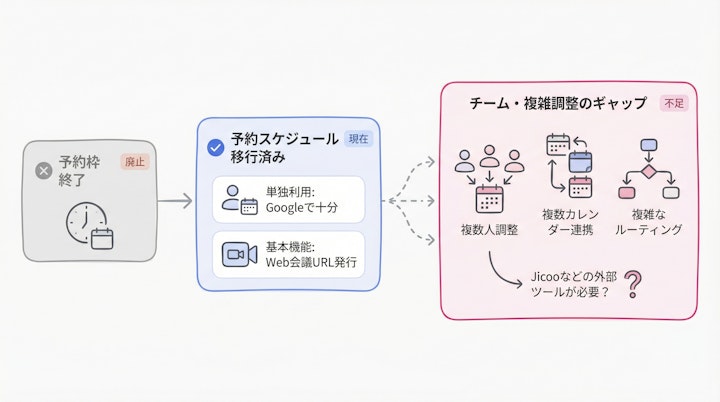
Googleカレンダーの標準機能として提供されている「予約スケジュール」は、個人間のシンプルな調整であれば十分に機能します。一方、チーム全体での商談割り当てや、社外パートナーを交えた調整となると、運用上のボトルネックが見えてくるという構造ですね。
実務的に押さえておきたいのは、旧機能「予約枠」からの移行の経緯です。Googleの案内では、2024年8月7日から旧予約枠で新規予約を受け付けられなくなりました。既に確定した予約まで無効になったという意味ではありません。過去の運用マニュアルが残っている場合は、この前提で読み替える必要があります。そのうえで、Googleの予約スケジュールだけで現場の課題が解決するのか、Jicooのような専用の日程調整ツールを導入すべきか、選定の岐路に立たされている企業は少なくありません。
本記事では、2026年10月時点で確認できた各社の公式情報に基づき、Google純正機能とJicooの違いを、機能・料金・活用シーンの順に整理していきます。料金やプラン名は改定されることがあるため、比較表には比較基準日を記載しています。
結論(用途別おすすめ)
結論から申し上げますと、自社の要件が「個人の効率化」に留まるのか、「チーム全体の業務フロー標準化」を求めるのかによって、選ぶべきツールは分かれます。
- Google予約スケジュールがおすすめなケース
- 1対1のシンプルな面談調整がメインである
- Web会議ツールはGoogle Meetに統一されている
- すでにBusiness Standardなど対象のWorkspace有料プランを契約しており、追加コストをかけたくない(対象プランなら複数の予約ページも作成できるため、まずGoogle側で要件を試すのが合理的です)
- Jicooがおすすめなケース
- 複数の予約ページ(30分商談、60分定例など)を無料で使い分けたい(無料のIndividualプランで予約ページ数に上限なし)
- 営業チーム内で、空いている担当者へ自動的にリードを割り当てたい(Teamプラン以上)
- ZoomやMicrosoft TeamsのWeb会議URLを予約確定時に自動発行したい(Individualプランから対応)
- 社外の業務委託メンバーの予定も考慮して複数人調整をしたい(Teamプラン以上の外部接続。社外メンバーの予定を考慮する設定と、担当者を割り当てる設定は分けて確認)
合理的に考えれば、単独利用ならGoogle純正で対応可能ですが、担当者割当や代理調整などのチーム要件にはJicooに分があると言えます。
比較軸の定義
ツールを選定する際、表面的な機能リストを眺めるだけでは本質的な違いは見えてきません。現場感としては、以下の3つの比較軸で自社の要件を評価することをおすすめします。
- 予約ページの作成数とコスト構造
- 用途(新規商談、既存定例、採用面接など)に応じて複数の予約ページを使い分ける場合、どのプランでそれが許容されるかが重要です。料金を比べる際は、税込か税抜か、年契約か月払いか、1ユーザー当たりの金額かといった支払条件もそろえて確認します。
- チーム調整の柔軟性(ルーティングと権限)
- 「誰か1人の空き時間」を探すのか、「AさんがダメならBさん」という担当者の振り分け(ラウンドロビン)が必要なのか。また、社外ドメインのメンバーについては、「その人の予定を考慮して調整する」ことと「その人に予約を自動で割り当てる」ことを分けて考える必要があります。
- 外部ツール連携の深さ
- Web会議URLの発行から、CRMへのリード登録、チャットツールへの通知まで、一連のワークフローをどこまで自動化できるかが生産性に直結します。
比較表(一覧)
各ツールの仕様を同じ評価軸で整理しました。Jicooの列は2026年8月の料金プラン改定後、新規契約した場合の条件です。
比較基準日:2026年10月15日
| 機能カテゴリ | Google予約スケジュール(個人の無料アカウント/Business Starter) | Google予約スケジュール(Business Standard以上) | Jicoo(Individual・無料/旧Free) | Jicoo(Team) |
|---|---|---|---|---|
| 予約ページ作成数 | 1件のみ | 複数作成可(上限の有無は公開時点で要確認) | 上限なし | 上限なし |
| カレンダー連携 | Googleカレンダー | Googleカレンダー | Google / Outlook / iCloud | Google / Outlook / iCloud |
| Web会議URL発行 | Google Meet(他サービスは「後で指定」を選び、予約後の予定にリンクを追加) | Google Meet(他サービスは「後で指定」を選び、予約後の予定にリンクを追加) | Zoom / Meet / Teams | Zoom / Meet / Teams |
| 予約受付方式(即時/承認) | 公開時点で要確認 | 公開時点で要確認 | 即時確定・承認制に対応(対象機能・プランは公式一覧で確認) | 即時確定・承認制に対応 |
| 複数人調整 | 個人向け・Business Starterでは共同主催者を追加できない | 同一ドメイン内の共同主催者を追加可(空き時間を確認するカレンダーの指定が必要) | 複数ホストの予約ページは不可(Team以上) | 複数ホスト・代理調整に対応 |
| 担当者自動割当 | × 不可 | × 不可 | × 不可 | ○ 可能(ラウンドロビン。担当者をチーム内で設定) |
| 社外メンバーの扱い | 社外ドメインのユーザーは共同主催者にできない | 社外ドメインのユーザーは共同主催者にできない | 外部接続は原則Team以上(既存の無料利用者には継続利用の例外あり) | 外部接続で社外メンバーの予定を考慮した調整が可能 |
| CRM連携 | 公開時点で要確認 | 公開時点で要確認 | HubSpot / Notion | HubSpot / Notion / Salesforce |
| 作成・管理の端末 | PCの対応ブラウザで作成(Android・iPhone/iPadのアプリからは作成不可) | PCの対応ブラウザで作成(Android・iPhone/iPadのアプリからは作成不可) | Webブラウザで作成・管理(端末で表示と操作を確認) | Webブラウザで作成・管理(端末で表示と操作を確認) |
| 表示価格 | 個人の無料アカウントは¥0。Business StarterはWorkspace契約料金の範囲内 | Business Standardの契約料金(税抜)。年契約・月払い、地域で表示額が異なるため公式料金表で確認 | ¥0 | ¥1,200/ユーザー・月(税抜、公式料金ページ表示) |
| 料金の支払条件 | 予約スケジュールのための別料金はなし | 年契約と月払いで単価が異なる。既存契約者に予約機能のための別料金が発生するわけではない | 無料 | 料金ページに年払い20%割引の切替あり。表示価格の支払条件は申込時に確認(公開時点で要確認) |
※GoogleのWorkspaceでも、Essentials・Frontlineなど一部のプランは予約スケジュールの作成対象外です。「Workspaceなら必ず使える」わけではない点に注意してください。
※JicooのBusinessプラン(¥1,600/ユーザー・月、税抜、公式料金ページ表示)では、予約フォームで回答に応じて質問を出し分ける条件分岐や、セミナー予約ページで時間帯ごとに定員を設定する機能など、Teamプランにない機能も使えます。
※Jicooは2026年8月27日に無料プランの名称をFreeからIndividualに変更し、新規の無料利用ではルーティング、REST API・APIキー、外部接続の利用条件が変わりました。既存の無料利用者や旧有料契約では、既得の機能が維持される場合があります。
※Workspaceの契約料金にはメールやストレージなど予約機能以外のサービスが含まれるため、Jicooの単体料金と金額だけを単純比較することはできません。価格や仕様は比較基準日時点のものです。最新情報は各社公式サイトで要確認です。
ツール別レビュー
Google予約スケジュール
Google Workspaceのエコシステムに深く統合されており、普段使っているGoogleカレンダーの延長で導入できる点が最大の強みです。
- 向いているケース
- 社内メンバー同士の1対1のミーティング設定。
- Web会議はGoogle Meetしか利用しない環境。
- すでに対象の有料プランを契約しており、複数の予約ページを追加費用なしで試したい場合。
- 注意点
- 旧機能の予約枠(Appointment Slots)は2024年に予約スケジュールへ移行済みのため、過去の運用マニュアルがある場合は更新が必須です。
- 個人の無料アカウントやBusiness Starterプランでは、作成できる予約ページが「1件のみ」に制限されます。また、Essentials・Frontlineなど作成対象外のプランもあります。
- 共同主催者(Co-host)を追加できるのは対象Workspaceプランの同一ドメイン内のユーザーに限られます。社外のフリーランスや別組織のパートナーを含めることはできません。
- 共同主催者を追加しただけでは、その人の空き時間は自動では照合されません。複数人の空きを考慮するには、空き時間を確認する対象カレンダーとして共同主催者のカレンダーを選ぶ必要があります。
- 予約ページで選べるビデオ会議はGoogle Meetです。ZoomやTeamsを使う場合は「後で指定」を選び、予約後の予定にリンクを追加する運用になります。
- 予約スケジュールの作成はPCの対応ブラウザで行います。Android・iPhone/iPadのGoogleカレンダーアプリからは作成できません。
- つまずきやすいポイントと設定手順
- 複数人の空きを反映したい場合:予約スケジュールの設定で共同主催者を追加したあと、空き時間の確認に使うカレンダーとして共同主催者のカレンダーも指定します。
- 予約ページに今日の空き枠が表示されない場合:受付期限の設定を確認します。既定では開始の4時間前までしか予約を受け付けないため、当日の近い時間帯は表示されないことがあります。
Jicoo
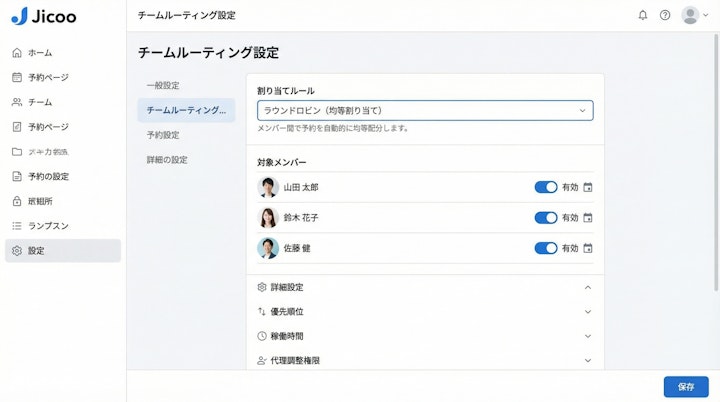
予約ページの作り分けやWeb会議URLの自動発行を無料プランから使え、有料プランではチーム全体の業務フローを自動化する担当者割当や代理調整に対応しています。
- 向いているケース
- 営業チームでリードを均等に配分したい場合(ラウンドロビン機能、Teamプラン以上)。
- インサイドセールスがフィールドセールスの代理で日程調整を行う場合(Teamプラン以上)。
- とりあえず無料で「30分用」「60分用」など複数の予約ページを作成したい場合(Individualプラン)。
- 予約リクエストを担当者が確認してから確定する承認制で運用したい場合。対象プランと、利用中の予約ページに設定が反映されるかを確認します。
- 注意点
- 担当者自動割当や代理調整、外部接続、ルーティングなどのチーム機能を使うには、原則としてTeamプラン以上の契約が必要です。
- 外部接続した社外メンバーの予定を考慮する設定と、チーム内で担当者を割り当てる設定は、テスト予約でそれぞれ確かめてください。
- 予約フォームの条件分岐や、セミナー予約の時間帯別定員設定はBusinessプラン以上の機能です。
- 多機能であるため、初期の運用設計(誰にどの権限を付与するか)を管理者側でしっかり定義しておく必要があります。
- 試し方の手順
- 無料登録し、Individualプランで「30分商談」「60分打ち合わせ」など用途別の予約ページを作成します。
- Googleなど普段使っているカレンダーと、Zoom・Meet・TeamsなどのWeb会議ツールを連携します。
- 自分以外のアカウントからテスト予約を行い、カレンダーへの予定登録やWeb会議URLの発行を確認します。
- 担当者割当や代理調整が必要になった時点で、Teamプランを検討します。
- 無料登録時にはBusinessプランの14日間トライアルが付き、終了後はIndividualプランに戻ります。トライアル中に担当者割当や社外連携を試した場合は、継続利用に必要なプランを確認しておきましょう。
日程調整を組み合わせる場合
日程調整は、単なる「時間の確保」で終わる業務ではありません。その前後には、顧客情報の入力、Web会議URLの案内、CRMへの履歴残しといった一連のプロセスが存在します。
Jicooのポジショニングは、単なるカレンダーの拡張機能ではなく、これらのプロセスを繋ぐ「ハブ」としての役割にあります。たとえば、ゲストが予約フォームに入力した内容に応じて担当者を振り分け、確定と同時にZoomのURLを発行し、その情報をSalesforceへ自動連携するといったワークフローを構築できます(担当者の振り分けとSalesforce連携はTeamプラン以上。HubSpot・Notionとの連携はIndividualプランから使えます)。商談の種類ごとにフォームの質問自体を出し分けたい場合は、Businessプランの条件分岐が選択肢になります。
運用面では、予約データをどこに残し、変更時にどこまで更新するかも決めておきます。
- 招待文と変更時の確認をルール化:これは運用上の確認項目です。カレンダー招待に必要な参加案内が入っているか、予約の変更・取消時にどこまで更新されるかを、テスト予約で確かめましょう。
- 連絡先と予約ごとの回答を分けて管理:こちらも運用上の確認項目です。同じ予約者が複数の商談を予約する場合は、連絡先の確認と、各予約のフォーム回答の確認を分けます。CRMへ連携するときも、予約変更やキャンセルをどこまで反映するかテストしておきましょう。
Googleカレンダー側では、Web版で最大3つのタイムゾーンを並べて表示できる機能が2026年9月に発表されました。海外拠点と候補時間を手作業で確認する際の補助になりますが、予約ページの仕様変更ではなく、予約の自動振り分けを行う機能でもありません。
一方で、「そこまでの自動化は求めておらず、単に自分の空き時間を相手に伝えるだけでよい」という個人事業主や小規模チームであれば、Google純正機能の範囲内で運用を留めるのが合理的な判断だと考えます。
導入判断チェックリスト
自社にとってどちらが最適か、以下の要件に当てはまるかを確認してみてください。
- 用途別に複数の予約ページ(商談用、採用用など)を使い分けたいか?
- Web会議はGoogle Meet以外のツール(ZoomやTeamsなど)も頻繁に利用するか?
- チーム宛の予約を、空いているメンバーに自動で割り振る仕組みが必要か?
- 社外のパートナーや業務委託メンバーの予定も考慮して日程調整を行いたいか?
- インサイドセールスなど、他人のカレンダーを代理で調整する業務が発生するか?
- 日程調整の完了と同時に、顧客情報を外部のCRMツールへ連携させたいか?
- 予約フォームで、回答内容に応じて質問を出し分けたいか?
判定の目安(要件別): 「はい」の個数ではなく、どの要件が当てはまるかで判断するのが確実です。
- どれにも当てはまらない:まずはGoogle予約スケジュールでの運用がスムーズです。
- 1だけ当てはまる:すでにBusiness Standardなど対象のWorkspace有料プランを契約しているなら、まずGoogle側で複数ページを試します。個人の無料アカウントやBusiness Starterの場合は、無料で予約ページ数に上限のないJicoo Individualと比較検討しましょう。
- 2が当てはまる:Google予約スケジュールではMeet以外のURLを予約後に手動で追加する運用になるため、ZoomやTeamsのURLを自動発行できるJicoo Individualから試す価値があります。
- 3または5が当てはまる:担当者割当や代理調整はJicoo Team以上の機能です。
- 4が当てはまる:社外メンバーの予定を考慮するだけならJicoo Team以上の外部接続で対応できます。担当者の自動割当も必要なら、対象メンバーと担当条件を設定したうえで試験予約を行いましょう。
- 6が当てはまる:HubSpot・NotionならJicoo Individualから、SalesforceならJicoo Team以上が目安です。
- 7が当てはまる:フォームの条件分岐はJicoo Businessの機能です。
まとめ
Googleカレンダーの「予約スケジュール」は、予約を受け付けて予定に変えるまでを個人で完結させるには優秀な機能です。一方、担当者割当や代理調整、複数ツールの統合を前提とするならば、Jicooのような専門ツールのほうが運用を設計しやすくなります。
まずは自社の日程調整を滞らせているボトルネックが「個人の調整手間」なのか「チームの割り当てフロー」なのかを見極めることが重要です。
次のステップ: もし「複数の予約ページを無料で試してみたい」とお考えであれば、まずはJicooのIndividualプラン(無料)に登録し、営業・マーケティングの現場で実際の予約ページを1つ作成して、テスト予約まで試してみることをおすすめします。担当者割当や社外連携を試す場合は、トライアル終了後に必要なプランを確認しておきましょう。
調整業務全体の改善については生産性の記事一覧も参考にしてください。料金と対象機能はGoogle Workspaceの料金、Googleの予約機能比較、Jicooの料金と機能で確認できます。Jicooを試す場合は、Jicooの開始ページから始められます。
Jicoo(ジクー)について
予約システムを導入すると収益、業務効率化に多くのメリットがあります。どの予約システムが良いか選択にお困りの方は、普段使っているGoogleカレンダーやOutlookなどのカレンダーサービスをベースにした予約管理システムの導入がおすすめです。
チームで使える予約管理システム「Jicoo」とは?