
Shopifyに学ぶ会議棚卸しの進め方:定例会議を見直して稼働時間を生み出す実践手順


- 1. 導入
- 2. 前提条件
- 3. 手順(PC)
- 4. 手順(スマホ)
- 5. よくある失敗と対処
- 6. 運用を安定させるには
- 7. まとめ
- 8. Jicoo(ジクー)について
導入
一言で言うと、会議棚卸しとは「カレンダーに残っている定例会議を、いったん資産リストのように並べて、残す・減らす・やめるを決める作業」です。
この記事を読むと、チームリーダーやプロジェクトマネージャーが、惰性化した定例会議を可視化し、会議コストを見積もり、必要な会議だけを戻す手順を実行できます。
手作業でも始められますが、カレンダー連携や日程調整ツールを使うと、会議の再設計と再発防止がかなり進めやすくなります。
情報確認日:2026-07-06
パンデミック以降、オンライン会議は増えました。
移動が不要になったぶん、「とりあえず30分入れておく」が簡単になったからです。
しかし、現場感としては、会議が増えた結果こうなりがちです。
午前は定例、午後は確認会、夕方に1on1。
自分の資料作成は18時以降。
でも、どの会議も「昔からあるから」消しにくい。
現場は悲鳴を上げているはずです。
会議そのものが悪いのではありません。問題は、役割を終えた定例会議がカレンダーに残り続けることです。
Shopifyは2023年に、3人以上が参加する定例会議の削除、水曜日のノーミーティングデー化など、大胆な「会議パージ」を実施したと報じられました。Axiosなどの報道では、開始時点で1万件以上、約76,500時間分の会議が削除対象になったとされています。最新の削減時間や継続状況は要確認ですが、示唆は明確です。
会議は、増やすより減らすほうが難しい。だから仕組みで減らす。
この記事では、Shopify 会議施策を参考にしつつ、日本企業でも始めやすい段階的な会議棚卸しの方法を紹介します。会議改善の考え方は、会議運用やカレンダー活用の見直しとも相性がよいテーマですね。
前提条件
会議棚卸しは、いきなり全社で始めるより、まずは1チーム・2週間分・定例会議だけで始めるのが現実的です。
対象読者
この記事は、以下の方を想定しています。
- チームリーダー
- プロジェクトマネージャー
- 経営企画・業務改善担当者
- 部門横断会議を運営している方
- 「無駄な会議を減らしたいが、角が立つのが怖い」と感じている方
特に日本企業では、「この定例、もう不要では?」と言い出すこと自体に心理的ハードルがあります。
だからこそ、個人の不満ではなく、会議コストと目的の棚卸しとして扱うのが大切です。
必要なもの
PCで実施する場合は、以下を用意します。
- Googleカレンダー、Outlookカレンダーなどの予定表
- スプレッドシート、Excel、Notionなどの一覧化ツール
- 参加者の概算単価を置くための基準
- 例:役職別の概算時給、または一律の社内換算単価
- 会議のオーナーが分かる情報
- 直近2〜4週間の定例会議データ
スマホだけでも一部作業はできますが、棚卸し表の作成や会議コスト計算はPCのほうが向いています。
今回の対象範囲
最初から全部やろうとしないでください。
最初の対象は、次の条件に絞ると進めやすいです。
| 対象 | 含めるか | 理由 |
|---|---|---|
| 毎週・隔週・毎月の定例会議 | 含める | 惰性化しやすく、削減余地が見つかりやすい |
| 単発の商談・面談 | 原則除外 | 必要性が案件ごとに異なる |
| 1on1 | 慎重に扱う | 心理的安全性や育成に関わるため、単純削減は危険 |
| 法務・監査・重要承認会議 | 慎重に扱う | 削減より運営改善が中心 |
| 雑談・交流会 | 目的次第 | チーム雰囲気づくりの価値もある |
会議削減が目的化すると、必要な対話まで削ってしまいます。
目指すべきは「会議ゼロ」ではなく、コア業務に戻せる時間をつくることです。
手順(PC)
ここからは、PCで会議棚卸しを行う手順です。
GoogleカレンダーやOutlookカレンダーを想定していますが、画面表示が異なる場合があります。
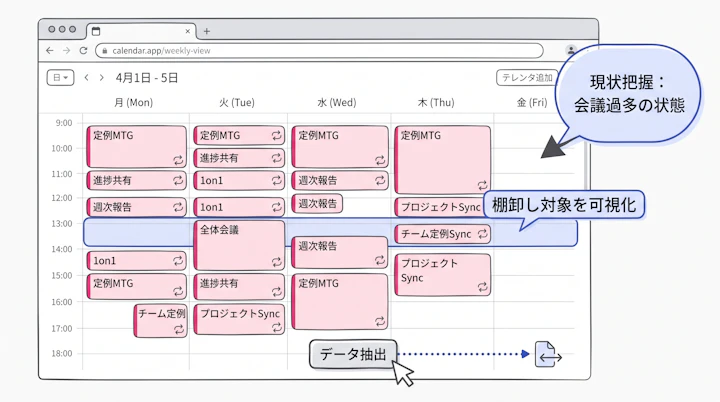
1. 直近2〜4週間の定例会議を抽出する
まず、カレンダーを週表示または月表示にして、定例会議だけを拾います。
見るポイントは以下です。
- 会議名
- 開催頻度
- 所要時間
- 参加人数
- 主催者
- 参加部門
- Web会議URLの有無
- アジェンダの有無
- 議事録の有無
- 次アクションが出ているか
最初は完璧に分類しなくて大丈夫です。
まずは「どれだけあるか」を見えるようにします。
実務的には、チームメンバー全員のカレンダーを一気に見るのではなく、マネージャー1人のカレンダーから始めるのが速いです。マネージャーの予定には、チームの主要会議がかなり集まっていることが多いからです。
2. 会議棚卸しシートを作る
スプレッドシートに、以下の列を作ります。
| 列名 | 入力例 | 目的 |
|---|---|---|
| 会議名 | 週次進捗会 | 識別する |
| 頻度 | 毎週 | 削減効果を計算する |
| 時間 | 60分 | 会議コストを計算する |
| 参加人数 | 8人 | 影響範囲を見る |
| 主催者 | PM | 責任者を明確にする |
| 目的 | 進捗確認 | 残す理由を確認する |
| 成果物 | 課題一覧の更新 | 会議後に何が残るかを見る |
| 代替手段 | Slack、ドキュメント | 非同期化できるか判断する |
| 判定 | 残す・短縮・隔週化・廃止 | 次アクションを決める |
| 見直し日 | 2026-08-01 | 再増殖を防ぐ |
ポイントは、目的と成果物を分けることです。
「情報共有」が目的でも、会議後に何も更新されていないなら、実態は口頭報告会かもしれません。
その場合、メール、チャット、週報、ダッシュボードで代替できる可能性があります。
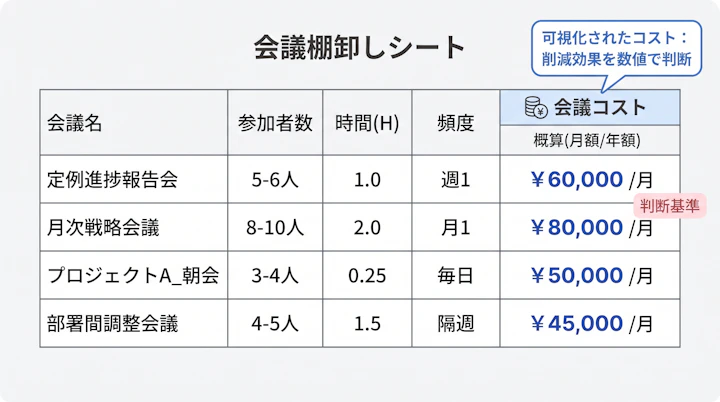
3. 会議コストをざっくり計算する
次に、会議コストを見える化します。
厳密な人件費でなくて構いません。
まずは以下の式で十分です。
会議コスト = 参加人数 × 時間 × 概算時給
例です。
| 会議 | 頻度 | 時間 | 人数 | 概算時給 | 1回あたり | 月間目安 |
|---|---|---|---|---|---|---|
| 週次進捗会 | 毎週 | 1時間 | 8人 | 5,000円 | 40,000円 | 約160,000円 |
| 部門共有会 | 毎週 | 1時間 | 20人 | 5,000円 | 100,000円 | 約400,000円 |
| 月次レビュー | 毎月 | 2時間 | 10人 | 5,000円 | 100,000円 | 約100,000円 |
この数字を見ると、空気が変わります。
「なんとなく長い会議」ではなく、
「月に40万円分の時間を使っている会議」になるからです。
Shopifyが会議コスト電卓を導入したと報じられた背景も、ここにあります。会議を感覚ではなく、コストとして見えるようにしたわけですね。
4. 5つのラベルで判定する
会議ごとに、以下の5つのラベルを付けます。
残す
- 意思決定がある
- 複数部門の調整が必要
- その場で論点を解く必要がある
短縮
- 60分を30分にできる
- 報告部分を事前共有にできる
- 議題が毎回余っている
隔週化
- 毎週の変化が少ない
- 週報やダッシュボードで補える
- 緊急時だけ臨時開催できる
非同期化
- 情報共有が中心
- 意見募集だけで済む
- コメントで意思決定できる
廃止
- 目的が説明できない
- 主催者が不明
- 欠席しても業務に影響が少ない
- 成果物が残っていない
ここで大事なのは、いきなり「廃止」と言い切らないことです。
日本企業では、会議には人間関係や安心感も紐づいています。
おすすめは、廃止ではなく、まず2週間停止と表現することです。
「この会議をなくします」ではなく、
「2週間だけ止めて、困ることがあるか確認します」
この言い方に変えるだけで、チームの雰囲気はかなり変わります。心理的安全性を守りながら改善できるからです。
5. 「一度消して、必要なものだけ戻す」期間を作る
Shopifyの会議断捨離から学べるのは、追加ではなく削除から始めるという発想です。
通常の会議改善は、こうなりがちです。
- アジェンダを作る
- 議事録を整える
- 進行役を決める
- でも会議数は減らない
もちろん運営改善は大切です。
ただ、会議数そのものが多すぎる場合、現場の疲労は残ります。
そこで、次のように進めます。
- 対象チームの定例会議を一覧化する
- 「残す理由」が書けない会議を2週間停止する
- 停止期間中、困ったことを記録する
- 困った会議だけ、形を変えて戻す
- 戻す場合は、目的・時間・終了条件を設定する
この「困ったら戻す」という設計が重要です。
現場にとっては、いきなり奪われるのではなく、試せる改善になります。
6. 残す会議を再設計する
残す会議には、以下を必ず設定します。
| 項目 | 設定例 |
|---|---|
| 目的 | 課題の優先順位を決める |
| 成果物 | 決定事項、担当者、期限 |
| 参加者 | 意思決定者、実行責任者のみ |
| 時間 | 25分または50分 |
| 頻度 | 毎週ではなく隔週も検討 |
| 事前共有 | 前日18時までに資料共有 |
| 終了条件 | 議題がなければスキップ |
| 見直し日 | 四半期ごと |
特におすすめなのは、会議時間を30分・60分ではなく、25分・50分にすることです。
次の会議までの移動、メモ整理、休憩の余白ができます。
オンライン会議でも余白は必要です。
余白がないカレンダーは、集中力だけでなく、チームの空気も削っていきます。
7. 必要な会議だけ予約フローに戻す
残す会議が決まったら、カレンダーに戻します。
このとき、ただ定例予定を復活させるのではなく、予約フローも整えます。
具体的には、以下を設定します。
会議名に目的を入れる
- 悪い例:週次MTG
- 良い例:週次・開発課題の優先順位決定
説明欄にアジェンダを書く
- 相談事項
- 決めたいこと
- 事前に見てほしい資料
参加者を最小限にする
- 情報共有だけの人は議事録共有に切り替える
Web会議URLを自動発行する
- Zoom、Google Meet、Microsoft Teamsなど
次回見直し日を入れる
- 例:この定例は2026年9月末に継続判断
日程調整ツールを使う場合は、ここで効果が出ます。
たとえばJicooは、日程調整の自動化を主目的としたツールとして紹介されており、Googleカレンダー、Outlook、Appleのカレンダー連携、Zoom、Google Meet、Microsoft Teamsとの連携、予約時の会議URL自動発行に関する記述があります。
手動で「空いていますか?」を往復するより、必要な会議だけを予約ページ化し、カレンダーと連携しておくほうが、調整疲れや案内ミスを減らしやすいですね。詳しくは連携機能の活用やカレンダー運用の文脈で考えると整理しやすいです。
手順(スマホ)
スマホでは、会議棚卸しのすべてを完結させようとしないほうがよいです。
画面が小さく、一覧化やコスト計算に向いていないからです。
スマホでやるべきことは、PC作業の補助に絞ります。
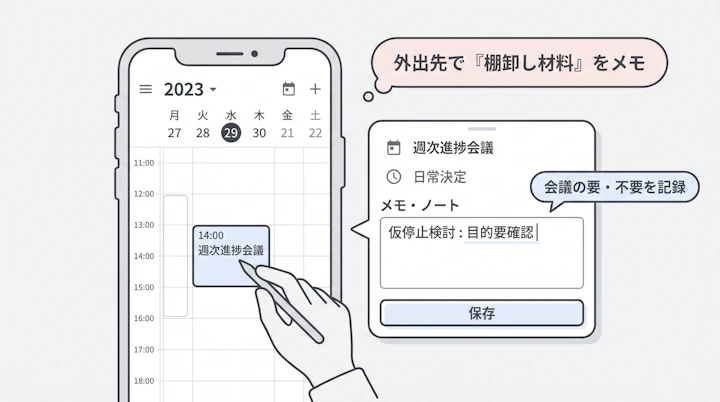
1. カレンダーアプリで「疲労ポイント」をメモする
移動中や会議直後に、次のようなメモを残します。
- この会議は聞くだけだった
- 自分が参加しなくてもよさそう
- 議題が毎回同じ
- 決定事項が出ていない
- 30分で終われそう
- チームの雰囲気づくりには役立っている
このメモは、後で棚卸しシートの判断材料になります。
2. 会議直後に3段階評価を付ける
スマホのメモアプリやフォームで、会議直後に評価します。
- 3:意思決定や前進があった
- 2:情報共有としては意味があった
- 1:参加しなくてもよかった
1が続く会議は、短縮・非同期化・廃止候補です。
ただし、1on1や新メンバーのオンボーディング会議は、短期的な成果だけで判断しないほうがよいです。
「安心して相談できる」という体験こそが価値です。
3. 参加者の見直し依頼だけスマホで送る
スマホでは、長文の改善提案より、短い確認が向いています。
例文です。
次回からこの定例の参加者を見直したいです。
私は議事録共有で追える内容が多そうなので、必要な議題がある回だけ参加でもよいでしょうか?
ポイントは、「不要なので抜けます」ではなく、必要なときは参加すると伝えることです。
4. スマホでは削除より「仮停止」の承認を取る
スマホで急に定例を削除すると、誤解が起きやすいです。
まずはチャットで合意を取りましょう。
この定例は2週間だけ停止して、困りごとが出るか確認したいです。
問題があれば、目的を絞って再開します。
この一文があるだけで、会議断捨離はかなり進めやすくなります。
よくある失敗と対処
Q1. 会議を減らしたら「情報が共有されない」と言われました
対処は、会議を戻す前に共有チャネルを決めることです。
- 決定事項:議事録またはプロジェクト管理ツール
- 進捗:週報、日報、ダッシュボード
- 相談:チャットの専用スレッド
- 緊急判断:臨時会議
会議は情報共有の手段の一つです。
情報共有そのものをなくしてはいけません。
Q2. 上司が参加する定例をやめにくいです
いきなり廃止提案をすると、抵抗が出やすいです。
まずは会議コストと参加目的を並べます。
伝え方は、こうです。
この会議をなくしたい、ではなく、
目的に対して今の参加者と頻度が適切か確認したいです。
個人批判ではなく、運用改善にするのがコツです。
Q3. 会議を短くしたら議論が終わらなくなりました
原因は、会議時間ではなく、論点が多すぎることかもしれません。
対処は以下です。
- 議題を3つまでに絞る
- 報告事項は事前共有に回す
- 会議内では意思決定だけ行う
- 決まらない論点はオーナーを決めて持ち帰る
短縮は、単に時間を削ることではありません。
会議の役割を細くすることです。
Q4. 廃止した会議がいつの間にか復活します
よくあります。
会議は、一度減らしても再び増えます。
対処は、定例会議に有効期限を付けることです。
- この定例は四半期末に継続判断
- 議題が2回連続でなければ終了
- 参加者が5人を超える場合は目的を再確認
- 30分を超える場合はアジェンダ必須
会議を戻すときにルールを入れないと、また同じ疲労が戻ってきます。
Q5. 会議削減でチームの雑談が減りました
これは注意が必要です。
無駄な会議を減らすことと、チームの関係性を削ることは別です。
対処として、雑談や相談の場は目的を明確にして残します。
- 新メンバーのオンボーディング
- 週1回の短いチェックイン
- 任意参加の相談時間
- プロジェクトのふりかえり
心理的安全性を支える会話まで削ると、短期的には時間が増えても、中長期では相談不足や手戻りが増える可能性があります。
運用を安定させるには
会議棚卸しは、一度やって終わりではありません。
むしろ重要なのは、削減後に会議が再増殖しない仕組みです。
手動運用だけだと起きやすいこと
手動で会議を管理すると、次の問題が出ます。
- 誰が会議を作ったか分からない
- 参加者が増えても放置される
- Web会議URLの発行漏れが起きる
- カレンダーの空き確認で往復連絡が増える
- 定例の見直し日が忘れられる
- 会議名が曖昧なまま増える
最初は気合いで回せます。
ただ、プロジェクトが増え、人が増えると、手動管理は疲労を生みます。
プロダクトを使うと再現性を作りやすい
日程調整ツールやカレンダー連携を使う価値は、単に予約を楽にすることだけではありません。
会議を作る入口を標準化できることです。
たとえば、必要な会議だけを以下のように整理できます。
- 採用面談用の予約ページ
- 顧客商談用の予約ページ
- 社内相談用の予約ページ
- 1on1用の予約ページ
- プロジェクトレビュー用の予約ページ
Jicooでは、日程調整の自動化、Googleカレンダー・Outlook・Appleカレンダーとの連携、Zoom・Google Meet・Microsoft Teamsとの連携、予約時の会議URL自動発行が紹介されています。
また、担当者自動割当やフォーム分岐に関する記述もあり、チームでの受付・振り分けを標準化する文脈でも使いやすいと考えられます。
ここで大事なのは、「会議を増やすために予約を簡単にする」のではないことです。
必要な会議だけを、迷わず、ミスなく設定できるようにすることです。
高度な運用:会議の作成ルールを入口で制御する
ツールなしでは難しい上級テクニックとして、会議の入口を分ける方法があります。
たとえば、会議作成時にフォームで以下を選ばせます。
会議の目的
- 意思決定
- 相談
- 顧客対応
- 採用
- 情報共有
希望時間
- 15分
- 25分
- 50分
参加者
- 意思決定者
- 実行担当者
- オブザーバー
成果物
- 決定事項
- 次アクション
- 議事録
- なし
「成果物なし」が選ばれた会議は、非同期化候補です。
このように、会議を作る前に目的を入力させると、無駄な会議の発生を抑えやすくなります。
月1回の会議棚卸しデーを作る
運用を安定させるには、月1回でよいので会議棚卸しデーを作ります。
やることはシンプルです。
- 直近1か月で増えた定例会議を見る
- 参加人数が多い会議を確認する
- 60分以上の会議を確認する
- 議題なし開催があった会議を確認する
- 次月も必要か判断する
この作業は30分で十分です。
大切なのは、会議を増やすたびに「本当に必要か」と問う文化を作ることです。
会議削減の成果は「空いた時間」で測る
会議改善のKPIは、削減数だけでは不十分です。
見るべき指標は、以下です。
- 定例会議の総時間
- 参加者数を掛けた総拘束時間
- ノーミーティング時間の確保量
- 議題なし会議の数
- 会議後の決定事項数
- メンバーの疲労感
- コア業務に使えた時間
特に、メンバーの疲労感は軽視しないほうがよいです。
カレンダーが空くと、単に時間が増えるだけではありません。
「考える余白が戻る」
「急ぎではないが重要な仕事に着手できる」
「夕方にやっと自分の仕事を始める状態から抜けられる」
こういう体験こそが価値です。
会議運用の見直しは、単なる効率化ではなく、人間中心の働き方への調整でもあります。社内の運用改善テーマとしては、業務効率化の記事や会議タグの記事とあわせて考えると、施策に落とし込みやすいですね。
まとめ
Shopifyの会議パージ事例から学べるのは、会議を少しずつ整えるだけでなく、一度消して、必要なものだけ戻すという発想です。
日本企業でいきなり全社パージを行うのは、文化的にも実務的にもハードルがあります。
まずは1チーム、2週間分の定例会議を対象に、会議棚卸しを始めるのが現実的です。
次にやる1アクションは、これです。
明日、あなたのカレンダーから直近2週間の定例会議を10件だけ抜き出し、
「残す・短縮・隔週化・非同期化・廃止」の5ラベルを付けてください。
その10件を見れば、チームの時間がどこで溶けているかが見えてきます。
会議を減らすことが目的ではありません。疲労を減らし、チームの雰囲気を守り、コア業務に向き合う時間を取り戻すことが目的です。
Jicoo(ジクー)について
セールスや採用などのミーティングに関する業務を効率化し生産性を高める日程調整ツール。どの日程調整ツールが良いか選択にお困りの方は、まず無料で使い始めることができサービス連携や、必要に応じたデザインや通知のカスタマイズなどの機能が十分に備わっている日程調整ツールの導入がおすすめです。
チームで使える日程調整ツール「Jicoo」とは?





