
Claude Codeの実装ミスを防ぐ:Plan ModeとAuto Modeの正しい使い分けワークフロー


- 1. なぜ「いきなりAuto Mode」は失敗するのか
- 2. Plan Mode(Shift+Tab)で設計図を作成する手順
- 3. 承認フローの自動化:Auto Modeへの切り替えタイミング
- 4. 実例:要件定義から実装までの4ステップ
- 5. Jicoo(ジクー)について
AIコーディングアシスタントを導入したものの、意図しないコードの大量生成と手戻りに疲弊していませんか。この記事を読むことで、Claude Codeの「Plan Mode」と「Auto Mode」の明確な役割分担を理解し、手戻りを最小限に抑える堅牢な開発ワークフローを構築できるようになります。
手動でAIの出力ミスを解読し、修正し続ける「AIの尻拭い」という痛みから抜け出しましょう。設計と承認に特化し、実装プロセスを安全に自動化するプロダクト主導型のワークフローへと移行するための具体的なステップを解説します。
なぜ「いきなりAuto Mode」は失敗するのか
現場は悲鳴を上げているはずです。「ちょっとした修正を頼んだだけなのに、関係ないファイルまで書き換えられてビルドが通らなくなった」という経験はないでしょうか。
いきなりAuto Modeで指示を出すと、AIは曖昧な要件を独断で補完してしまいます。例えば「ログイン機能を作って」というシンプルな指示に対し、パスワードリセットやOAuth連携まで勝手に実装してしまう、いわば「ドアが欲しかったのに金庫室を作られた」状態に陥りがちです。別の事例では、特定の機能追加を依頼した結果、不要なファイル群にまで変更が加わり、既存のシステムを破壊してしまったケースも報告されています。
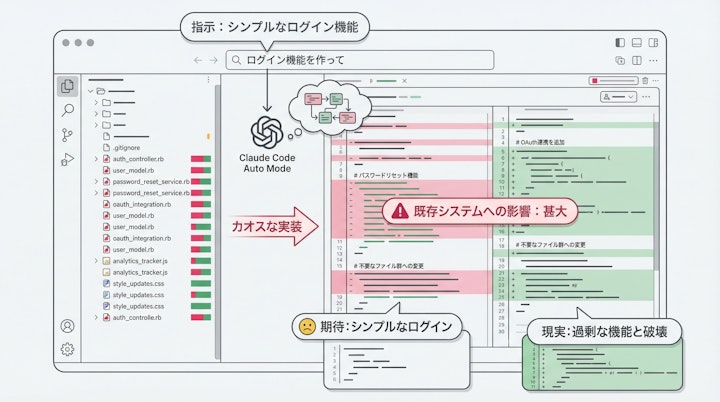
現場感としては、AIが書いた数十行の不要なコードの意図を解読し、手作業でロールバックする作業は、ゼロから自分でコードを書くよりも精神的な疲労が大きいはずです。この「試行錯誤のコスト」こそが、チームの雰囲気を悪化させ、AI導入の恩恵を相殺してしまう最大のボトルネックだと考えます。
Plan Mode(Shift+Tab)で設計図を作成する手順
この課題を根本から解決するのが、実行前にAIに「考えさせる」プロセスを強制するPlan Modeです。Plan Modeは完全な読み取り専用モードであり、ファイルの変更やコマンドの実行を一切行いません。
実務的には、以下の手順で進めるのが最もトークン効率が良く、安全なアプローチです。
- Plan Modeの起動: プロンプト入力欄で Shift+Tab を押し、Plan Modeに切り替えます。
- 要件のインプットと壁打ち: 実装したい機能の概要を伝えます。AIはコードベースを読み込み、不明点を質問してきます。
- 実装手順の合意: AIが提示したステップバイステップの実装計画をレビューし、過不足があれば修正を指示します。
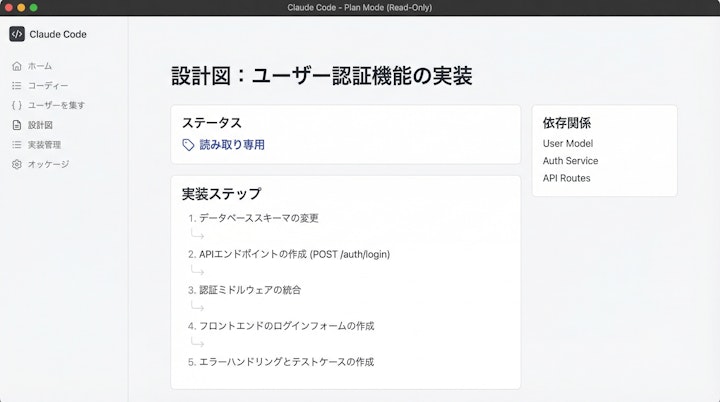
ここで活用したい高度なTipsとして、Plan Mode中に「この変更が影響を与える他のコンポーネントをリストアップして」と指示する方法があります。人間では見落としがちな広範な依存関係の洗い出しを、コードを一切壊すことなく安全に行えるという体験こそが価値です。
承認フローの自動化:Auto Modeへの切り替えタイミング
計画が完全に固まったら、いよいよ実行フェーズに移ります。ここでの明確な「承認」のステップが、開発者の心理的安全性を担保します。
再度 Shift+Tab を押してPlan Modeを終了すると、Claude Codeは「この内容で実行してよろしいですか?」という最終確認のプロンプトを提示します。ここでユーザーが「はい」と承認して初めて、AIは実際のコード編集に着手します。万が一、計画に不備があれば、この段階で「いいえ」を選択し、再度計画を練り直すことが可能です。
ただし、運用上の注意点があります。デフォルトの仕様では、Plan Mode中の細かな対話コンテキストは実行フェーズに引き継がれずリセットされる場合があります(公開時点で要確認)。そのため、承認時に「先ほど合意したステップのコンテキストを保持して実行して」と明示的に指示を添えることで、設計と実装のズレを確実に防ぐことができるのではないでしょうか。
実例:要件定義から実装までの4ステップ
では、実際の開発現場にこの「80:20の法則(計画に80%、実行に20%の意識を割く)」をどう組み込むべきでしょうか。2026年3月9日時点のベストプラクティスとして、以下の4ステップを推奨します。
- 要件の言語化: まずは人間が解決すべき課題と制約を明確に定義します。
- Plan Modeでの設計: AIにコードベースを解析させ、影響範囲と実装手順のドラフトを作成させます。
- 人間によるレビューと承認: 提示された計画のスコープが適切か(過剰実装や破壊的な変更がないか)を確認し、Auto Modeへ切り替えます。
- Auto Modeでの自動実装: 合意された計画に沿って、AIが高速でコードを生成・編集するのを見守ります。
この「計画と実行の分離」を定着させることで、手戻りが激減し、チーム全体の生産性は劇的に向上するはずです。AIに「作業」を任せ、人間は「設計と承認」という本来のコア業務に集中する。これからのAI開発において、まずはツールを正しく制御し、人間中心の価値を生み出す仕組みづくりから始めてみてはいかがでしょうか。
Jicoo(ジクー)について
セールスや採用などのミーティングに関する業務を効率化し生産性を高める日程調整ツール。どの日程調整ツールが良いか選択にお困りの方は、まず無料で使い始めることができサービス連携や、必要に応じたデザインや通知のカスタマイズなどの機能が十分に備わっている日程調整ツールの導入がおすすめです。
チームで使える日程調整ツール「Jicoo」とは?





