
Claude Code × MCP完全ガイド|GitHub・Jira連携で「自社専用エージェント」を構築する方法


- 1. Claude Code × MCPで実現する「自律型開発」
- 2. 導入前の準備とセキュリティ
- 3. 実践:GitHub連携エージェントの構築(PC設定)
- 4. モバイルワークフローの構築
- 5. 運用シナリオ:AIエージェントへの具体的な指示
- 6. トラブルシューティング
- 7. チーム運用を最適化するTips
- 8. まとめ
- 9. Jicoo(ジクー)について
「機能の実装は30分で終わったのに、プルリクエストの作成、Jiraチケットの更新、Slackへの報告、デプロイ待ちで気づけば2時間が経過していた……」
エンジニアなら誰しも、こうした「本質的ではない付帯業務」にリソースを奪われた経験があるはずです。開発現場の生産性を下げている真犯人は、複雑なコードそのものではなく、複数のツールを行き来するコンテキストスイッチの多さにあります。
もし、ターミナルに常駐するAIが、コードを書くだけでなく、GitHubの操作やチケット管理、ログ調査まで自律的に代行してくれたらどうでしょうか?
本記事では、Anthropic社が提供するCLIツールClaude Codeと、AI接続の標準規格MCP(Model Context Protocol)を組み合わせ、AIを「自社専用のDevOpsエージェント」へと進化させる方法を解説します。単なるチャットボットではなく、実務を自律的にこなす「頼れる相棒」をチームに迎え入れましょう。
Claude Code × MCPで実現する「自律型開発」
Claude Codeは、単にコードを生成するだけのCLIツールではありません。MCP(Model Context Protocol)というオープンな標準規格を利用することで、ローカル環境からGitHub、Jira、Slack、そして自社のデータベースやAPIへ直接接続し、ツールをまたいだ操作が可能になります。
これまでは、APIを利用して複雑なスクリプトを自作するか、ZapierのようなiPaaSで単純な自動化をするしかありませんでした。しかしMCPを使えば、AIが「現在のコードの変更内容」という文脈(コンテキスト)を理解した上で、適切なツールを選んで操作を実行します。
本記事で構築するワークフロー:
- GitHub連携:コマンド一つで変更内容を解析し、適切な要約がついたPull Requestを作成・マージする。
- Jira/Slack連携:実装完了と同時にチケットステータスを更新し、Slackで関係者にメンション通知を送る。
- 自社システム連携:読み取り専用のDB接続などを付与し、ログ調査などの一次対応をAIに任せる。
「ブラウザとターミナルを行き来する時間」を極小化し、エンジニアが本来のクリエイティブな設計・実装に集中できる環境を構築します。
導入前の準備とセキュリティ
Claude Codeを実務のワークフローに組み込む前に、前提条件とセキュリティ設定を確認しましょう。特に企業で導入する場合、AIへの権限付与は「最小権限の原則」に基づき慎重に行う必要があります。
1. 必須環境
- Node.js: バージョン18以上(最新のLTS推奨)。
- Anthropic API Key: Claude Codeを利用するためのAPIキー(Anthropic Consoleで取得)。
- Docker: MCPサーバー(GitHubやJira等の接続用コンテナ)を実行するために必要です。
2. 権限とセキュリティの考え方
MCPサーバーを導入することは、AIに「ツールの操作権限」を渡すことを意味します。以下のベストプラクティスを遵守してください。
- Human-in-the-loop(人間による確認): Claude Codeは、ファイルの書き込みやAPIリクエストなどの重要な操作の前に、必ずユーザーの許可を求めます。開発初期は、この確認設定(
auto-approve)を安易に有効化せず、一つひとつの操作を承認する運用にしましょう。 - 権限の分離: GitHubのPersonal Access Token (PAT) やDBの接続ユーザーは、AI専用に発行し、必要最小限のスコープ(例:特定のRepositoriesのみ、ReadOnlyなど)を設定することを強く推奨します。
実践:GitHub連携エージェントの構築(PC設定)
ここでは、開発者のメイン環境であるPC(macOS/Linux/Windows WSL)での設定手順を解説します。例として、最も利用頻度の高いGitHub MCPサーバーを導入し、リポジトリ操作を自動化します。
手順1:Claude Codeのインストール
まず、Claude Code本体をインストールし、認証を行います。
npm install -g @anthropic-ai/claude-code
cd my-project
claude login
ブラウザが開くので、Anthropicのアカウントでログインし、アクセスを許可してください。完了するとターミナルで対話が可能になります。
手順2:MCPサーバーの設定(GitHub連携)
Claude Codeに対し、GitHubを操作するためのMCPサーバーを追加します。Dockerを利用して公式のMCPサーバーを実行するのが一般的です。
プロジェクトルート、またはユーザーのホームディレクトリにある設定ファイル(例: claude_config.json やMCP設定ファイル)に以下のように記述します。
設定例 (claude_config.json)
{
  "mcpServers": {
    "github": {
      "command": "docker",
      "args": [
        "run",
        "-i",
        "--rm",
        "-e", "GITHUB_PERSONAL_ACCESS_TOKEN=your_token_here",
        "mcp/github"
      ]
    }
  }
}
※ your_token_here には発行したGitHubのPATを設定してください(環境変数での管理を推奨)。
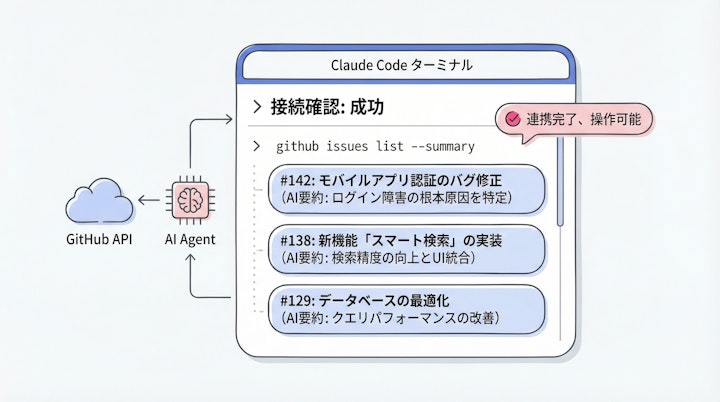
手順3:接続確認
設定後、Claude Codeを起動し、以下のプロンプトを投げて接続を確認します。
「このリポジトリの未解決のIssueをリストアップして」
正しく連携できていれば、AIがGitHub API経由でIssueを取得し、要約して一覧表示してくれます。これで、AIがあなたの代わりにGitHubを閲覧・操作できる状態になりました。
モバイルワークフローの構築
Claude Code自体はCLIツールですが、「結果の確認と承認」をスマホで行うフローを構築することで、現代的なモバイルワークスタイルに対応できます。
PCで作業させ、スマホで意思決定する
重いコーディング作業やテスト実行はPC上のAIに任せ、人間は移動中や会議の合間にスマホでチェックを行う分業スタイルです。
Slack通知の活用:
- Claude CodeにSlack MCPサーバーを追加し、「処理が完了したらSlackの
#dev-notifyチャンネルに報告する」よう指示します。 - これにより、長時間のテスト結果やデプロイ完了通知をスマホで即座に受け取れます。
- Claude CodeにSlack MCPサーバーを追加し、「処理が完了したらSlackの
GitHub Mobileでのレビュー:
- 「PR作成まで」をClaude Codeに任せます。
- 人間はスマホのGitHubアプリでDiffを確認し、マージボタンを押すだけ。外出先でも開発を止めずに進められます。
運用シナリオ:AIエージェントへの具体的な指示
設定が完了したら、実際に業務フローを自動化してみましょう。現場で役立つ具体的なプロンプト例を紹介します。
シナリオA:Pull Requestの完全自動作成
コード修正後、コミットメッセージやPRの文章を考える手間を省きます。
「現在の変更内容(git diff)を解析し、変更の意図と影響範囲をまとめた上で、GitHubにPull Requestを作成してください。タイトルにはJiraチケット番号 [PROJ-123] を含め、レビュアーには @tech-lead を指定して。」
AIの実行フロー:
git diffでローカルの変更差分を読み取る。- 内容に基づいた適切なコミットメッセージを生成し、コミット。
- GitHub MCPを使用してPRを作成。Descriptionに技術的な詳細を自動記述。
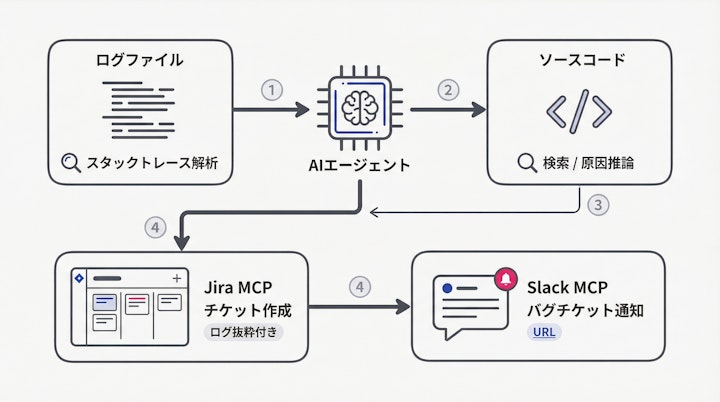
シナリオB:エラーログ調査からチケット起票
本番環境のエラー対応も、初動はAIに任せられます。
「直近のログファイル
error.logを分析し、原因と思われるコード箇所を特定して。その後、Jiraにバグチケット(優先度:高)を起票し、Slackでチームに共有してください。」
AIの実行フロー:
- ログファイルを読み込み、スタックトレースを解析。
- 関連するソースコードを検索(Grep/Search)し、原因を推論。
- Jira MCPでチケットを作成(エラーログの抜粋付き)。
- Slack MCPで「バグチケットを作成しました:[URL]」と投稿。
トラブルシューティング
MCP連携でよくあるトラブルと対処法をまとめました。
- Connection Refused / Timeout:
- Dockerコンテナからホスト側のネットワークや外部APIに繋がっていない可能性があります。社内プロキシの設定や、Dockerネットワークモード(
--network host等)を確認してください。
- Dockerコンテナからホスト側のネットワークや外部APIに繋がっていない可能性があります。社内プロキシの設定や、Dockerネットワークモード(
- Authentication Failed:
- APIトークンの有効期限切れが最も多い原因です。GitHub PATはセキュリティ上、有効期限を短く設定しがちなので注意が必要です。
- AIがループする:
- AIがエラーを修正しようとして、何度も同じコマンドを実行して失敗し続けることがあります。
Ctrl+Cで中断し、プロンプトで「その方法は諦めて、別の方法を試して」と指示を与えることで回避できます。
- AIがエラーを修正しようとして、何度も同じコマンドを実行して失敗し続けることがあります。
チーム運用を最適化するTips
1. CLAUDE.md でチームのルールを教える
プロジェクトルートに CLAUDE.md というファイルを置くことで、AIにプロジェクト固有のルール(コンテキスト)を永続的に教えることができます。
- 「コミットメッセージは日本語で、Conventional Commits形式(fix:, feat:)に従うこと」
- 「テスト実行コマンドは
npm testではなくmake testを使うこと」
これを配置するだけで、AIはチームの文化や規約に沿った振る舞いをするようになります。いわば「AI社員向けのオンボーディング資料」です。
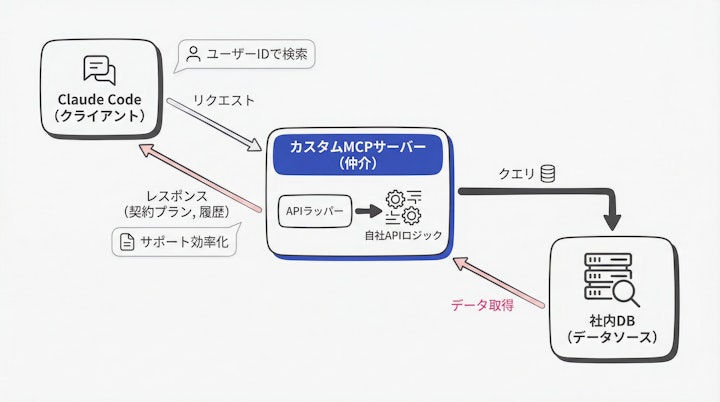
2. 自社APIのMCP化
社内の管理画面や独自のデータベース操作も、簡単なAPIラッパーを用意してMCPサーバー化すれば、Claude Codeから操作可能になります。 例えば、「ユーザーIDを伝えると、契約プランと直近のログイン履歴を返す」MCPツールを作れば、カスタマーサポートの技術調査が対話だけで完結するようになります。
まとめ
Claude CodeとMCPを組み合わせることで、エンジニアは「コーディング以外の雑務」から解放され、より本質的な課題解決に時間を使えるようになります。
- MCPは「AIのUSBポート」:GitHub、Jira、Slackなど、あらゆるツールを統一規格で接続し、AIの手足として拡張できます。
- スマホ連携で加速:重い処理はPCのAIに任せ、人間は移動中にSlackやGitHub Mobileで結果を確認・承認するスタイルへ。
- チームの一員として育成:
CLAUDE.mdでルールを教え込み、自社のワークフローに馴染ませることが成功の鍵です。
まずは、GitHub MCPサーバーの導入から始めてみてください。面倒だったプルリクエスト作成をAIが完了させた瞬間、その生産性の違いに驚くはずです。
Next Action:
今すぐターミナルを開き、npm install -g @anthropic-ai/claude-code を実行して、最初の「AI同僚」をチームに迎え入れましょう。
Jicoo(ジクー)について
セールスや採用などのミーティングに関する業務を効率化し生産性を高める日程調整ツール。どの日程調整ツールが良いか選択にお困りの方は、まず無料で使い始めることができサービス連携や、必要に応じたデザインや通知のカスタマイズなどの機能が十分に備わっている日程調整ツールの導入がおすすめです。
チームで使える日程調整ツール「Jicoo」とは?





