
Claude Codeを日本語で使いこなす!初期設定からAuto Modeまで徹底解説


導入 現場のエンジニアやPMは、日々のコーディングやレビューに追われ、すでに疲弊しているはずです。そこに導入された強力なAIツール「Claude Code」が、デフォルトで英語の長文を返してきたり、毎回「日本語で回答して」とプロンプトを打たせたりする仕様では、かえって認知負荷が上がり、チームの雰囲気も重くなってしまいますね。
本記事を読むことで、Claude Codeをシステムレベルで完全に日本語化し、話題の新機能「Auto Mode」を安全にチームへ導入するための具体的な設定手順がわかります。手動で毎回言語を指定する無駄な作業から解放され、人間が本来集中すべきコア業務に向き合える体験こそが、AI導入の真の価値だと考えます。
前提条件 本記事は、社内へのAIコーディングエージェント導入を検討しているエンジニアリーダーや、開発環境の最適化を目指す個人開発者を対象としています。
以下の環境が整っていることを前提とします(本記事の比較・検証は2026年3月8日時点の仕様に基づきます)。
- Node.js環境およびnpmが利用可能であること
- AnthropicのAPIキー(Console)を取得済みであること
- Claude Code v2.1.0以降がインストールされていること
これまで「Claude Codeは日本語に対応しているか?」という疑問に対し、現場ではプロジェクトごとの設定ファイルに依存する運用が続いていました。しかし、最新バージョンでは設定のパラダイムシフトが起きており、より確実でトークン消費の少ないアプローチが可能になっています。
手順(PC) Claude Codeの日本語化と初期セットアップは、役割の異なる2つの設定ファイルを使い分けることが成功の鍵となります。
ステップ1:settings.jsonでシステム言語を固定する
v2.1.0以降、最も確実な日本語化の手法は、動作ルールを司る settings.json の編集です。これにより、プロンプトインジェクション的に英語に戻ってしまう現象をシステムレベルで防ぎます。
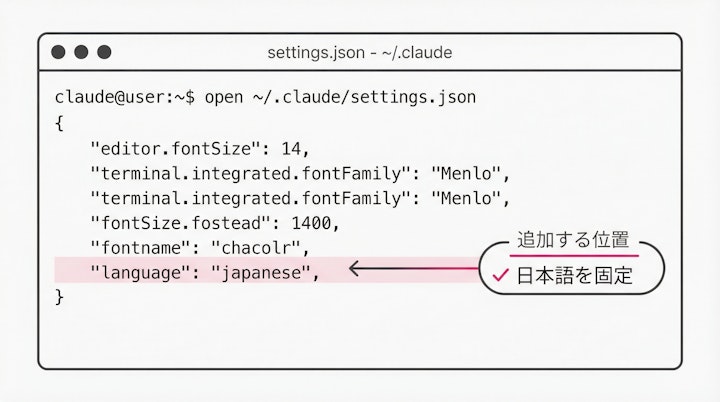
- ターミナルを開き、グローバル設定ファイル
~/.claude/settings.jsonをエディタで開きます。 - 以下の通り、
"language": "japanese"を追記して保存します。
{
  "language": "japanese",
  "autoUpdatesChannel": "stable"
}
ステップ2:CLAUDE.mdでプロジェクトの文脈を定義する
言語の固定ができたら、次はAIにプロジェクトの「記憶」を持たせます。プロジェクトルートに CLAUDE.md を作成し、コーディング規約や前提知識を記述します。
ターミナルで /init コマンドを実行すると、ひな形が自動生成されます。ここに「常に日本語で会話する」「コードのコメントも日本語にする」といったルールを念押しで定義しておくことで、チーム内のコミュニケーションコストをさらに下げることができます。
ステップ3:Auto Mode(プレビュー版)の有効化
2026年3月に登場した「Auto Mode」は、AIがリスクを自律的に判断し、安全なコマンドを自動実行する機能です。いちいち承認キーを押す手間が省けます。
起動時に以下のフラグを付与します。
claude --enable-auto-mode
実務的には、このモードを使うことで「AIに任せて自分は別の作業をする」という並行作業が可能になり、開発体験が劇的に向上します。
手順(スマホ) Claude CodeはCLI(コマンドラインインターフェース)ツールであるため、スマートフォン単体での直接的なセットアップは想定されていません。
ただし、移動中などにGitHub CodespacesやクラウドIDE経由でブラウザからターミナルにアクセスする場合、PC版と全く同じ手順で settings.json や CLAUDE.md の編集が可能です。スマホのソフトウェアキーボードではターミナル操作が煩雑になりやすいため、/cost(コスト確認)や /compact(メモリ圧縮)といった短いスラッシュコマンドを辞書登録しておくと便利ですね。
よくある失敗と対処 現場への導入時に直面しやすいトラブルとその解決策をまとめました。
Q1. 日本語が「???」のように文字化けしてしまいます
A. 特にWindows(WSL)環境で頻発するエンコーディングの問題です。
Claude CodeはUTF-8を前提としています。Shift_JISのファイルを読み込ませると破損する可能性が高いため、対象ファイルは「BOM付きUTF-8」で保存し直すことを推奨します。また、WSL環境では環境変数 LANG=ja_JP.UTF-8 が正しく設定されているか確認してください。VS Codeの統合ターミナルで表示が崩れる場合は、ウィンドウを一度リサイズすると再描画されて直ることがあります。
Q2. CLAUDE.mdの指示が無視されている気がします
A. 設定ファイルの競合が原因かもしれません。
Claude Codeは、ホームディレクトリ(~/.claude/CLAUDE.md)とプロジェクトルートの両方にあるファイルを同時に読み込む仕様となっています。個人用のデフォルト設定とプロジェクト固有のルールが矛盾しているとAIが混乱するため、プロジェクト固有の指示はプロジェクトルートのファイルに集約し、ホームディレクトリ側は最小限に留めるのが現場感としてのベストプラクティスです。
Q3. Auto Modeが勝手に危険なコマンドを実行しないか不安です
A. セキュリティと利便性のバランスを取る設定が必要です。
Auto Modeにはプロンプトインジェクション対策が組み込まれていますが、万全を期すなら settings.json の permissions キーで許可するコマンド(例:npm test や git status)をホワイトリスト化しておくことで、心理的安全性を担保した運用が可能になります。
運用を安定させるには Claude Codeをチームに定着させるには、単なるツールの導入にとどまらず、運用ルールの標準化が不可欠です。
Auto Mode利用時の日本語プロンプトのコツとして、「目的」「制約」「出力形式」を箇条書きで明確に伝えることが挙げられます。AIが自律的に動くからこそ、最初の指示の解像度が結果を左右します。曖昧な指示による手戻りが減れば、チームの心理的安全性も高まり、より創造的なコア業務に時間を割けるようになるのではないでしょうか。
また、開発業務の効率化が進む一方で、コードレビューの依頼や仕様すり合わせのミーティングなど、人間同士の「日程調整」がボトルネックとして残りがちです。AIツールでコーディングの往復作業を減らすのと同様に、日程調整ツールを活用してカレンダー連携やWeb会議URL(Zoom/Teamsなど)の自動発行を組み込めば、開発プロセス全体のコミュニケーションコストを劇的に引き下げることができます。手動での空き時間確認やダブルブッキングのミスをなくすことで、より再現性の高いチーム運営が実現できるはずです。
まとめ Claude Codeの日本語環境構築とAuto Modeの活用は、エンジニアの認知負荷を下げ、開発のスピードと質を両立させるための重要なステップです。
まずはターミナルを開き、~/.claude/settings.json に "language": "japanese" の1行を追記するアクションから始めてみてください。この小さな設定が、日々の開発体験を大きく変える第一歩となります。
さらにAIを活用した業務改善や、チーム全体の生産性向上について知りたい方は、AIツールの活用事例や、業務効率化のヒントもあわせてご参照ください。最新のツールを味方につけ、人間中心の価値ある開発チームを作っていきましょう。
Jicoo(ジクー)について
セールスや採用などのミーティングに関する業務を効率化し生産性を高める日程調整ツール。どの日程調整ツールが良いか選択にお困りの方は、まず無料で使い始めることができサービス連携や、必要に応じたデザインや通知のカスタマイズなどの機能が十分に備わっている日程調整ツールの導入がおすすめです。
チームで使える日程調整ツール「Jicoo」とは?





