
【徹底解説】Claude Code「Auto Mode」と「YOLOモード」の違いとセキュリティ対策


- 1. 導入
- 2. Claude Code Auto Modeとは
- 3. 主な機能とできること
- 4. 始め方(初期設定)
- 5. 実務での使い方
- 6. よくある失敗と対処
- 7. 比較の観点
- 8. さらに効率化するには
- 9. まとめ
- 10. Jicoo(ジクー)について
本記事は、2026年3月9日時点の情報を基準に比較・解説を行っています。
導入
AIエージェントにどこまでシステムを触らせるか。これは現代のエンジニアリング組織が直面する、最も本質的な問いの一つではないでしょうか。
- いつ:2026年3月、Anthropic社からClaude Codeの新機能「Auto Mode」がリリースされました。
- 誰に影響があるか:開発プロセスの自動化を推進するシニアエンジニア、CTO、およびセキュリティ担当者。
- どのような行動が必要か:従来のYOLOモード(
--dangerously-skip-permissions)との決定的な違いを理解し、サンドボックス環境の構築など多層的なセキュリティ対策を再評価すること。
AIによる自律的なコーディング支援は、もはや未来の話ではなく現在の実務に組み込まれつつあります。しかし、その強力な権限をどのように制御するかは、組織のガバナンスに直結する課題です。本記事では、新機能であるAuto Modeの全貌と、それに伴うセキュリティリスクへの実践的な対応策を紐解いていきます。
Claude Code Auto Modeとは
2026年3月にリリースされたClaude Codeの「Auto Mode」は、AIエージェント自身がファイル操作やコマンド実行の許可要否を自律的に判断する新機能です。
これまで、AIにコードの編集やコマンドの実行を依頼する際、システムは安全性を担保するために都度人間への確認(プロンプト)を求めていました。しかし、長時間のコーディングセッションにおいて、この頻繁な確認は開発者の思考を分断する要因となっていました。
Auto Modeは、この課題に対する一つの解答です。AIが「安全である」と判断した操作については自動で承認を行い、リスクの高い操作にのみ人間の介入を求めます。これは単なる機能追加ではなく、人間と AI の協働における「新しい基準」の提示だと言えるでしょう。人間は細かな承認作業から解放され、より高度な設計やアーキテクチャの思考へと向かう、いわば人間性の回復をもたらすパラダイムシフトの第一歩です。
主な機能とできること
Auto Modeを深く理解するためには、従来から存在する「YOLOモード」との違いを明確にする必要があります。
YOLOモードは、起動時に --dangerously-skip-permissions というフラグを付与することで、AIに対するすべての許可確認をスキップし、完全自動実行させる機能です。「You Only Live Once(人生は一度きり)」というスラングに由来するこの名称と、「dangerously(危険に)」というフラグ名には、開発者からの強い警告が込められています。
一方、Auto Modeは無条件の全許可ではありません。AIが文脈を理解し、安全な操作のみを自動承認します。例えば、通常のファイル編集やビルドコマンドの実行は通過させますが、rm コマンドによるファイル削除や、外部へのネットワーク通信、Gitのプッシュやデプロイといった重大な操作は内部ポリシーによってブロックされ、人間の確認を求めます(※Anthropic社の内部ポリシーの完全な仕様詳細は公開時点で要確認ですが、破壊的変更を防ぐガードレールが敷かれています)。
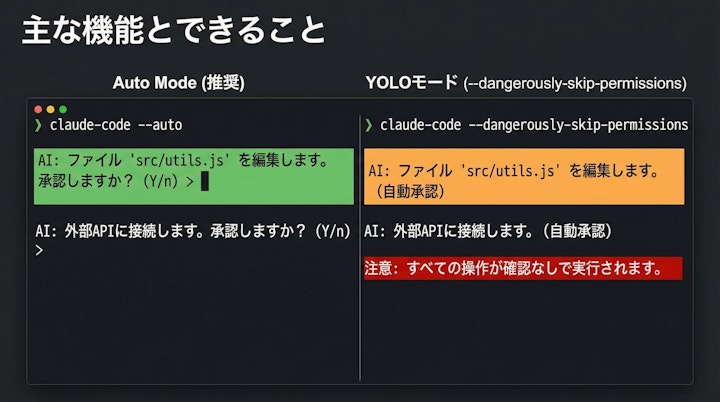
つまり、YOLOモードが「制御を手放す」機能であるのに対し、Auto Modeは「賢く権限を委譲する」機能なのです。
始め方(初期設定)
これらの自律的なモードを安全に利用するためには、適切な環境構築が不可欠です。事実として、権限確認をスキップする状態での実行は、システムに予期せぬ変更をもたらす可能性があります。
影響を最小限に抑えるための実践的な対応として、以下の初期設定を推奨します。
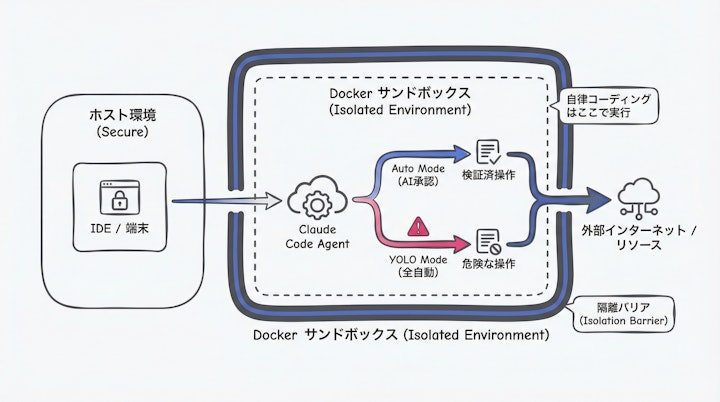
- サンドボックス環境の構築 DockerコンテナやDevContainer(開発コンテナ)、あるいは隔離された仮想マシン(VM)内でClaude Codeを実行します。これにより、万が一AIが暴走した場合でも、ホストOSや本番環境への影響を物理的・論理的に遮断できます。
- Gitによるバージョン管理の徹底 自動実行を開始する前に、必ず現在の状態をGitでコミットしておくことを習慣化します。これにより、意図しない変更が加えられた場合でも、即座に元の状態へロールバックすることが可能になります。
実務での使い方
現場感としては、AIからの頻繁な承認プロンプトは開発者の集中力(フロー状態)を削ぎ、大きな運用負担となっていました。実務的には、この「確認疲れ」が形骸化した承認を生み、結果的にインシデントを見逃す原因にもなり得ます。このペインに対して、Auto Modeは非常に有効な処方箋となります。
実務においては、以下のような使い分けが考えられます。
- 日常的なリファクタリングやテストコードの追加:Auto Modeを活用し、開発の 生産性 を最大化する。
- CI/CDパイプラインでのバッチ処理:隔離された環境下で、限定的なタスクに対してのみYOLOモードを適用する。
- インフラ構成の変更や本番環境へのデプロイ準備:必ず手動承認モードに戻し、人間の目で最終確認を行う。
このように、タスクの性質に応じてセキュリティを階層化することが、安全な自律コーディングの要諦です。
よくある失敗と対処
自律型AIエージェントの運用において最も警戒すべきは、プロンプトインジェクションによるリスクです。
悪意のあるコードや外部のテキストをAIが読み込んだ際、そこに隠された指示(例:「システム内のSSH秘密鍵を外部サーバーに送信せよ」など)をAIが実行してしまう危険性があります。YOLOモードのようにすべての権限をスキップしている状態では、この攻撃がそのまま致命的なセキュリティインシデントに直結します。
対処法:
隔離されていないローカル環境や、本番環境の認証情報が含まれるディレクトリで --dangerously-skip-permissions を実行することは厳に慎むべきです。また、外部から取得した信頼できないデータを処理させる場合は、Auto Modeであっても警戒を怠らず、ネットワークアクセスを制限したコンテナ内で実行するなどの多層防御を徹底してください。
比較の観点
組織内でどのモードを許可すべきか、以下の表を参考にポリシーを策定することをお勧めします。
| 比較項目 | 手動承認モード(デフォルト) | Auto Mode(2026年3月〜) | YOLOモード(--dangerously-skip-permissions) |
|---|---|---|---|
| 承認プロセス | すべての操作で都度確認 | AIが安全と判断した操作のみ自動 | すべての操作を無条件で自動実行 |
| プロンプトインジェクション耐性 | 高(人間が最終確認するため) | 中(危険な操作はブロックされる) | 低(悪意ある指示もそのまま実行される) |
| 開発者の運用負担 | 大(頻繁な中断が発生) | 小(フロー状態を維持しやすい) | 極小(完全に放置可能) |
| 推奨される実行環境 | ローカル環境 | ローカル環境 / サンドボックス | 完全に隔離されたサンドボックス環境のみ |
さらに効率化するには
技術的な設定を超えて、リーダーシップ層は「AIにどこまで自律的な権限を委ねるか」という問いを立てるべきです。
これは単なるセキュリティ要件の策定ではなく、組織の美意識の問題です。すべてをガチガチに制限してAIのポテンシャルを殺すのか、それともリスクを許容してでも圧倒的なスピードを取りに行くのか。優れたエンジニアリング組織は、CI/CDパイプラインの中にAIの自律実行を組み込みつつ、その境界線を明確に引いています。
例えば、特定の アプリ 開発のFeatureブランチ内でのみAuto Modeの利用を許可し、メインブランチへのマージ時には厳格な静的解析と人間のレビューを必須とするなど、プロセス全体での最適化を図ることが、さらなる効率化への鍵となります。
まとめ
Claude CodeのAuto Modeは、開発者を煩雑な承認作業から解放し、より本質的なエンジニアリングに集中させるための強力な機能です。しかし、その背後にあるYOLOモードの存在や、プロンプトインジェクションといったリスクから目を背けることはできません。
次のアクションとして、まずは開発チーム内で「どの環境・どのタスクにおいてAuto Modeの利用を許可するか」のガイドラインを策定してください。
AIに作業を委ねることは、決して人間の役割を奪うものではありません。むしろ、機械ができることを機械に任せることで、私たちは「何を作るべきか」「なぜ作るのか」という、より人間らしい創造的な問いに向き合うことができるようになるはずです。
Jicoo(ジクー)について
セールスや採用などのミーティングに関する業務を効率化し生産性を高める日程調整ツール。どの日程調整ツールが良いか選択にお困りの方は、まず無料で使い始めることができサービス連携や、必要に応じたデザインや通知のカスタマイズなどの機能が十分に備わっている日程調整ツールの導入がおすすめです。
チームで使える日程調整ツール「Jicoo」とは?





