
Googleカレンダー・Outlook・Web会議をつなぐ予約運用ガイド|Web会議URL自動発行と二重予約・トラブル時の確認順


- 1. 導入
- 2. 連携前の確認事項
- 3. 設定手順(PC)
- 4. 設定手順(スマホ)
- 5. 連携後の運用例
- 6. 失敗時の対処
- 7. 組み合わせて運用を最適化する
- 8. まとめ
- 9. Jicoo(ジクー)について
導入
一言で言うと 予約運用のトラブルの多くは、3つの役割が混ざることで起きます。 「空きを調べるカレンダー」「予定を書き込むカレンダー」「会議URLを発行するアカウント」です。 この3つを分けて設計し、変更・キャンセルの操作元を予約システムに一本化します。 そうすれば、Web会議URLの案内ミスや二重予約による手戻りを減らせる、という構造ですね。
いま多くの組織では、次のような環境が混在しています。
- Google Workspace と Microsoft 365 が部門ごとに併存している
- Google Meet、Microsoft Teams、Zoom を相手先に合わせて使い分けている
カレンダーとWeb会議ツールの提供元が別であるため、予約ツールは「つなぎ目」になります。 このつなぎ目の設計が曖昧なまま運用を始めると、次のような事故が起きやすくなります。
- 「URLが届いていない」という問い合わせ
- 同じ時間に2件の予約が入る
- キャンセルしたのに枠が空かない
情報システム担当やチーム管理者にとって、これは単なる設定ミスでは終わりません。 商談機会の損失や再調整の工数として、経営コストに直結する問題だと考えます。
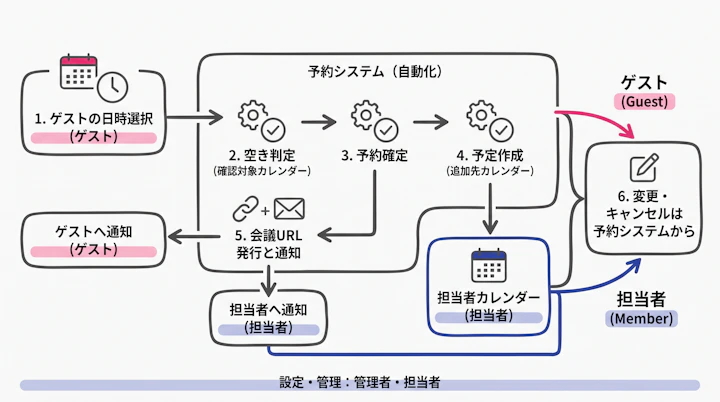
上の流れを、役割ごとに分解すると次のとおりです。
| 役割 | Jicooでの対応箇所 | 誤設定時に起きること |
|---|---|---|
| 空き判定 | 予定を確認するカレンダー | 二重予約、予約枠が出ない |
| 予定の登録先 | 予定を追加するカレンダー | 予定の二重表示、Meet URL未発行 |
| 会議URLの発行 | Web会議連携と予約ページのロケーション | URL未発行、想定外のアカウントからの発行 |
| 変更・キャンセル | 予約一覧での操作 | 枠が解放されない、古いURLが残る |
比較基準日:2026年10月5日。本記事の仕様に関する記述は、この時点で確認できた公開情報に基づきます。 カレンダー連携全般の基礎は Googleカレンダー関連記事 や Outlook関連記事 もあわせて参照してください。
連携前の確認事項
構造的な理由:連携トラブルの多くは、ツール側ではなく「権限」と「組織側の設定」に起因します。 そのため、設定に入る前に確認者を決めておくのが合理的です。
| 確認項目 | 確認者 | 確認内容 | 未確認時のリスク |
|---|---|---|---|
| Jicooのプラン | 管理者 | 機能ごとに利用条件が異なります。例として、複数カレンダーの接続上限、Teamプランのキャッシュ設定、Business以上の「予約ページごとにチーム共通カレンダーを追加先にする」設定があります。いずれも2026年10月時点の公開情報で、公開時点で要確認です | 想定した構成が組めない |
| Microsoft 365の権限 | 情シス | Outlook接続時に、委任型の User.Read と Calendars.ReadWrite が要求されます。予定の参照・作成・更新・削除に使われます(2026年7月23日更新のヘルプより)。組織の同意ポリシーは各社で要確認です |
接続できない、同意が止まる |
| Google Workspaceの設定 | 情シス | 対象ユーザーに、Meetとカレンダーでの会議作成が許可されているか | Meet URLが発行されない |
| Teamsのアカウント種別 | 担当者 | 組織用のTeamsアカウントで連携するか | Teams URLが発行されない |
| 接続する本人 | 管理者・担当者 | カレンダーの再接続は、原則として対象アカウント本人の操作 | 障害時に管理者だけでは復旧できない |
| 予定の表示方法の運用 | 担当者 | Outlookでの空き/予定ありの付け方を統一する | 予定があるのに予約が入る |
Outlookでは、予定の「表示方法」によって予約枠がブロックされるかどうかが変わります。
| Outlookの表示方法 | 予約枠への影響 |
|---|---|
| 予定あり/取り込み中 | ブロックされる |
| 仮の予定 | ブロックされる |
| 退席中 | ブロックされる |
| 空き時間 | 候補として表示される |
| 他の場所で勤務中 | 候補として表示される |
現場感としては、「移動時間を空き時間で入れている」担当者がいると二重予約の温床になります。 ツール設定より先に、カレンダー入力ルールを1枚にまとめて共有することが、最も費用対効果の高い対策ではないでしょうか。
設定手順(PC)
構造的な理由:初期設定には権限の同意画面や複数アカウントの選択が含まれます。 そのため、確認範囲の広いPCで、次の3ステップを順番どおりに進めるのが安全です。
Connect → Configure → Enable
Step 1:Connect(カレンダーとWeb会議をつなぐ)
- Jicooにログインし、サービス連携の画面を開きます。
- GoogleカレンダーまたはOutlookカレンダーを接続します。
- Microsoft 365の場合は、同意画面で要求権限を確認してから許可します。
- Web会議ツールを接続します。
- Google Meet:Googleカレンダーの接続が前提です。
- Teams:組織用のTeamsアカウントを連携します。
- Zoom:Zoomアカウントを連携します。
 出典: www.jicoo.com(2026-10-05取得)
Google Meet連携の対象プランは、2026年10月時点の公開ページではIndividual/Team/Businessと表示されています。 ただし、関連機能の条件は機能ごとに異なります。プラン条件は公開時点で要確認です。
Step 2:Configure(確認対象と追加先を分ける)
設定のポイントは、次の2つを別物として扱うことです。
- 予定を確認するカレンダー:担当者の業務予定が入るカレンダーをすべて選びます。
- 予定を追加するカレンダー:原則として1つだけ選びます。
組み合わせごとの推奨設定は次のとおりです。いずれも公開資料をもとにした運用提案です。
| カレンダー | Web会議 | 予定を追加するカレンダー | 注意点 |
|---|---|---|---|
| Googleカレンダー | Google Meet | Googleカレンダーを1つ | Meet URLの発行には、Googleカレンダーへの予定登録が必要 |
| Googleカレンダー | Teams | Googleカレンダーを1つ | URLは予定本文と通知メールで確認する |
| Outlook | Teams | Outlookを1つ | Outlookに「参加」ボタンが出ない場合がある。予定本文のURLを確認する |
| Outlook | Google Meet | Googleカレンダーの追加が必要 | Outlookも追加先にすると二重表示の原因になる。主運用がOutlookならTeamsかZoomが合理的 |
| Google+Outlook併用 | いずれか | どちらか1つ(Google Meetを使う場合はGoogleカレンダー) | 両方を追加先にすると予定が複数表示され得る。Outlookだけを追加先にするとMeet URLが発行されない |
Googleアカウントを複数つないでいる場合は注意が必要です。 Meet URLは、予定登録が設定されたカレンダーを持つアカウントのうち、設定上で最上位のものから発行されます。 「どのアカウントから発行されたか」は、テスト予約で必ず目視確認する運用をおすすめします。
Step 3:Enable(予約ページで有効化し、テストする)
- 予約ページを作成し、ロケーションに使うWeb会議ツールを設定します。
- 自分宛てにテスト予約を入れます。
- 下の表の4項目を確認してから、公開URLを共有します。
| テスト内容 | 期待する結果 |
|---|---|
| 確認対象カレンダーに「予定あり」の予定を置く | その時間が予約ページに出ない |
| Outlookに「空き時間」の予定を置く | その時間が候補として表示される |
| テスト予約を確定する | 追加先カレンダーに予定が1件だけ作成される |
| 予約詳細と通知メールを開く | 会議URLが記載され、想定したアカウントから発行されている |
ここを省くと、トラブルは本番のゲスト対応で見つかることになります。 テスト工数は数分です。顧客接点での失敗コストと比べれば、合理的な投資だと考えます。
設定手順(スマホ)
構造的な理由:スマホは画面が小さく、権限同意や複数アカウントの選択でミスが起きやすい環境です。 そのため、初期連携はPCで行い、スマホは「確認と一次対応」に役割を絞るのが現実的です。
スマホからJicooを使う場合は、ブラウザでログインする前提で整理します。 専用アプリの提供状況や、スマホで操作できる範囲は公開時点で要確認です。
| スマホで行う作業 | 確認ポイント |
|---|---|
| 予約詳細の確認 | 現在有効な会議URLを確認できるか |
| ゲストへのURL再送 | 古い招待ではなく、予約詳細の現行URLを伝える |
| カレンダーアプリでの表示確認 | 予定が1件だけ表示されているか |
| Outlookモバイルでの予定入力 | 表示方法を「空き時間」のままにしていないか |
| Teams予定の確認 | 参加ボタンがなくても、本文にURLがあるか |
実務的には、移動中の営業担当が「URLがない」と慌てるケースが目立ちます。 スマホ運用のルールは「まず予約詳細を開く」の一行で十分ではないでしょうか。
連携後の運用例
構造的な理由:予約は「作って終わり」ではありません。変更やキャンセルのたびに、カレンダーとURLの状態が変わります。 操作元がバラバラだと、予約システムとカレンダーの状態がずれていきます。
操作ごとの挙動を、Trigger/Action形式で整理します。
| Trigger(操作) | Action(起きること) | 運用上の対応 |
|---|---|---|
| ゲストが予約を確定 | 追加先に予定が作成され、会議URLが発行・通知される | 初回はテスト予約で確認済みの状態にしておく |
| 担当者を変更 | Google Meet/ZoomのURLが新規に発行される | ゲストに新しいURLを再通知する |
| 予約の編集画面で日程だけ変更 | URLは変わらない。ただし変更先の空き状況は考慮されない | 変更先の空きを手動で確認する |
| 予約一覧の「日程更新」から変更 | 予定が作り直され、URLも新しくなる | 新URLを案内し、古い招待の扱いを伝える |
| 予約一覧からキャンセル | 予約枠が解放される | キャンセルは必ずJicoo側で行う |
| 連携先カレンダーで予定だけ削除 | Jicooの予約枠はブロックされたまま | この操作は禁止ルールにする |
運用ルールは、次の3点に集約できます。
- 変更・キャンセルの操作元はJicooの予約一覧に統一する
- URLが変わる操作のあとは、ゲストへの再通知をセットで行う
- 案内するURLは、メールではなく予約詳細の現行URLを正とする
過去のメールや保存済みの招待には、古いURLが残る可能性があります。 「どこを見れば正しいURLか」を社内とゲストの双方に明示しておくことが、問い合わせ削減に効くと考えます。
自社でGoogle Calendar APIを使った独自連携を追加する場合は、別の注意点があります。
Meetの会議情報の作成は非同期で、作成直後は pending 状態になり得ます。
監視では「予定作成の成功」と「URL取得の成功」を分けて確認する設計が妥当です。
API活用の全体像は API関連記事 を参照してください。
失敗時の対処
構造的な理由:「二重予約」「二重表示」「URL未発行」は、見た目が似ていても原因の層が異なります。 確認順を固定すれば、切り分けにかかる時間を短縮できます。
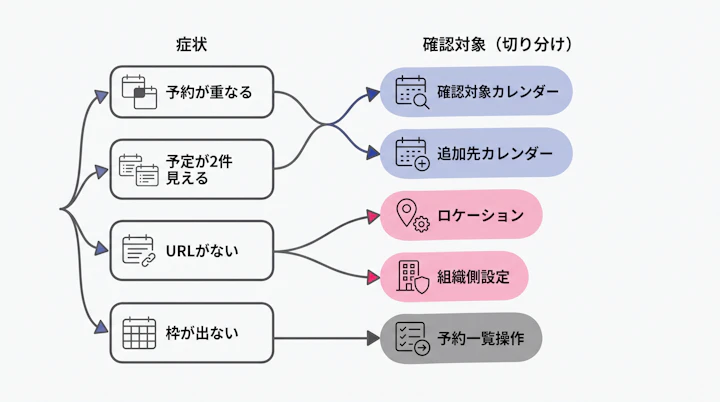
まず、混同しやすい2つの障害を分けます。
| 症状 | 実態 | 最初に確認する箇所 |
|---|---|---|
| 二重予約 | 同じ時間に2件の予約を受け付けた | 予定を確認するカレンダーの選択、予定の表示方法(空き時間になっていないか) |
| 二重表示 | 1件の予約が、カレンダー上で2件に見える | 予定を追加するカレンダーを2つ以上オンにしていないか |
Google MeetのURLが発行されない
次の順に確認します。
- サービス連携でGoogleアカウントが接続済みか
- Googleカレンダーが「予定を追加するカレンダー」に設定されているか
- 予約ページのロケーションがGoogle Meetになっているか
- Google Workspace側で、対象者のMeet・カレンダーでの会議作成が許可されているか
- 複数Googleアカウントの場合、想定した最上位アカウントから発行されているか
注意したいのは4番です。 ロケーションでMeetを選べても、Workspace側で会議作成が無効ならURLは発行されません。 この場合、Jicooを再連携しても解決しないため、情シスへのエスカレーションが必要です。
TeamsのURLが見当たらない
「URLがない」のか「参加ボタンがない」のかを分けて考えます。
| 状態 | 確認と対処 |
|---|---|
| Outlookに参加ボタンが出ない | JicooがOutlookに作る予定は通常の予定です。予定本文、予約詳細、通知メールにURLがあれば正常な動作の範囲です |
| URLそのものがない | 担当者本人が連携状態を確認し、再連携します。既存の予約には個別にURLを発行します |
予約枠が表示されない
- 連携先カレンダーで予定を削除しただけになっていないか(Jicooの予約一覧からキャンセルします)
- 確認対象カレンダーに、意図しない「予定あり」の予定がないか
- 設定変更の直後ではないか(空き時間の反映に時間がかかる場合があります)
よくある質問
Q1. Outlook中心の組織でもGoogle Meetを使えますか? A. Meet URLの発行には、Googleカレンダーへの予定登録が必要です。Outlookを主に使う組織なら、TeamsまたはZoomを使う構成のほうが、二重表示のリスクを抑えやすいと考えます。
Q2. 日程を変更したら、ゲストのURLも変わりますか? A. 操作方法によって異なります。編集画面で日程だけを変えた場合、URLは変わりません。予約一覧の「日程更新」や担当者変更では、新しいURLが発行されます。
Q3. 担当者が退職・異動した場合、管理者が再接続できますか? A. カレンダーやTeamsの再接続は、原則として対象アカウント本人の操作が必要です。異動前に担当者変更を済ませ、必要に応じて新しいURLをゲストに再通知する手順を、オフボーディングに組み込むのが合理的です。
組み合わせて運用を最適化する
構造的な理由:連携設定だけでは「人の判断」に依存する部分が残ります。 通知や割当を組み合わせることで、属人性を運用の仕組みに置き換えられます。
| 組み合わせ | 目的 | 期待できる効果 |
|---|---|---|
| 担当者の自動割当(ラウンドロビン) | 予約の偏りを防ぐ | 管理者の手動割当の工数を削減 |
| ルーティングフォーム | 回答内容に応じて担当や会議ツールを振り分ける | 社内/社外、Meet/Teamsの選択ミスを抑制 |
| Slack通知 | 予約・変更・キャンセルをチームに共有する | URL再通知の漏れに気づきやすくなる |
| Zapier・APIでの外部連携 | CRMやスプレッドシートに予約データを渡す | 転記作業と入力ミスの削減 |
外部連携の考え方は 連携カテゴリ と Zapier関連記事 にまとめています。 Web会議ツール選定の観点は Web会議関連記事 や Google Meet関連記事 が参考になります。
あわせて、月1回の点検をおすすめします。
- 退職・異動者の連携が残っていないか
- 予定を追加するカレンダーが1つになっているか
- テスト予約でURLが正しく発行されるか
現場感としては、トラブルは設定直後よりも「人の入れ替わり」のタイミングで起きやすい印象です。 点検を定例化することが、長期的な保守コストを下げる鍵だと考えます。
まとめ
- 予約導線は「空き判定」「予定の登録先」「URLの発行元」の3つに分けて設計します。
- Web会議URLの自動発行は、カレンダー設定とWorkspace・Teams側の許可がそろって初めて機能します。
- 変更・キャンセルはJicooの予約一覧に操作元を統一し、URLが変わる操作のあとは再通知します。
- 障害時は、症状を「二重予約」「二重表示」「URL未発行」に分けて、確認順どおりに切り分けます。
合理的に考えれば、予約運用の品質はツールの機能差よりも、設計と運用ルールで決まる部分が大きいですね。
次のアクション:まずは担当者1名の予約ページで、本記事の「設定手順(PC)」にあるテスト予約4項目を実施してください。 その結果をチームの標準設定として横展開するのが、最短ルートだと考えます。


