
Anthropic Claude Cowork徹底ガイド:機能・使い方・価格まで【AI同僚ツール】


- 1. 導入
- 2. Claude Coworkとは
- 3. 主な機能とできること
- 4. 始め方(初期設定)
- 5. 実務での使い方
- 6. よくある失敗と対処
- 7. Jicoo(ジクー)について
導入
日々の細々としたファイル整理やデータ転記に追われ、現場は悲鳴を上げているはずです。本記事を読めば、Anthropic社が提供する「Claude Cowork」の機能から、具体的な導入手順、そして安全な運用方法までを網羅的に理解し、自社の業務フローに「AI同僚」を迎え入れる準備が整います。
これまで、人間が複数のファイルを開いて手作業でコピー&ペーストを繰り返していた業務は、担当者の疲弊を招く原因でした。しかし、PC内のフォルダに直接アクセスし、自律的にタスクを進行するエージェント型AIを活用すれば、私たちはより創造的なコア業務に集中できるようになります。実務的には、この「作業の丸投げ」ができるという体験こそが価値です。
Claude Coworkとは
Claude Coworkは、Anthropic社が2026年1月に発表したエージェント型AIアシスタントです。従来のチャット型AIが「質問に答える」「文章を生成する」というアドバイザー的な立ち位置だったのに対し、CoworkはユーザーのPC環境に直接介入し、計画から実行、修正までを自律的に行う「AI同僚」として機能します。
開発者向けの「Claude Code」で培われた自律AIの技術を、ノンコーディングの一般ビジネス業務向けに開放したものであり、一部のアーリーアダプターからは「初代iPhoneが登場した時のような衝撃」と評されるほどの熱狂を生んでいます。単なる会話型AIから、実作業を委任できるAIへの明確な転換点だと言えるのではないでしょうか。
主な機能とできること
Claude Coworkの最大の特長は、指定したローカルフォルダ内で複数ファイルにまたがるタスクを自律的に遂行できる点にあります。
- 自律的なファイル操作と生成:複数のドキュメントを読み込み、内容を要約して新しいレポートを作成する。
- 並行処理(キュー機能):複数の指示をキューに並べて同時進行させ、リアルタイムで進捗を報告する。
- ブラウザ連携:拡張機能「Claude in Chrome」を併用し、ウェブ検索やデータ収集などインターネットを伴う作業を自動化する。
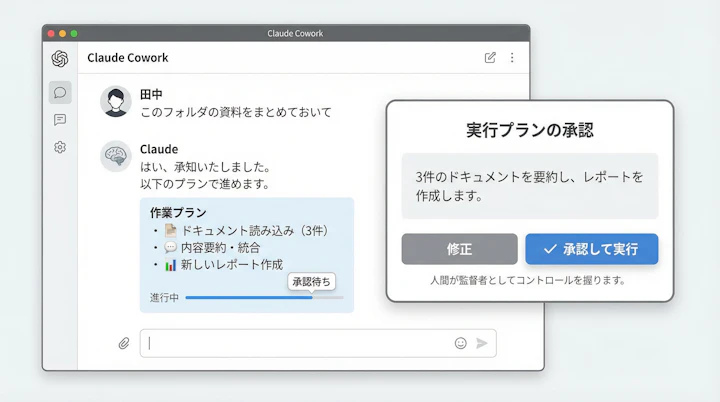
現場感としては、優秀なアシスタントに「このフォルダの資料をまとめておいて」と頼む感覚に非常に近いです。AIが勝手に作業を進めるのではなく、実行前に必ずプランの承認を求めてくるため、人間が監督者としてコントロールを握り続けることができます。
始め方(初期設定)
Claude Coworkを導入し、実務で使い始めるための初期設定は以下のステップで進行します。
- プランの契約:当初はClaude Maxプラン(月額約100ドル、約1万5千円)限定でしたが、2026年2月10日のアップデートにより、Claude Pro(月額約20ドル)やチームプランなど、すべての有料プランから利用可能に拡大されました。
- アプリのインストール:macOS用またはWindows用のデスクトップアプリをダウンロードし、インストールします。
- ベータ申請(リサーチプレビュー):アプリ内からCowork機能のリサーチプレビューへの参加を申請し、承認を受けます。
- アクセス権限の設定:CoworkがアクセスできるローカルPC内の特定のフォルダを明示的に指定します。
この「指定フォルダのみにアクセスを許可する」というガードレールが、企業で利用する際の重要なセキュリティ担保となります。
実務での使い方
では、具体的にどのような業務を任せられるのでしょうか。実務で効果を発揮する3つのパターンを紹介します。
- 経費精算の自動化 領収書の画像データが溜まったフォルダを指定し、「先月の経費レシートのスクリーンショットから、表計算ソフト用の経費精算データを作成して」とチャットで指示を出します。AIが画像を読み取り、日付や金額を抽出して一覧表を自動生成します。
- 乱雑なフォルダの整理 「ダウンロードフォルダがぐちゃぐちゃだから整理して」と指示すると、ファイルの内容を個別に確認し、適切なファイル名にリネームした上で、カテゴリごとにサブフォルダを作成して振り分けます。
- 散在するメモからの資料化 複数のテキストファイルに書き散らした議事録やアイデアメモを読み込ませ、「これらを統合して、来週の会議用の提案書ドラフトを作成して」と依頼します。
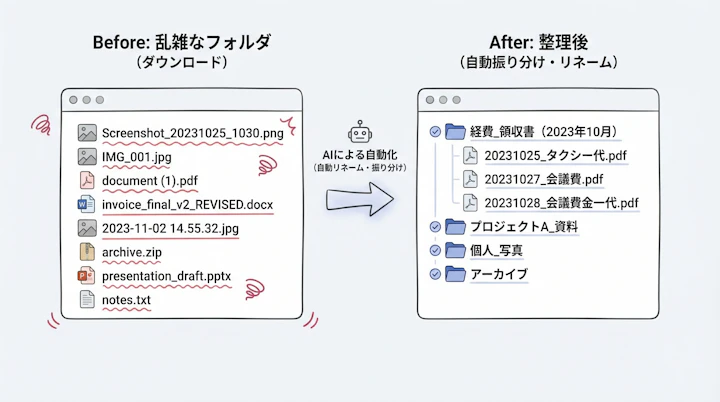
特にフォルダ整理のような、手作業では面倒で後回しにされがちなタスクを一瞬で片付けてくれる機能は、ツールなしでは実現が難しい高度な効率化です。
よくある失敗と対処
非常に強力なツールである反面、エージェント型AIならではのリスクも存在します。
最も注意すべきは、AIの誤解や指示誤りによる意図しないファイルの削除や上書きです。実際、初期のテスターからは「1,293個のスクリーンショットを誤って削除してしまった」という失敗事例も報告されています。
これらの事故を防ぐためには、以下の対処が必須だと考えます。
- 作業フォルダの厳格な分離:Coworkにアクセスさせるフォルダは、日常の重要データとは別の「作業用ディレクトリ」に限定する。
- バックアップの徹底:クラウドストレージなどで常にファイルのバージョン履歴を保持しておく。
- **明確な指示出し:削除や変更を伴うコマンドを出す際は、対象を具体的に指定し、AIからの承認リクエスト(プラン提示)をしっかり確認してから実行ボタンを押す。
また、外部から取得したファイルに悪意のある指示が隠されている「プロンプトインジェクション」のリスクもゼロではありません。出所が不明なファイルを処理させる際は、特に注意が必要です。
比較の観点
他のAIアシスタントツールとClaude Coworkはどう違うのでしょうか。(※2026年3月18日時点の比較)
例えば、Microsoft 365のCopilotは、WordやExcelといった特定のアプリケーション内に深く統合されており、そのアプリ内での作業支援に特化しています。 一方、Claude CoworkはOSのファイルシステムレベルで動作するため、特定のアプリに閉じず、複数のファイルやツールを横断した処理**が可能です。
「Wordの文章を推敲する」ならCopilotが便利ですが、「フォルダ内のPDFと画像を読み込んで、新しいテキストファイルを作り、それを別のフォルダに移動する」といった一連のワークフローを丸ごと委任できるのが、Coworkの最大の強みですね。
さらに効率化するには
Claude Coworkのような自律型AIを導入する真の目的は、単なる時短ではありません。人間が本来向き合うべき「コア業務」への集中と、チームの心理的安全性の向上にあります。
「誰がこの面倒なデータ入力をやるのか」といった押し付け合いがなくなり、AIという文句を言わない同僚に任せられるようになれば、チームの雰囲気は劇的に改善されるはずです。人間中心の価値を生み出すためには、こうした周辺業務の徹底的な自動化が欠かせません。
さらに業務全体を最適化するなら、AIツールだけでなく、他の特化型SaaSとの組み合わせも検討すべきです。例えば、資料作成やデータ整理はClaudeに任せつつ、社内外のミーティング設定は日程調整ツールで自動化するなど、生産性向上に向けたエコシステムを構築することが、次世代の働き方のスタンダードになるでしょう。
まとめ
Claude Coworkは、私たちのPC内で自律的に働き、面倒なファイル操作やデータ整理を代行してくれる画期的なAIエージェントです。月額の有料プランと初期設定のハードル、そしてファイル操作に伴う一定のリスクはありますが、それを補って余りある業務効率化のインパクトをもたらします。
まずは、日常的に発生している「面倒なファイル整理」や「複数資料からの転記作業」をリストアップしてみてください。そして、安全なテスト用フォルダを作成し、Claudeに最初のタスクを依頼してみることから始めてみてはいかがでしょうか。
Jicoo(ジクー)について
セールスや採用などのミーティングに関する業務を効率化し生産性を高める日程調整ツール。どの日程調整ツールが良いか選択にお困りの方は、まず無料で使い始めることができサービス連携や、必要に応じたデザインや通知のカスタマイズなどの機能が十分に備わっている日程調整ツールの導入がおすすめです。
チームで使える日程調整ツール「Jicoo」とは?





