日程調整のエクセル活用とは?効果的な方法を徹底解説


- 1. 日程調整はExcelとツールのどちらを使う?用途別の目安
- 2. Excelでの日程調整は出欠の一覧・集計が便利
- 3. Excelの日程調整表を共有・回収する方法
- 4. Excelでの日程調整のメリットとデメリット
- 5. 簡単なテンプレートを使ってExcelで日程調整表を作成
- 6. Excel以外の日程調整ツールを紹介
- 7. Webでおこなう日程調整ツールのメリットについて
- 8. 日程調整ツールとエクセルを組み合わせての利用
- 9. 効率的な日程調整とは
- 10. Jicoo(ジクー)について
日程調整をエクセル(Excel)で行うか、日程調整ツールを使うかで迷ったら、まず用途で分けると判断しやすくなります。結論からいうと、複数人の出欠を一覧にして集計するならExcel、相手に空いている枠を選んでもらう予約ならカレンダー連携型の日程調整ツールが向いています。
ただし「人数が多いからExcel」と人数だけで決めると、つまずくことがあります。たとえば、回答者がスマートフォンから入力しにくい、社外の人とファイルを共有できない、確定した予定をカレンダーに転記し忘れる、といったケースです。方法を選ぶときは、人数に加えて次の点も確認しましょう。
- 回答者の端末:PCだけで回答するか、スマートフォンからも回答するか
- 社外共有:社外の参加者にファイルや回答画面を共有できるか
- 予約確定後の管理:決まった予定をどのカレンダーに登録し、変更やキャンセルに誰が対応するか
- 集計・報告:独自の項目で集計したり、報告資料にまとめたりする必要があるか
この記事では、Excelで日程調整表(出欠表)を作る手順を中心に、次の内容を説明します。
- 共同編集での共有方法
- OutlookやGoogleカレンダー、Web型の日程調整ツールとの使い分け
- ツールから出力したCSVをExcelに取り込み、スケジュール調整の結果を集計する方法
日程調整はExcelとツールのどちらを使う?用途別の目安
日程調整の進め方は、大きく「出欠を集める調整」と「空き枠を選んでもらう予約」に分かれます。目的ごとの目安は次のとおりです。
| 目的 | 向いている方法 | 理由 |
|---|---|---|
| 社内メンバーの出欠を一覧にして集計したい | Excel(共同編集) | 独自の集計行や報告用の表を作りやすい |
| 社内外の大勢に候補日の都合を聞きたい | 出欠回答型のWebツール、またはExcel | 回答者がブラウザから入力できる方法を選ぶと回答を集めやすい |
| 顧客や応募者に空いている時間を選んでもらいたい | カレンダー連携型の日程調整ツール | 空き時間の提示から予定の登録までをまとめて扱える |
| 確定した予約を独自の項目で管理・報告したい | ツールのCSV出力+Excel | 受け付けはツール側、集計や報告はExcelと分担できる |
迷う場合は、回答者がどの端末から答えるのか、確定後の予定をどこに残すのかを先に決めましょう。選ぶべき方法が絞り込めます。
Excelでの日程調整は出欠の一覧・集計が便利

Excelは表計算ソフトですが、図表の作成機能や豊かな表示機能を備えています。ビジネス資料をはじめ様々な用途に使われており、日程調整もその1つです。
Excelが日程調整に使えるのは、氏名と候補日時を並べるだけで、大人数や長期にわたる日程を一覧表として見られるからです。
また数式が使えるので、出席者が数十人、数百人いても「〇日は何人が参加・出席・出勤するのか」を簡単に確認できます。
関数を組み合わせれば、「参加必須のマネージャーとリーダーの出席数」や「出席・仮出席・遅れて出席・欠席のそれぞれの人数」なども自動で集計できます。
Excelの日程調整表を共有・回収する方法

以前は、誰かがExcelファイルを開いていると、他の人は読み取り専用でしか開けない場面がよくありました。現在は、OneDriveまたはSharePoint Onlineに保存した対応形式のブックなら、複数人が同時に編集できます(共同編集)。対応するExcelアプリのほか、ブラウザ版のExcel for the webからも編集できます。
参加者の環境に合わせて、次の3つの方法から選びましょう。
共同編集で1つのブックに全員が入力する方法
参加者全員が同じブックにアクセスできるなら、この方法が手軽です。OneDriveまたはSharePoint Onlineに保存したブックを共有し、各自が自分の行に希望日程を入力します。ファイルを回収する手間がなく、最新版が1つにまとまります。
Microsoftは、旧来の「共有ブック」機能ではなく共同編集の利用を案内しています。設定方法はMicrosoftのサポートページを参照してください。
ブックを保存したら、調整者が出席者全員にメールなどで共有リンクを通知します。後は各出席者がそれぞれ自分の欄に入力していきます。社外の参加者が含まれる場合は、リンクの閲覧・編集権限と、相手の環境で編集できるかを事前に確かめておきましょう。
複数のファイルで管理するテンプレートの作り方
共同編集が使えない場合は、Excelファイルを配布して個別に入力してもらい、集める方法があります。配布にはメールやダウンロードを使います。

まずは配布用ファイルを作成します。スケジュールと枠線を入力してテンプレートを作り、最後に入力規則を設定します。
参加者は、調整者から受け取った配布用ファイルに自分の予定を入力します。保存時には、ファイル名を決められた「個人名」や「番号」に変更します。あとは調整者にファイルを送るだけです。

続いて管理用ファイルです。列の先頭に「個人名」や「番号」を記載します。予定が入るセルには、回収したファイルのセルを参照するリンク(外部参照)を作ります。
簡単なのは、セルをクリックしてリンクを作る方法です。
- 管理用ファイルと回収したファイルを両方開く
- 管理用ファイルのセルに「=」と入力する
- 回収したファイルの該当セルをクリックし、Enterキーを押す
これで参照式が自動で入力されます。
手入力する場合は、保存場所(パス)・ブック名・シート名・セルを区切って、='C:\Reports\[SourceWorkbook.xlsx]Sheet1'!$A$1 のように書きます。それぞれ次のように置き換えてください。
- 「C:\Reports\」→ 保存場所
- 「SourceWorkbook.xlsx」→ 回収したファイル名
- 「Sheet1」→ シート名
- 「$A$1」→ 出欠のセル
横(行方向)にコピーする場合は、「$A$1」を「A1」のような相対参照に変えます。こうすると、コピー先に合わせて参照する列もずれていきます。
配布用ファイルを配る出席者全員分の行を作成すれば、管理用ファイルと配布用ファイルのリンクが完了します。
戻ってきたファイルを決めた保存場所に置き、管理用ファイルを開くと入力内容が反映されます。ファイル名や保存場所が変わるとリンクの修正が必要になるため、命名規則と保存先は最初に決めておきましょう。
シートを1つのファイルに集約するテンプレートの作り方
複数のファイルで管理する方法は、管理用ファイルの作成に手間がかかります。出席者の追加や名前の変更があるたびに、リンクを設定し直す必要もあります。
そこで、ファイルではなくシートを集約して日程調整をする方法があります。
管理用ファイルと配布用ファイルを作成するところまでは、複数ファイルで日程調整する方法と同じです。
異なるのは、回収した配布用ファイルのシートを管理用ファイルにコピーする点です。
入力済みのシートを管理用ファイルにコピーすると、各個人シートの情報が「管理用」シートに反映されます。
Excelでの日程調整のメリットとデメリット

メリットは日程の管理のしやすさ
Excelはビジネスシーンで広く使われているツールです。企業内や企業間で利用する場合も使い慣れている人が多く、準備や説明の負担が小さい点がメリットです。
表を手軽に作成でき、関数を使えば集計も簡単なため、全ての出席者のスケジュールを一覧表で管理できます。独自の項目を足して集計・報告したい場合にも柔軟に対応できます。
ファイルを扱うデメリットについて
一般顧客や個人事業主のPCやスマートフォンには、デスクトップ版のExcelが入っていない場合があります。対応環境ならブラウザ版のExcel for the webを使えますし、Web版・モバイル版は無料のMicrosoftアカウントでも利用できます。ただし、相手が共有したブックを閲覧・編集できる権限になっているか、必要な機能がその環境で使えるかは確認が必要です。
Excelに慣れていない出席者にとっては、セルを選んで入力する操作そのものが負担になることもあります。スマートフォンから回答する人が多い場合は特に注意しましょう。
またファイルをメールでやり取りする方法では、やり取りを繰り返すうちに、どれが最新のファイルか分からなくなる可能性があります。
そのため、Excelを利用する日程調整には次の前提があります。
- 出席者全員がExcel(デスクトップ版・Web版・モバイル版のいずれか)で入力できる
- 共同編集を使うか、ファイルの版管理ができる
- 社外の出席者にも共有リンクの権限を適切に設定できる
万人向けとは言いがたい面があります。
それでも、出欠の一覧や集計を思いどおりの形で作れるのは大きな利点です。この方法を覚えておいて損はありません。
簡単なテンプレートを使ってExcelで日程調整表を作成
実際に簡単なテンプレートを使って、Excelで日程調整をしてみましょう。まず1枚のシートで完結する出欠表を作ります。次に、回収したシートを1つのファイルに集約するテンプレートを作成します。
まずは1枚のシートで出欠表を作る(完成例)
共同編集で全員が同じシートに入力する場合は、次のような表で十分です。配置は次のとおりです。
- A列:氏名
- 2行目:候補日時
- 3行目以降:各自の出欠
- 最下行:集計行
| 行 | A列 | B列 | C列 | D列 |
|---|---|---|---|---|
| 1 | 11月打ち合わせ 日程調整表 | |||
| 2 | 氏名 | 11/10(火)10:00 | 11/11(水)14:00 | 11/12(木)16:00 |
| 3 | 鈴木 | 出席 | 欠席 | 出席 |
| 4 | 佐藤 | 出席 | 保留 | 出席 |
| 5 | 田中 | 欠席 | 出席 | 出席 |
| 6 | 出席数 | =COUNTIF(B3:B5,"出席") | =COUNTIF(C3:C5,"出席") | =COUNTIF(D3:D5,"出席") |
作り方は次のとおりです。
- A2に「氏名」、B2から右に候補日時を入力し、A3以降に出席者の氏名を並べます。
- 出欠を入力するセル範囲(例:B3:D5)を選び、リボンの「データ」→「データの入力規則」を開きます。
- 「設定」タブの「入力値の種類」で「リスト」を選びます。「元の値」に「出席,欠席,保留」と入力して「OK」を押すと、選んだセルがプルダウンで選べるようになります。
- 集計行のB6に「=COUNTIF(B3:B5,"出席")」と入力し、右方向にコピーします。
上の例では、B6が2、C6が1、D6が3となり、11/12(木)16:00なら全員が出席できると分かります。
保留の数も知りたい場合は、7行目に「=COUNTIF(B3:B5,"保留")」を追加します。出席者が増えたら、COUNTIFの範囲(B3:B5)を人数に合わせて広げてください。
テンプレートの作成方法
次は、各出席者に配ったシートを回収して1つのファイルにまとめる方法です。縦に出席者名、横に日程が並ぶテンプレートを作成します。

まずは配布用ファイルを作成します。各出席者が予定を記入するシートを作り、メールで配布するためのファイルです。
2行目のB列から右に候補日時を、3行目に出欠の入力欄を作り、枠線で囲みます。候補日時は、管理用ファイルと同じ値・同じ日付形式で入力しておくのがポイントです。
出欠の選択肢を示すため、入力欄を選んで「データ」→「データの入力規則」を開きます。「入力値の種類」を「リスト」、「元の値」を「出席,欠席,保留」にすると、入力欄でプルダウンから回答を選べます。ただし、Microsoftの案内によると、コピーやフィルによる入力には入力規則の警告が表示されません。また、入力規則だけではセルの書式変更を防げないため、回収後に回答と表の状態を確認しましょう。

続いて、マスターとなる管理用ファイルを作成します。出席者が個別に記載した日程は、ここにまとめて表示されます。
「A列」の3行目以降に、出席者の「氏名」や「番号」など区別できる情報を並べます。この値は、回収後のシート名と一致させます。次に「2行目」のB列から右に、配布用シートと同じスケジュール(「日にち」「曜日」「時間」)を並べます。
続いて「B3」に下記の数式を入力し、右方向と下方向にコピーします。
=HLOOKUP(B$2,INDIRECT("'"&$A3&"'!B2:K3"),2,FALSE)
「INDIRECT」関数は、A列の氏名(例:「鈴木」)と同じ名前のシート「鈴木」にあるセル範囲「B2:K3」を参照します。シート名を「'」で囲んでいるのは、空白を含むシート名でも参照できるようにするためです。
「HLOOKUP」関数は、その範囲の先頭行(シートの2行目)から、管理用ファイルB2と同じスケジュール(例:「11/10(火)10:00」)を探します。見つかった列の、範囲内で「2」行目(シートの3行目)にある「出席」などの回答を表示します。
最後の「FALSE」は、完全に一致する値だけを探す指定です。シートがまだ追加されていない行には「#REF!」と表示されるので、未回収の目印として使えます。
管理用ファイルの最下行にも、1枚シートの例と同じCOUNTIFの集計行を置きましょう。候補日時ごとの出席数が自動で表示されます。
実際の利用方法について解説
まずは作成した配布用ファイルを、メールで出席者に配布します。

各出席者は、シートに入力(プルダウンで選択)した後に「シート名」を自分の名前に変更します。
ファイルは「日程調整ファイル_〇〇」の形式で、自分の名前を「_〇〇」の部分に入れて保存します。
調整者は、デスクトップ版のExcelで、回収した各出席者のファイルと管理用ファイルを開きます。回収したファイルのシートタブを右クリックして「移動またはコピー」を選び、移動先に管理用ファイルを指定します。「コピーを作成する」にチェックを入れてから実行してください。チェックを入れないと、シートが元のファイルから移動する可能性があります。Excel for the webでは右クリックの「移動またはコピー」で別のブックへシートをコピーできないため、別のブックに新しいシートを作り、内容をコピーして貼り付けます。詳しくはMicrosoftのサポートページを参照してください。

シートの名前(出席者の名前)と管理用ファイルの出席者の名前が一致していれば、一覧表に各出席者の出欠が反映されます。
Excel以外の日程調整ツールを紹介

一昔前の日程調整ツールといえば、グループウェアのスケジューラーでした。
しかしスケジューラーは企業内や事務所内でしか使えず、他の組織の出席者との調整にはメールを使うしかありませんでした。
クラウドサービスが増えた今では、ネットにつながればいつでも調整が可能です。
ネットの日程調整サービスは、大きく2つに分けられます。1つはグループウェアやカレンダーに付属するスケジューラー、もう1つは日程調整専用サービスです。
選ぶときは、冒頭の判断軸(回答者の端末、社外共有、予約確定後の管理)に加えて、料金・無料枠とカレンダー連携の有無も同じ項目で比べておきましょう。導入後のずれを防げます。主なツールを次の表にまとめました。
※比較基準日:2026年11月3日(料金は各社公式サイトの掲載内容です。最新の条件は各公式サイトでご確認ください)
| ツール | 向いている用途 | 料金・無料枠 | カレンダー連携 | 回答者側の環境 | 注意点 |
|---|---|---|---|---|---|
| Excel | 出欠の一覧・集計 | Web版・モバイル版は無料のMicrosoftアカウントで利用可能。デスクトップ版を含む利用条件は契約・版による | 表計算ソフトのため、確定予定はカレンダーへ別途登録 | OneDrive/SharePoint Online上の対応ブックは、対応するExcelアプリやブラウザで共同編集できる | 社外共有ではリンクの閲覧・編集権限を確認 |
| Outlook | 会議の招待、候補日時への投票 | 個人向けに無料枠あり。Microsoft 365は有料プランとして別 | Outlookの予定表 | Web・デスクトップ・モバイルに対応 | 社外参加者も投票できるScheduling Pollは、主催者にMicrosoft 365のExchange Onlineメールボックスが必要 |
| Googleカレンダー | 予定の招待、予約ページでの受付 | 個人のGoogleアカウントは無料。Google Workspaceは有料プランとして別 | Googleカレンダー | 予約ページから相手が枠を選べる | 個人アカウントとBusiness Starterでは予約ページを1つ作成可能。一部の追加機能は対象サブスクリプションが必要 |
| Jicoo | 空き枠を選んでもらう予約、候補の提案・投票 | Individual:無料、Team:1ユーザー月額1,200円(年払い)、Business:1ユーザー月額1,600円(年払い)(掲載価格は税抜) | Googleカレンダー・Outlookなど | ゲストは登録せずに予約できる | CSV出力はTeam以上(Individualは対象外) |
| eeasy | 候補日程の作成と送付 | 月間の調整が6回未満のユーザーは無料、6回以上は月850円(税別) | Googleカレンダー・Outlookの予定表 | 相手はeeasyユーザーでなくてもURLから選択できる | 料金は月間の調整回数で変わる |
| 伝助 | 複数人の出欠回答 | 全機能無料 | Google/Outlookカレンダーとの自動連携は公式に確認できず | PC・スマートフォンのブラウザで利用でき、会員登録不要 | 確定した予定は各自のカレンダーへ登録 |
| 調整さん | 複数人の出欠回答 | 無料で利用でき、会員登録も無料(有料は法人向けの「調整さんビジネス」) | Google/Outlookとの自動同期は公式に確認できず | PC・スマートフォンのWeb版、iOS・Androidアプリ | 出欠表をCSVでダウンロードできる |
グループウェア系のツールで日程調整
グループウェア系のサービスとして有名なのが「Microsoft 365 Outlook」や「Google Workspace カレンダー」です。
ビジネスで定番のOutlookで日程調整

Outlookには、PCにインストールするデスクトップ版、ブラウザで使うWeb版「Outlook on the web」、モバイル版があります。個人向けには無料で使える枠があり、Microsoft 365の有料プランとは利用条件が分かれています(2026年11月時点)。
カレンダーで予定を作り、出席者のメールアドレスを入力して招待しましょう。打ち合わせの日程が相手のカレンダーにも届き、出席者と日程を調整できます。
また「共有」を使うと、頻繁に日程調整する相手とカレンダーを共有できます。相手の予定を確認しながら日程を決められます。
社外の参加者にも候補日時へ投票してもらいたい場合は、「Scheduling Poll」という機能があります。ただし、使うには主催者にMicrosoft 365のExchange Onlineのメールボックスが必要です。無料の個人向けOutlookでは同じ使い方ができない点に注意しましょう(2026年11月時点)。
もう一つの定番のGoogleカレンダーで双方で日程調整

Googleカレンダーも、個人のGoogleアカウントがあれば無料で利用できます。組織向けのGoogle Workspaceは、有料プランとして別に提供されています(2026年11月時点)。
基本の日程調整はOutlookと同じです。カレンダーに予定を登録し、ゲスト(出席者)を追加します。
このとき、ゲストに「予定を変更する」権限や「他のユーザーを招待する」権限を付与できます。付与すると出席者側でも予定を調整できますが、これは「作成済みの予定をゲストが編集できる」という設定です。
相手に空いている枠を選んでもらいたい場合は、Googleカレンダーの予約ページを使います。個人アカウントとGoogle Workspace Business Starterでは予約ページを1つ作成できますが、一部の追加機能には対象のサブスクリプションが必要です(2026年11月時点)。
Web系専用ツールでの日程調整
ここ数年で広まったのが、スマートフォンやPCのブラウザから使えるWebの日程調整サービスです。メールアドレスだけで使えるもの、Googleアカウントなどと連携するもの、回答者側にアカウントが要らないものなどがあります。
大きく分けると、次の2種類があります。
- 出欠回答型:候補日を並べて〇×で回答してもらう
- 予約型:カレンダーの空き時間から相手に枠を選んでもらう
例として、ビジネス向けの「Jicoo」「eeasy」と、ビジネス以外でも使える「伝助」「調整さん」があります。
Jicooは予約ページを作成して日程調整

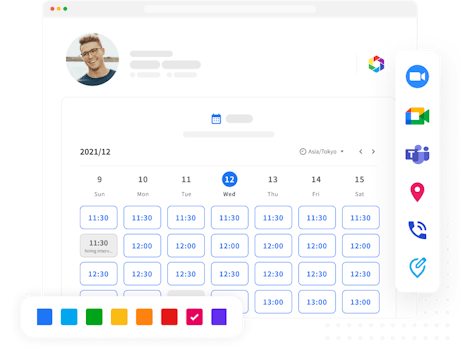
「Jicoo」は予約ページを作成するスタイルです。GoogleカレンダーやOutlookなどと接続すると、カレンダーの空き時間をもとに受付枠を示せます。ゲスト(相手)は登録せずに予約できます。予約ページのほか、候補日時の提案や投票で日程を決める使い方もできます。
試すときは、次の順序で進めると判断しやすくなります。
- 使っているカレンダー(GoogleカレンダーやOutlookなど)を接続する
- 打合せ名やロケーションを設定し、「受付可能時間」を決める
- ホームの打合せの欄にある「リンクのコピー」で予約リンクを取得し、相手に送る
- 自分で試験予約をして、空き判定に使われる予定表と、確定予定が書き込まれるカレンダーを確認する
料金は、Individualが無料、Teamが1ユーザー月額1,200円(年払い)、Businessが1ユーザー月額1,600円(年払い)です(掲載価格は税抜)。予約データのCSV出力はIndividualでは使えず、Team以上が対象です(2026年11月時点)。画面上の名称や配置は記事作成時点のものです。
eeasyは自動で候補日程を作成できます

「eeasy」では、「調整条件」で打合せの目的や時間、期間などを入力し、「候補日程の編集へ」を選択します。
「候補日程」に日時の候補一覧が表示されるので、この中から候補を選んで「候補日程を確定する」を押します。
次の画面で「予定の件名」「打合せ場所」を入力し、URLを発行します(画面上の名称は記事作成時点のものです)。
Googleカレンダー・Outlookの予定表に対応しており、相手はeeasyのユーザーでなくてもURLから日程を選べます。
料金は、月間の調整が6回未満のユーザーは無料、6回以上は月850円(税別)と案内されています(2026年11月時点)。調整を受ける側は、PCでもスマートフォンでも操作できると案内されています。
伝助は登録不要で出欠を集められる
「伝助」は、候補日を並べて参加者に出欠を入力してもらう出欠回答型のサービスです。全機能を無料で使え、PC・スマートフォンのブラウザから会員登録なしで利用できます(2026年11月時点)。
GoogleカレンダーやOutlookとの自動連携は、公式サイトで確認できません。確定した予定は、各自がカレンダーに登録する運用を想定しておきましょう。
調整さんは出欠表をCSVで取り出せる
「調整さん」も出欠回答型のサービスです。PC・スマートフォンのWeb版に加えて、iOS・Android向けのアプリが公式に案内されています。出欠表をCSVでダウンロードできるため、Excelでの集計と組み合わせやすい点が特徴です。
GoogleカレンダーやOutlookとの自動同期は確認できていません。CSV出力とカレンダー連携は別のものとして考えてください。調整さんは無料で利用でき、会員登録も無料です。有料なのは法人向けの「調整さんビジネス」です(2026年11月時点)。
カレンダー連携は製品ごとに確認する
カレンダー連携の状況は製品によって異なります(2026年11月時点)。
- 「Jicoo」「eeasy」:GoogleカレンダーやOutlookとの連携を公式に案内
- 「伝助」「調整さん」:自動連携を公式に確認できていない
連携できるツールを使えば、社内の予定はOutlookなどのグループウェアで管理しながら、社外の顧客とはWebツールで調整できます。確定した予定を同じカレンダーに集めれば、社内のスケジュールと社外の日程調整を別々の画面で見比べる手間も減らせます。
導入前には、試験予約で次の点を確かめておくと安心です。
- どの予定表を空き判定(予定の重なりの確認)に使うか
- 確定した予定をどのカレンダーに書き込むか
- 既存の予定のうち、予約を受け付けてよい例外をどう扱うか
- 海外の相手に送る場合、候補の時刻が相手のタイムゾーンで正しく表示されるか
- 相手に届く招待メールの件名や内容が分かりやすいか
Webでおこなう日程調整ツールのメリットについて
Webサービスで日程調整をするメリットは、手軽さにあります。ネットに接続すれば、PCやスマートフォン標準のブラウザからアクセスできます。
Excelと比べると、ファイルの取り扱いに気を配らなくてよい点もメリットです。
また、ファイルやシステムを準備する必要がありません。既存のサービスを使うため、利用開始までの時間も短く済みます。
中には無料で利用できるサービスもあるため、最小限のコストで始められる点もメリットです。ただし料金や無料枠、出力できるデータはプランによって変わります。上の比較表のように、同じ項目で確認しておきましょう。
グループウェア系のツールを利用するメリット
グループウェアは、出席者がアカウントを持っていればすぐに利用できます。出席者全員が同じグループウェアのアカウントを持っているなら、活用すると便利です。
また、自分のスケジュールの内容(会議名、参加者)を他の出席者に知らせない設定も可能です。
お互いに埋まっている日時だけを知らせられるため、日程調整を効率的に進められます。
Web系専用ツールを利用するメリット
日程調整の専用ツールのメリットは、何よりネットにつながれば誰でも利用できる点です。
特に、出席者側にアカウントが不要なツールなら手間がかかりません。不特定多数の出席者にURLをメールで送り、アクセスして入力してもらえば完了です。
また、アカウントを新しく作る必要がある場合でも、ツールによってはGoogleアカウントとの連携で簡単に始められます。
ツールを選ぶ際は、運営元が障害やセキュリティに関するお知らせをどのように公開し、どう対応しているかも公式サイトで確認しておくと安心です。
日程調整ツールとエクセルを組み合わせての利用
ここまで、Excelを利用する方法とWebサービスを利用する方法を説明しました。次は両方を活用する方法です。前提として、利用するWebサービスにCSV形式でのデータ出力(ダウンロード)機能があり、契約中のプランでその機能が使えることが必要です。
大人数や長期の日程調整を独自の項目で管理したいとき
貸しスペースや定期セミナーの受講など、不特定多数が複数の日程を予約する場合を考えてみましょう。ツールの管理画面とは別に、自社独自の項目で集計したり、上司や関係部署に報告したりしたい場面があります。
このとき、調整結果を見ながらExcelに手入力していくのは大変な手間です。
入力間違いも起こりやすく、業務に影響が出るおそれもあります。
そこで、日程調整ツールから項目と日程のデータを出力して、Excelに取り込んで管理する方法を説明します。
日程調整ツールからデータをエクセルに移して管理する方法
CSVはファイルをそのまま開くより、Excelの取り込み機能で読み込むのがおすすめです。文字化けや、日付が誤って解釈されるのを防げます。
- 利用中のツール・プランでCSV出力ができるかを確認する
- ツールの管理画面で外部出力(ダウンロード)の項目を探し、拡張子「.csv」のファイルを保存する
- Excelのリボンで「データ」→「テキストまたはCSVから」を選び、保存したファイルを指定する
- プレビューで、区切り記号、元のファイル(文字コード)、日付が入った列の解釈を確認する。文字化けや日付のずれがあれば、設定を変えるか「データの変換」で列の型を直してから読み込む
- 読み込んだ元データのシートは加工せずに残し、集計や見やすい表は別のシートで作る
読み込んだデータはテーブルにして、「出欠_11月説明会」のように内容が分かる名前を付けておきましょう。関数や別シートから参照しやすくなります。2026年10月時点で、Windows版・Mac版のExcelでは、テーブル作成時に名前を付ける機能が一般提供されています。
また、日付形式の不統一や重複を検出して修正案を示すCopilot in Excelの機能も、一般提供に向けて展開が進んでいます(2026年11月時点)。ただし、使えるかどうかは契約や環境によります。集計前には、日付や表記の揺れを自分の目でも確認しましょう。

例として、「調整さん」からデータを取得する方法を説明します。Web版では、出欠表の右上にある「出欠表をダウンロードする」を押すと、CSVファイルを保存できます(画面上の名称は記事作成時点のものです)。

保存したファイルは、上の手順どおり「データ」→「テキストまたはCSVから」で読み込みます。調整さんの公式ヘルプでは、出力時の文字コードに関する案内がWeb版とアプリ版で分かれています。文字化けする場合は、ヘルプの案内を参考にプレビューの「元のファイル」を切り替えてください。
読み込んだ内容は、加工したり別に作成した表に貼り付けたりして自由に管理できます。

確認用のテンプレートをExcelで用意しておくのも便利です。「読み込み用シート」にCSVデータを取り込むと、「確認用シート」に見やすい形で表示されるようにできます。
COUNTIFなどの関数を使えば、候補日時ごとの出席数を数える集計表も作れます。
先に紹介した「Jicoo」でも予約データのCSV出力が可能ですが、対象はTeamプラン以上です。無料のIndividualプランでは使えません(2026年11月時点)。
効率的な日程調整とは

日程調整には、少人数で単発の会議の調整から、セミナーなど大人数との調整、店舗やプロジェクト要員のシフト調整まで幅広い場面があります。いずれも重要な業務です。
しかし、繰り返し日程調整をしていると時間を浪費します。手間の多さから、調整者の仕事への意欲が下がってしまうおそれもあります。
大事でありながら面倒な業務だからこそ、これまで紹介したような効率的な日程調整が求められます。
- Excelを利用しての日程調整(出欠の一覧・集計)
- クラウドサービスを利用しての日程調整(空き枠の予約・出欠回答)
- Excelとクラウドサービスを組み合わせての日程調整(CSVを使った集計・報告)
日程調整を改善するビジネス上のメリットは、時間の有効活用やスケジュールの短縮のほか、組織イメージの向上など様々です。
今ある方法に限定せず、常に新しい方法を探ることで、日程調整を効率化できます。
出欠の一覧を作るのが目的なら、まずは本記事の1枚シートの出欠表から始めてみてください。相手に空き枠を選んでもらう予約が多い場合は、Jicooの無料プラン(Individual)がおすすめです。カレンダーを接続し、試験予約で予定が意図したカレンダーに反映されるかを確かめるところから始めましょう。
日程調整については、こちらの記事でも詳しく解説しています。
Jicoo(ジクー)について
セールスや採用などのミーティングに関する業務を効率化し生産性を高める日程調整ツール。どの日程調整ツールが良いか選択にお困りの方は、まず無料で使い始めることができサービス連携や、必要に応じたデザインや通知のカスタマイズなどの機能が十分に備わっている日程調整ツールの導入がおすすめです。
チームで使える日程調整ツール「Jicoo」とは?