
TimeCrowd API連携入門 – 業務システムとの自動化でさらなる効率化を


- 1. 導入
- 2. 連携前の確認事項
- 3. 設定手順(PC)
- 4. 設定手順(スマホ)
- 5. 連携後の運用例
- 6. 失敗時の対処
- 7. Jicoo(ジクー)について
月末に各メンバーの工数データをCSVでエクスポートし、スプレッドシートに貼り付けて手作業で集計する。入力漏れを見つけてはチャットでリマインドし、返信を待つ……。このような非効率な月末処理に、現場は悲鳴を上げているはずです。
この記事を読むことで、TimeCrowd API 連携(現在ベータ版)を活用し、計測した時間データを自社の勤怠管理やプロジェクト管理システムへ自動で取り込む仕組みを構築できるようになります。手作業による月次集計の苦痛から解放され、リアルタイムな進捗把握とヒューマンエラーの防止が実現します。
月末の締め作業に追われ、本来のコア業務である開発や改善に手が回らない。そんな疲弊したチームの雰囲気を変える転換点が、API連携による業務自動化です。現場感としては、単にツールを導入するだけでなく、既存の業務フローにいかに摩擦なく溶け込ませるかが定着の鍵となりますね。
導入
Timecrowdは、チームの作業時間を可視化し、誰が何にどれくらいの時間をかけているかを共有するための強力なツールです。しかし、計測したデータを他の業務システムと分断されたままにしておくと、結局は手動でのデータ転記が発生してしまいます。
TimeCrowd API 使い方をマスターし、システム間をシームレスに繋ぐことで、データ入力の二度手間をなくすことができます。手動のワークフローからプロダクト主導の自動化されたワークフローへ移行する業務自動化 TimeCrowdの取り組みは、チームの心理的安全性を高め、本来注力すべきコア業務への回帰を促すはずです。
連携前の確認事項
APIを利用した開発に着手する前に、いくつか確認しておくべき前提条件があります。本記事の内容は、2026年4月17日時点の仕様に基づいています。
- ベータ版であることの認識 現在提供されているTimeCrowd APIはベータ版です。将来的にエンドポイントやレスポンス形式などの仕様が変更される可能性があるため、システムに組み込む際はバージョン指定やエラーハンドリングを柔軟に設計しておく必要があります。
- 認証方式の理解 TimeCrowd APIはOAuth 2.0認証を採用しています。APIを利用するには、アプリケーションの登録とアクセストークンの取得が必須となります。
- 他システムとの比較 勤怠API 比較を行う際、TimeCrowdは「タスクごとの稼働時間の見える化」に強みを持っています。単なる出退勤の打刻だけでなく、プロジェクトごとの工数管理システムと統合することで真価を発揮すると考えます。
設定手順(PC)
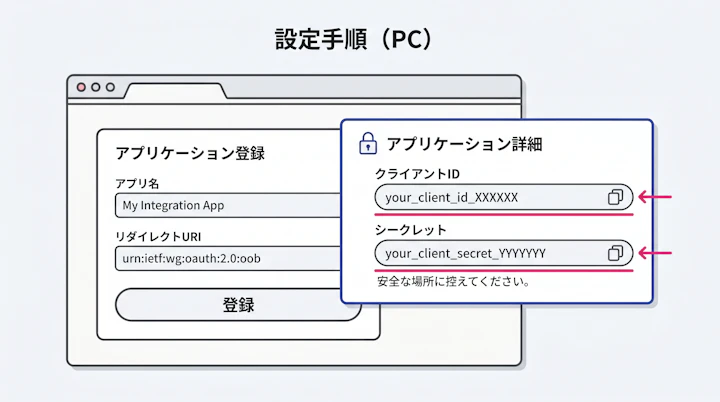
それでは、実際にPCのブラウザからAPIを利用するための準備を進めていきましょう。以下のステップで認証情報を取得します。
- TimeCrowdにログインした状態で、アプリケーション登録画面(
/oauth/applications/new)を開きます。 - アプリ名を入力し、リダイレクトURIを設定します。社内スクリプト等でリダイレクト先を用意しない場合は、特殊なURI(
urn:ietf:wg:oauth:2.0:oob)を指定します。 - 登録を完了し、発行された「クライアントID」と「シークレット」を安全な場所に控えます。
- 公式ドキュメントに記載された認可URLにアクセスし、ユーザーとしてのアクセス許可を与えて「認証コード」を取得します。
- 取得した認証コードを用いて、コマンドライン等からアクセストークンを発行します。
アクセストークンが取得できたら、時間エントリを取得する基本的なリクエスト(GET /api/v1/time_entries)を試してみましょう。Pythonを用いたシンプルなスクリプト例は以下のようになります。
import requests

access_token = "YOUR_ACCESS_TOKEN"
headers = {
    "Authorization": f"Bearer {access_token}",
    "Content-Type": "application/json"
}

# 時間エントリを取得するエンドポイント
url = "https://timecrowd.net/api/v1/time_entries"

response = requests.get(url, headers=headers)

if response.status_code == 200:
    data = response.json()
    print("データ取得成功:", data)
else:
    print("エラー発生:", response.status_code)
実務的には、このJSONデータをパースして、自社のデータベースやBIツールに流し込む処理を構築することになりますね。
設定手順(スマホ)
APIの認証設定やスクリプトの開発自体はPCで行うのが基本ですが、データ入力の入り口としてスマートフォンの役割は非常に重要です。
スマホアプリからの打刻データも、即座にAPI経由で取得可能な状態になります。スマホ側で特別なAPI連携設定を行う必要はありませんが、外出先や移動中のスキマ時間で行った打刻が、リアルタイムに社内のプロジェクト管理システムへ反映される。このシームレスな連携という体験こそが価値です。
また、後述するWebhookを活用すれば、スマホから特定のタスクを開始した瞬間に、チームのチャットツールへ自動通知を飛ばすといった連携も可能になります。
連携後の運用例
API連携が無事に完了したら、次のようなシナリオで運用を自動化していくのが効果的ではないでしょうか。
データ連携シナリオ①:工数データを社内システムに投入
毎日の終わりに、その日の時間エントリをAPIで一括取得し、自社の基幹システムやkintoneなどの業務データベースへ自動で投入します。これにより、月末の締め作業を待たずに、プロジェクトごとの予実管理がリアルタイムで行えるようになります。
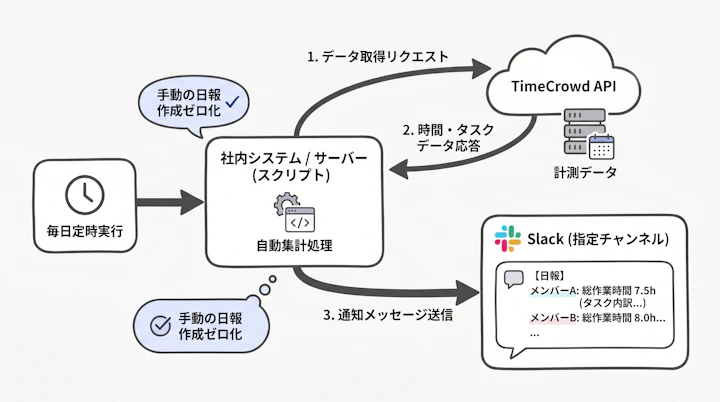
データ連携シナリオ②:Slack通知で日報を自動化
TimeCrowd Slackボットの代替として、APIとチャットツールを連携させる方法です。一日の終わりに各メンバーの総作業時間とタスク内訳を集計し、Slackの指定チャンネルへ自動投稿するスクリプトを定期実行します。日報を書くという作業自体をなくし、メンバーの負担を大きく軽減できます。
失敗時の対処
API連携の運用において、いくつか気をつけるべき落とし穴があります。
- トークンの有効期限切れ
OAuth 2.0のアクセストークンには有効期限が設定されている場合があります。リクエスト時に
401 Unauthorizedエラーが返ってきた場合は、リフレッシュトークンを用いて新しいアクセストークンを再取得する処理をコードに組み込んでおく必要があります。 - 仕様変更によるエラー
前述の通り、ベータ版APIは予告なくレスポンスのデータ構造が変更されるリスクがあります。特定のキーが存在しない場合にシステムがクラッシュしないよう、安全なデータ取得(例:Pythonの
dict.get()の使用)を徹底してください。 - **セキュリティインシデント APIキーやアクセストークンをソースコードに直接書き込む(ハードコーディング)のは厳禁です。環境変数やシークレット管理ツールを利用し、Gitなどのバージョン管理システムに認証情報が漏洩しないよう細心の注意を払いましょう。
組み合わせて運用を最適化する
より高度な自動化を目指すなら、TimeCrowd Webhook**の活用がおすすめです。Webhookを設定(POST /api/v1/teams/:team_id/web_hooks)することで、タスクの開始や終了といった特定のイベントが発生した瞬間に、外部サービスへ自動で通知を送ることができます。
また、社内に開発リソースが不足している場合は、Zapier などのノーコードツールや、Googleスプレッドシート の拡張機能を組み合わせるアプローチも有効です。APIの知識が浅くても、Webhookからのデータを受け取ってスプレッドシートに自動追記する仕組みであれば、比較的短時間で構築できるはずです。
データを自動で集約する仕組みが整うと、マネジメント層はつい「誰がサボっていないか」という監視の目線になりがちです。しかし、集めたデータはあくまで「特定のメンバーに負荷が偏っていないか」を検知し、チームを支援するために使うべきだと考えます。
まとめ
TimeCrowd APIを活用することで、時間管理ツールは単なる記録帳から、全社の業務効率を底上げする強力なデータソースへと進化します。
まずは管理画面からAPIキーを発行し、手元の環境でご自身の時間エントリを取得してみることから始めてみてください。小さな自動化の成功体験が、チーム全体の働き方を変える第一歩になるはずです。
Jicoo(ジクー)について
セールスや採用などのミーティングに関する業務を効率化し生産性を高める日程調整ツール。どの日程調整ツールが良いか選択にお困りの方は、まず無料で使い始めることができサービス連携や、必要に応じたデザインや通知のカスタマイズなどの機能が十分に備わっている日程調整ツールの導入がおすすめです。
チームで使える日程調整ツール「Jicoo」とは?





