
LINE WORKSとGoogleカレンダーを連携・同期する方法|双方向同期の裏技も解説


- 1. 導入
- 2. 連携前の確認事項
- 3. 設定手順(PC)
- 4. 設定手順(スマホ)
- 5. 連携後の運用例
- 6. 失敗時の対処
- 7. 組み合わせて運用を最適化する
- 8. まとめ
- 9. Jicoo(ジクー)について
導入
現場部門ではLINE WORKS、管理部門ではGoogle Workspaceを中心に利用し、2つのカレンダーを見比べながら予定を確認している企業は少なくありません。予定を手作業で転記すると、更新漏れや二重登録、ダブルブッキングが起こりやすく、現場・管理部門の双方で調整コストが増えてしまいます。
LINE WORKSとGoogleカレンダーを組み合わせる際に重要なのは、最初からリアルタイムの双方向同期を前提にしないことです。LINE WORKSの外部カレンダー連携は、iCalendar(iCal)形式のURLを読み込む購読・参照が基本です。標準機能で実現しやすいのは、外部カレンダーを表示して閲覧する連携であり、一方で編集した内容をもう一方へ即時かつ双方向に反映する仕組みではありません。
実務では、予定を編集する「正本カレンダー」を1つに定め、もう一方は閲覧・可視化に使い、直前変更はトークやメールなど別チャネルで知らせる運用が安定します。Google Calendarでも共有権限、繰り返し予定の可視性、不要な招待の受信制御、管理者による招待設定の統制に関する変更が続いています。単にURLをつなぐのではなく、正本の一本化、閲覧・通知の分離、共有権限の管理まで含めて設計することが重要です。
本記事では、GoogleカレンダーをLINE WORKSに表示するための基本的な考え方と設定手順、スマホでの確認方法、共有・情報管理を含む運用設計を解説します。登録や通知まで自動化したい場合に、iPaaSやAPIで補完する方法も紹介します。
連携前の確認事項
設定前に、標準機能でできることと、運用ルールや外部ツールで補うべきことを切り分けておきましょう。
LINE WORKSでは、iCal形式のURLを利用して他社サービスのカレンダーを読み込み、表示する運用が基本です。これは購読・可視化を目的とした連携であり、LINE WORKSとGoogleカレンダーの予定を相互に編集する仕組みではありません。外部カレンダーの読み込みでは更新反映に時間差が生じることもあるため、直前の変更まで即時反映される前提で運用しないことが大切です。当日の変更や緊急連絡は、トーク、メール、電話などで補完するルールを設けましょう。
まず決めるべきなのは、予定の正本、つまり編集元となるカレンダーです。たとえば、管理部門がGoogleカレンダーで予定を登録・編集し、現場部門はLINE WORKSで閲覧する構成にすれば、編集先が分散しません。反対にLINE WORKSを中心に運用する場合も、個人予定、会社行事、プロジェクト予定のどれをどのカレンダーで管理するかを明確にし、編集権限を集約する必要があります。
LINE WORKS側のカレンダーを外部へ共有する場合は、用途に応じてURL、HTML、iCal URLを使い分けます。ただし、外部共有の可否や画面上の導線は、契約プラン、管理者設定、共有ポリシー、サービス仕様の更新に左右されます。共有メニューが表示されない場合は、画面仕様を疑う前に、利用中のプランと管理者による外部共有の許可状況を確認してください。操作手順書には、確認した公式ヘルプの日時も記録しておくと、UI変更時の見直しがしやすくなります。
Google Workspace側も、組織外共有を含むカレンダー共有の可否は管理者ポリシーに左右されます。組織、組織部門(OU)、グループごとの設定によっては、利用者が外部共有や購読に必要な設定を行えないことがあります。また、招待の受信やカレンダーへの追加に関する制御が有効な環境では、予定が届かない原因がURLや同期設定ではなく、ユーザーのブロック設定や管理者ポリシーである場合もあります。共有できない場合は、URLの再発行を繰り返す前に、外部共有ポリシー、OU・グループ単位の例外、招待制御、管理者承認フローを情シス部門へ確認しましょう。
また、Googleカレンダーの共有設定は利用者視点のアクセス制御であり、管理者権限まで含めて完全な秘匿を保証するものではありません。特権管理者が組織内カレンダーや予定詳細を確認できる運用もあり得ます。機密性の高い会議では、予定タイトルや場所に顧客名、案件名、個人情報などを直接記載せず、必要最小限の表記にとどめることを検討してください。
事前に、次の項目を確認すると導入を進めやすくなります。
- 標準機能で表示・閲覧までにとどめるか、iPaaSやAPIで登録・通知も自動化するかを決める
- Googleカレンダー、LINE WORKSの基本カレンダー、会社カレンダーなどから正本を1つ決める
- LINE WORKSの外部カレンダー読み込みは購読用途であり、双方向編集ではないことを関係者に共有する
- LINE WORKSの外部共有が利用可能なプラン・管理者設定・共有ポリシーになっているかを確認する
- Google Workspace管理者に外部共有ポリシー、OU・グループごとの例外設定、招待制御、承認フローを確認する
- 反映遅延を前提に、直前変更はトーク・メール・電話などで補完するルールを作る
- 共有URLを使う場合は、URLの種類、共有先、用途、発行者、所有者、停止予定日を台帳で管理する
- 予定タイトル・説明・場所に記載してよい情報を定め、顧客名や個人情報の扱いを統一する
- 繰り返し予定は公開範囲を登録前に決め、代理登録者にもシリーズ編集時の注意点を周知する
設定手順(PC)
Googleカレンダーの共有設定は、モバイルアプリでは編集できません。共有・購読に関する初期設定はPCブラウザで進めるのが基本です。スマホ中心の現場であっても、管理者または設定担当者がPCで初期設定を行い、利用者はスマホで閲覧する役割分担にするとスムーズです。
Googleカレンダーの予定をLINE WORKSに表示する場合は、次の流れで設定します。
- PCブラウザでGoogleカレンダーを開き、右上の歯車アイコンから「設定」を選択します。
- 左側の「マイカレンダーの設定」から、連携したいカレンダーを選択します。
- 「カレンダーの統合」など、iCal形式のURLを確認できる項目まで移動します。
- 組織の共有ポリシーと公開範囲を確認したうえで、利用するiCal URLをコピーします。
- PCブラウザでLINE WORKSを開き、カレンダー画面で外部カレンダーを読み込む操作を選択します。
- コピーしたURLを貼り付け、カレンダー名を設定して保存します。
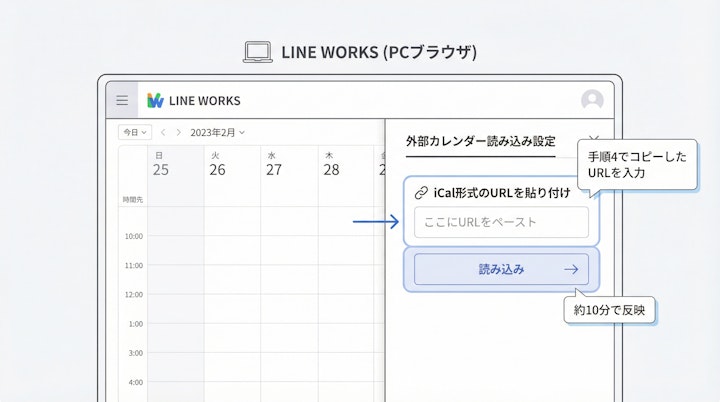
読み込んだ外部カレンダーは、閲覧用として扱うのが安全です。LINE WORKSで表示される予定を編集元と誤認しないよう、カレンダー名に「Google閲覧用」「編集はGoogle」などのルールを設けるとよいでしょう。管理部門や情シス部門が、設定手順だけでなく、利用目的、正本カレンダー、変更時の連絡方法をマニュアル化しておくと、部門ごとの運用差を抑えられます。
反対に、LINE WORKSのカレンダーを外部システムやGoogleカレンダー側で参照したい場合は、LINE WORKSの共有メニューから用途に合う方式を選びます。外部システムに購読させる場合はiCal URL、Webページに表示する場合はHTML、ブラウザで参照してもらう場合はURLが適しています。
ここで注意したいのは、共有URL、HTML、iCal URLと、Googleカレンダーのイベント共有リンクは同じものではない点です。イベント共有リンクは特定イベントを共有・招待するためのもので、恒常的にカレンダー全体を閲覧してもらうための購読URLではありません。継続して予定を見せる運用では、イベントリンクを固定の共有手段として扱わず、カレンダーの共有設定やiCal形式の購読URLを用途に応じて設計してください。
LINE WORKSで共有URLをリセットしたり共有を停止したりすると、発行済みのURL、HTML、iCal URLが利用できなくなる場合があります。停止時にはURLの失効だけでなく、購読者への再案内、委任権限の見直し、正本カレンダーの所有者確認まで実施しましょう。
設定手順(スマホ)
スマホでは、設定済みの外部カレンダーを確認する使い方が中心です。Googleカレンダー側の共有設定やiCal URLの確認、購読設定は、原則としてPCブラウザで完了させてください。
設定後は、LINE WORKSアプリのカレンダー画面を開き、メニューからカレンダー一覧を表示します。追加済みの外部カレンダーにチェックを入れると、LINE WORKS上の予定と重ねて確認できます。
「予定が見えない」「通知が期待どおりに届かない」といった場合は、まずPCで共有設定と購読状態を確認します。そのうえで、端末のアカウント設定、アプリ通知、通信状態、端末固有の権限や同期設定を切り分けてください。端末メーカーやOS、MDMのポリシーによって確認箇所は異なるため、特定の端末設定をすべての環境に共通する手順として扱わないことが大切です。BYOD環境では、利用者向けガイドに「PCでの共有設定確認」「アプリの表示対象確認」「通知・端末権限確認」の順で案内を用意すると切り分けしやすくなります。
端末紛失や退職・異動時の情報管理も欠かせません。共有設定を変更した後も、端末に表示履歴やキャッシュが残る可能性を考慮し、必要に応じて再同期、アカウント停止、端末ワイプを実施できるようにしておきましょう。MDMによる端末管理、紛失時の連絡先、利用停止の手順に加え、外部カレンダーの購読解除、共有URL、イベント共有リンク、代理編集権限の棚卸しを、端末回収・アカウント停止のチェックリストへ組み込むことが重要です。
連携後の運用例
標準機能による連携は、「閲覧用の定期更新ビュー」と位置付けると混乱を防げます。1つの予定をLINE WORKSとGoogleカレンダーの両方から編集するのではなく、正本カレンダー、閲覧用カレンダー、即時通知のチャネルを分けて運用しましょう。
たとえば、管理部門がGoogleカレンダーを正本として管理・編集し、現場部門はLINE WORKSで閲覧する構成があります。現場メンバーは普段使うLINE WORKSで全体の予定を確認でき、管理部門はGoogle Workspaceの権限・監査・情報管理の枠組みで編集を統制できます。
LINE WORKSを中心に予定を整理する場合は、個人予定はMy Calendar、全社行事はCompany Calendar、プロジェクトや部門の予定はTeamまたはGroup Calendarというように、カレンダー種別ごとの役割を定めます。誰がどのカレンダーを編集できるか、会社行事の登録窓口はどこかを明文化しておくと、予定の重複や削除事故を減らせます。
社内周知をカレンダーだけに寄せないことも大切です。「予定の正本はGoogleカレンダーまたはLINE WORKS」「閲覧はLINE WORKS」「変更通知はトークやメール」のように役割を分けると、更新遅延や見落としの影響を抑えられます。LINE WORKSのトーク送信予約は社内への周知時間を調整する用途に適していますが、社外の参加者への変更連絡には、メールや個別連絡など別の手段を用意しましょう。
予定情報は、単なるスケジュールではなく情報資産です。Google Workspaceでは、契約内容や管理者設定によって、予定タイトル・説明・場所を対象としたDLPポリシーによる監査、警告、ブロックを利用できる場合があります。ただし、利用可能な機能や適用範囲はエディションやテナント設定で異なります。外部共有の有無にかかわらず、予定タイトルに顧客名、個人情報、機密案件名をそのまま記載しないルールを検討しましょう。
外部共有するカレンダーでは、「会議」「訪問」「外出」のように必要最小限の表記にとどめ、詳細はアクセス制御された社内ツールに記録する運用が安全です。Google Workspaceの管理者には、利用中テナントでカレンダーに適用される共有・招待・DLPポリシーと、警告・ブロック対象となる情報類型を確認しておくと、登録時のトラブルを防げます。
Googleカレンダーを秘書や代理担当者に編集してもらう場合は、共有権限も役割に応じて設計します。非公開予定の詳細を見せずに編集を許可できる権限を利用できる場合でも、共有設定の変更まで可能な権限とは影響範囲が異なります。誰に予定編集を任せ、誰に共有設定の変更まで許可するかを分けて管理しましょう。
特に繰り返し予定は注意が必要です。公開・非公開の変更が1件だけではなく、シリーズ全体に適用される場合があります。共有権限や繰り返し予定の可視性に関する仕様は変更されることもあるため、役員会や定例会議などを繰り返し登録する際は、登録前に公開範囲とタイトルの記載ルールを確定し、代理登録者にもシリーズ編集時の注意点を周知してください。
失敗時の対処
連携後に「予定が表示されない」「変更が反映されない」と感じた場合は、まず外部購読型連携の特性を確認します。iCal URLで読み込むカレンダーは、変更直後に必ず更新されるわけではありません。しばらく時間を置いて再確認し、それでも対応が必要な直前変更は、LINE WORKSのトーク、メール、電話などで直接連絡してください。
表示されない原因はURLの誤記だけとは限りません。まず、PCから対象カレンダーの共有設定とiCal URLを確認します。次に、Google Workspaceの共有ポリシー、外部共有の制限、OU・グループ単位の例外、管理者承認フローを確認しましょう。招待方式で予定を運用している場合は、不要な招待のブロックや、管理者による招待追加制御、委任権限が影響していないかも確認が必要です。「予定が来ない」ことを直ちに同期失敗と判断せず、共有設定、受信ポリシー、招待設定の順に切り分けることが重要です。
モバイルでのみ表示や通知に問題がある場合は、アプリで対象カレンダーが表示対象になっているか、通知が許可されているか、端末のアカウント・権限・通信設定に問題がないかを確認します。端末ごとに設定項目が異なるため、PCで正常に共有・購読できていることを確認してから、端末側の切り分けに進みましょう。
予定の登録や共有時にエラーが出る場合は、予定タイトル、説明、場所に含まれる情報も確認してください。Google WorkspaceのDLPや組織ポリシーが有効な環境では、記載内容によって警告やブロックが発生することがあります。
LINE WORKSで外部共有URLを発行したいのに共有メニューが表示されない場合は、契約プラン、管理者設定、共有ポリシーを優先して確認します。そのうえで、画面仕様の変更がないか、LINE WORKSの公式ヘルプやお知らせの最新情報を参照してください。
共有URLをリセット・停止すると、既存のURL、HTML、iCal URLが無効になる場合があります。一方で、Googleカレンダーのイベント共有リンクはカレンダー購読URLとは別に扱う必要があります。担当者交代や組織変更の際に、誰がどの種類のURLを利用しているか分からないと、再配布漏れや不要な公開につながります。共有先、用途、URL種別、発行者、正本カレンダー、所有者、停止予定日を台帳に記録し、定期的に棚卸ししましょう。
組み合わせて運用を最適化する
カレンダー連携は、外部URL購読だけで完結させるのではなく、日程調整、予定登録、通知、閲覧の役割を分けることで、信頼性と業務効率を高められます。
双方向同期そのものを目的にするのではなく、どのデータをどこで確定させるかを決めましょう。定例会議や顧客との日程調整では、LINE WORKSの日程調整機能を活用すると、候補日の作成から外部送信までを進めやすくなります。
予約システムなどから予定を自動登録したい場合は、Yoomなどのノーコードツール(iPaaS)やAPI連携で補完します。たとえば、社内の予約システムで商談予約が入ったときにGoogleカレンダーへ予定を登録し、LINE WORKSへ通知を送る構成です。APIや自動化ツールを使う場合も、予定の正本を1つに固定し、エラー時にどこで確認・再登録するかを決めておくと、転記ミスや連絡漏れを抑えられます。
加えて、自動化では連携できるかだけでなく、どのアカウント・権限で実行するか、どの情報を扱うか、誰が監査するかまで決める必要があります。DLP、実行権限、管理者によるアクセス管理の対象を確認し、個人アカウントに依存した自動化や、権限が過剰な連携を避けましょう。
退職・異動時の引き継ぎも、カレンダー設計に含めるべき項目です。部門やプロジェクトの共有カレンダーを個人所有のまま業務の正本にすると、退職時や異動時に管理不能になるリスクがあります。部署共有のカレンダーは個人任せにせず、所有者、編集者、利用目的、引き継ぎ先を管理台帳に記録しましょう。
退職・異動前には、所有権や編集権限、購読者、外部共有URL、イベント共有リンク、自動化設定を確認し、必要に応じて停止または引き継ぎを行います。貸与端末の回収時には、アカウント停止だけでなく、外部カレンダーの購読解除、共有URLの失効確認、代理編集権限の削除、MDMによるワイプ対象の確認まで実施すると安全です。
Google WorkspaceやLINE WORKSのカレンダー関連機能・共有仕様は継続的に更新されます。管理者はGoogle Workspace Updates、Googleの公式ヘルプ、LINE WORKSの公式ヘルプやお知らせを定期的に確認し、共有権限、外部共有、招待制御、DLP、モバイル端末管理のルールへ反映しましょう。現場向けの手順書は、画面上のボタン名だけに依存せず、「どのカレンダーへ登録するか」「誰に知らせるか」「変更時に何を確認するか」を中心に記載すると、仕様変更にも対応しやすくなります。
まとめ
LINE WORKSとGoogleカレンダーを組み合わせる際は、標準機能による連携を「表示・閲覧中心」と捉えることが重要です。LINE WORKSの外部カレンダー読み込みはiCal URLによる購読が基本であり、リアルタイムの双方向編集同期を前提にすることはできません。正本カレンダーを1つに決め、LINE WORKSを閲覧用として使う、または自動化ツールで登録・通知を補う構成にすると運用が安定します。
初期設定はPCブラウザで行い、スマホは予定確認を中心に使うのが基本です。そのうえで、Google Workspaceの外部共有ポリシー、招待・受信制御、管理者権限、繰り返し予定の公開範囲を確認し、LINE WORKSの共有設定やURL管理とあわせて統制しましょう。イベント共有リンクとカレンダー購読URLを混同しないことも重要です。
標準機能による見える化、日程調整やiPaaSを使った通知・登録の自動化、トークなど別チャネルによる直前変更の連絡を組み合わせれば、ツール間の分断を抑えつつ、実務に合ったカレンダー運用を構築できます。便利さだけでなく、予定の記載ルール、共有範囲、URLの台帳管理、端末管理、退職・異動時の引き継ぎまで含めて設計することが、継続的で安全な連携につながります。
Jicoo(ジクー)について
セールスや採用などのミーティングに関する業務を効率化し生産性を高める日程調整ツール。どの日程調整ツールが良いか選択にお困りの方は、まず無料で使い始めることができサービス連携や、必要に応じたデザインや通知のカスタマイズなどの機能が十分に備わっている日程調整ツールの導入がおすすめです。
チームで使える日程調整ツール「Jicoo」とは?





