
Jicooで資料請求後に日程調整を設定する方法|フォーム内カレンダー・ポップアップの実装ガイド


- 1. 前提条件
- 2. 手順(PC)
- 3. 手順(スマホ)
- 4. よくある失敗と対処
- 5. 運用を安定させるには
- 6. まとめ
- 7. Jicoo(ジクー)について
資料請求フォームを送信した見込み顧客に、そのまま日程調整を案内したい。Jicooのルーティングフォームを使うと、回答内容に応じて予約ページを表示し、氏名やメールアドレスを引き継いだ商談予約導線を設計できます。
この記事では、資料請求 日程調整を一連の体験として設計するために、フォーム作成、予約ページとの紐付け、公開前テスト、CV検証までを解説します。資料請求だけで離脱する導線から、「資料を受け取った直後に商談日時を選べる」導線へ変えたいWeb担当者・マーケティング担当者向けの実装ガイドです。
手作業では、フォーム通知を確認し、担当を決め、メールを送り、候補日を往復します。その間に熱量は下がり、営業もマーケティングも確認業務に追われます。現場は悲鳴を上げているはずです。
一方で、すべての資料請求者に予約を強制する必要はありません。導入時期や会社規模、問い合わせ目的に応じて、予約を表示する人と資料送付だけで完了する人を分けることが重要です。
前提条件
本記事は、Jicooの導入検討者、Jicoo管理者、Web担当者、マーケティング担当者を対象にしています。
設定前に、次の3点を準備してください。
- Jicooの管理権限を持つアカウント
- 資料請求用のルーティングフォーム
- 遷移先となる予約ページ
予約ページでは、担当者、受付時間、会議方法、予約枠を先に決めておきます。GoogleカレンダーやOutlookなどの連携、Zoom・Google Meet・Microsoft Teamsなどの会議方法も、予約ページ単位で確認しておくと公開後の修正を減らせます。
また、フォームの送信後ルーティング、条件分岐、外部フォーム連携などは契約プランによって利用条件が異なる場合があります。2026年9月17日時点の公開情報では、基本的な送信後ルーティングと質問の条件分岐で案内が分かれています。実際に利用できる機能は、契約中のプラン画面またはJicooサポートで要確認です。
先に決めるべきフォーム項目
資料請求フォームに項目を増やしすぎると、送信前の離脱につながる可能性があります。まずは、日程調整や担当振り分けに必要な項目だけを置く設計が現実的です。
- 氏名
- メールアドレス
- 会社名
- 従業員規模
- 問い合わせ目的
- 導入予定時期
- 課題や相談内容
- 個人情報の取り扱い同意
特に「従業員規模」「導入予定時期」「問い合わせ目的」は、選択式にするとルーティング条件に使いやすくなります。
たとえば、以下のように設計します。
- 従業員規模:1〜49名/50〜299名/300名以上
- 導入時期:今月中/3か月以内/半年以内/情報収集中
- 問い合わせ目的:資料請求/デモ希望/料金相談/その他
予約を促す条件は、営業組織の受け入れ体制と合わせて決めます。資料請求数だけを見ると、全員にカレンダーを出したくなるかもしれません。しかし、低意向のリードまで即時商談化すると、営業担当の疲労やチームの雰囲気に影響することがあります。
実務的には、「資料請求は全員受け付ける」「予約表示は高意向条件に絞る」という二段階の設計が扱いやすいでしょう。
手順(PC)
PCでは、Jicooの管理画面でフォームと予約ページを設定します。画面名やボタン名はUI更新により異なる場合があります。
1. 予約ページを先に作成する
まず、資料請求フォームの遷移先になる予約ページを作成します。
- Jicoo管理画面で予約ページの作成画面を開く
- 商談の担当者または担当チームを設定する
- 面談時間を設定する
例:30分、45分、60分 - 受付可能な曜日・時間帯を設定する
- 予約の最短受付時間、バッファー、受付期間を設定する
- 会議方法を設定する
- 予約ページ側で取得する項目を確認する
- テスト用の空き枠を残した状態で保存する
担当を複数人に分ける場合は、ラウンドロビンなどの担当者自動割当を使う設計も検討できます。担当者の予定と商談量を見ながら配分できるため、特定メンバーだけに予約が偏る状況を抑えやすくなります。
Jicooの日程調整機能全体や予約ページの考え方は、日程調整に関する記事一覧でも確認できます。
2. ルーティングフォームを作成する
次に、資料請求フォームを作成します。
- Jicoo管理画面でルーティングフォームの作成画面を開く
- フォーム名を入力する
例:サービス資料請求フォーム - 氏名、メールアドレス、会社名を追加する
- 回答の振り分けに使う選択式項目を追加する
- 必須・任意を設定する
- フォーム送信後の基本メッセージを用意する
- 保存する
氏名やメールアドレスを予約ページへ引き継ぐなら、フォーム側と予約ページ側で対応する項目を準備します。
たとえば、フォーム側が「氏名」、予約ページ側が「姓」「名」のように分かれていると、想定どおりに引き継げない場合があります。項目名だけでなく、項目の種類も合わせておくことが重要です。
フォーム活用に関する記事一覧も参照しながら、フォームの質問数と目的を整理するとよいでしょう。
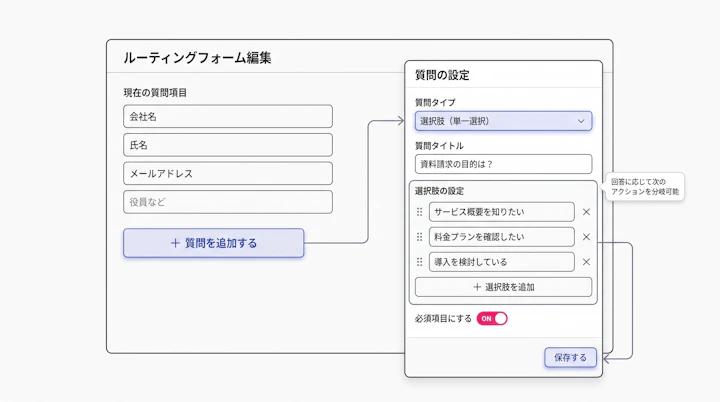
3. 回答条件と予約ページを紐づける
続いて、回答内容に応じた送信後アクションを設定します。
資料請求フォームでは、次のようなルールが考えられます。
- 「従業員規模が300名以上」かつ「導入時期が3か月以内」
→ エンタープライズ向けの予約ページを表示 - 「問い合わせ目的がデモ希望」
→ デモ予約ページを表示 - それ以外
→ 資料請求完了メッセージを表示
設定時は、ルートの並び順に注意してください。回答後のルートは上から評価され、最初に一致した条件が実行される仕様です。
たとえば、「導入時期が3か月以内」という広い条件を最上段に置くと、後段にある「300名以上かつ3か月以内」のルートまで到達しない可能性があります。
条件は、次の順番に並べると管理しやすくなります。
- 条件が細かく、優先度が高いルート
- 条件が比較的広いルート
- どの条件にも一致しない場合のフォールバック
フォールバックでは、「資料をメールでお送りします。必要に応じて担当者からご連絡します」といった完了メッセージを設定します。予約を出さない人にも、次の行動がわかる状態を残すことが大切です。
4. フォーム内に予約カレンダーを表示する
資料請求と商談予約を一画面で完了させたい場合は、フォーム項目として予約ページを追加します。
- 対象のルーティングフォームを開く
- 「フォーム項目を追加」を選ぶ
- 項目タイプで「予約ページ」を選択する
- 表示する予約ページを指定する
- 予約カレンダーを表示する位置を調整する
- フォーム項目と予約ページ項目の紐付けを設定する
- 保存してプレビューする
この方式では、資料請求フォームの入力後、同じ画面内で候補日・時刻を選択できます。フォーム送信と予約作成が連続するため、無料相談やデモ申し込みのように、予約が主目的のフォームと相性がよい設計です。
一方で、資料請求だけを希望する人にも日程選択を求める形になる場合があります。その場合は、次に解説する送信後ポップアップを選ぶ方が、心理的な負担を下げやすいでしょう。
5. フォーム送信後に予約カレンダーをポップアップ表示する
資料請求を先に完了させ、商談予約は任意の追加行動にしたい場合は、送信後ポップアップが向いています。
- ルーティングフォームの回答後アクションを開く
- 条件を設定する
例:導入時期が3か月以内 - アクションとして対象の予約ページを選ぶ
- 表示方法でポップアップを選ぶ
- 資料請求完了メッセージを確認する
- 保存する
- 公開URLで送信テストを行う
ポップアップでは、資料請求の完了画面を維持しながら予約カレンダーを表示できます。ユーザーはポップアップを閉じられるため、「まず資料だけほしい」という人の行動を妨げにくい点が特徴です。
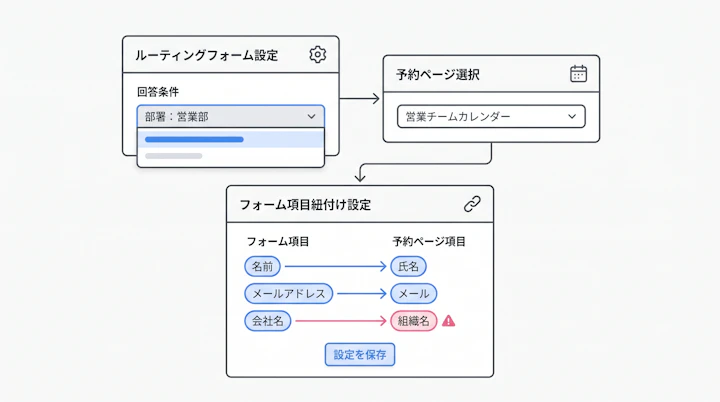
6. フォーム回答を予約ページへ引き継ぐ
フォーム内カレンダーでも、送信後ポップアップでも、名前やメールアドレスを再入力させないことが重要です。
- ルーティングフォームで引き継ぎたい項目を確認する
- 予約ページ側に対応する項目を作成する
- 項目紐付けの設定画面を開く
- フォーム側の「氏名」と予約ページ側の「氏名」を対応付ける
- メールアドレス、会社名なども同様に紐付ける
- 保存後、実際にフォーム送信から予約完了までテストする
フォーム 重複入力は、小さな離脱要因です。特にスマートフォンで「会社名、氏名、メールアドレスをもう一度入力してください」と求められる体験は、熱量を削ります。
一度入力した情報を引き継ぎ、空き時間を選ぶだけで予約できる。この体験こそが価値です。
ただし、予約ページ側の必須項目に対して値が渡らない場合、予約が作成されない可能性があります。項目紐付けの変更後は、必ず予約完了まで確認してください。
手順(スマホ)
管理画面での設定は、PCで行う方が項目一覧、条件分岐、プレビューを確認しやすいでしょう。スマートフォンでは、主に公開後の利用体験を確認します。
確認する操作は次のとおりです。
- スマートフォンで資料請求ページを開く
- フォーム項目が横にはみ出していないか確認する
- プルダウンやチェックボックスを選択する
- 送信後に予約カレンダーが表示されるか確認する
- 日付と時刻を選択する
- 氏名・メールアドレスが引き継がれているか確認する
- 予約完了画面、確認メール、会議URLを確認する
ポップアップを使う場合は、閉じるボタンが見つけやすいかも確認します。ポップアップを閉じた利用者が、資料請求完了の状態を理解できることが重要です。
また、カレンダーをフォーム内に置く場合は、縦に長くなりすぎないかを確認してください。日程選択まで到達する前に、何を申し込むフォームなのかわからなくなる構成は避けたいところです。
よくある失敗と対処
Q. 条件に合うはずなのに、想定した予約ページが表示されません
原因は、ルートの順番が想定と異なるケースが考えられます。
回答後ルートは上から順に評価されるため、広い条件が先に一致すると、下位の詳細条件は実行されません。
対処として、次の順番に見直します。
- 条件が最も限定的なルートを上に置く
- より広い条件のルートをその下に置く
- 最後にフォールバックを置く
- 条件ごとにテスト用の回答パターンを作る
Q. 氏名やメールアドレスが予約ページに引き継がれません
原因は、項目紐付けが未設定、または項目タイプが一致していないことが考えられます。
たとえば、フォームで「名前(姓名)」を使い、予約ページで「名前」を使っている場合は、設定を要確認です。
対処として、フォーム側と予約ページ側の項目を一覧化し、以下を照合します。
- 項目名
- 項目タイプ
- 必須・任意
- 引き継ぎ設定
- 予約ページ側で未入力になっている必須項目
Q. ポップアップが表示されません
原因は、CMSやMAのJavaScript制限、Cookie同意管理、Content Security Policy(CSP)、タグ管理の設定などが影響している可能性があります。
特に、JavaScriptを制限するCMS、iframeを使うフォーム、セキュリティポリシーが厳しい企業サイトでは、想定どおり動作しないことがあります。
対処は次の順で進めます。
- Jicooの公開URLで動作するか確認する
- 自社サイトに設置した状態で確認する
- ブラウザの開発者ツールでエラーを確認する
- Cookie同意前後で挙動が変わらないか確認する
- CSPで必要な接続先が許可されているかWeb担当者に確認する
- 解決しない場合は、予約ページへのリダイレクト方式を検討する
Q. 外部フォームの送信後に予約カレンダーを出せません
Google Forms、Typeform、Tally、Microsoft Formsなど、別ドメインのiframe内で動作するフォームは、ブラウザのセキュリティ制約により送信を検知できない場合があります。
HubSpotやSalesforce Account Engagementには専用連携が案内されていますが、フォームの埋め込み方式や許可ドメインの設定によって挙動が変わります。利用するMA・CMSごとの対応可否は公開前に要確認です。
外部ツールとの接続設計については、連携に関する記事一覧も参考になります。
Q. 予約数は増えたのに、商談の質が上がりません
すべての資料請求者に予約を表示すると、予約率は上がるかもしれません。しかし、営業側では「情報収集だけの人にも枠が埋まる」「担当者ごとに商談品質が違う」という状況になりがちです。
対処は、予約表示の条件を見直すことです。
- 導入時期が近い人だけに予約を表示する
- 会社規模で担当チームを分ける
- デモ希望者を優先する
- 情報収集段階の人には資料送付とメールナーチャリングを案内する
予約数ではなく、予約実施率や商談化率まで見て条件を調整することが重要です。
運用を安定させるには
資料請求後の日程調整は、フォームを置けば終わりではありません。フォーム、予約ページ、営業体制、計測の4つをつなげて初めて、安定した導線になります。
ポップアップ・フォーム内埋め込み・リダイレクトを使い分ける
資料請求フォーム 日程調整 埋め込みでは、予約をどの位置づけにするかで方式を選びます。
フォーム内カレンダー
無料相談やデモのように、予約までを申込完了としたい場合に向いています。入力から日程選択まで一画面で進められます。送信後ポップアップ
資料請求を確実に完了させたうえで、追加CTAとして予約を促したい場合に向いています。資料請求はするが、今すぐ話す準備はない利用者にも配慮しやすい方式です。予約ページへのリダイレクト
予約ページで詳細な説明を見せたい場合や、CMSのJavaScript制約でポップアップが安定しない場合に向いています。
現場感としては、既存の資料請求LPを大きく変えずに始めるなら、送信後ポップアップが導入しやすいでしょう。その後、商談意向の高い流入元やキャンペーンLPに限定して、予約フォーム 一画面の導線をテストする進め方が現実的です。
公開前テストを役割ごとに分ける
公開前テストは、マーケティング担当だけで完結させない方が安全です。
| 担当 | 確認すること |
|---|---|
| Web担当 | PC・スマホ表示、JavaScript、Cookie、CSP、フォーム設置箇所 |
| マーケティング担当 | 項目、条件分岐、完了メッセージ、UTMや流入元の記録 |
| 営業担当 | 担当振り分け、空き時間、通知、商談情報の不足有無 |
| 管理者 | カレンダー連携、会議URL、権限、プラン利用可否 |
公開前には、最低でも以下の回答パターンをテストします。
- 高意向条件に一致して予約ポップアップが出る
- 別の条件で別担当の予約ページが出る
- 条件に一致せず、資料請求完了だけが表示される
- 氏名・メールアドレス・会社名が引き継がれる
- 予約完了後に担当者へ通知される
- カレンダーに予定が作成される
- 会議URLが正しく発行される
- スマートフォンでも予約できる
CVは「フォーム送信」と「予約完了」を分けて見る
公開後は、資料請求数だけでは判断しません。少なくとも次の指標を分けて確認します。
- フォーム閲覧数
- フォーム送信数
- 資料請求CVR
- 予約カレンダー表示数
- 日付選択数
- 時刻選択数
- 予約完了数
- 資料請求から予約への遷移率
- 予約実施率
- 商談化率
- SQL化率
JicooのGoogle Analytics連携では、フォーム閲覧、フォーム送信、日付選択、時刻選択、予約完了などのイベントが案内されています。ただし、埋め込み形式は計測対象外とされるケースがあるため要確認です。
予約ウィジェット 設置やフォーム埋め込みを使う場合は、親ページ側のGA4・GTM計測、予約完了後のリダイレクト、CRMの商談ステータスを組み合わせて検証する設計が必要です。
「資料請求は増えたが予約が増えない」のか、「予約は増えたが実施率が低い」のかで、改善すべき箇所は変わります。前者ならCTAやポップアップ表示条件、後者なら予約枠、リマインド、商談の期待値調整を見直します。
人を急かすためではなく、検討意欲が高い瞬間に、担当者と話せる選択肢を渡す。そうした人間中心の導線が、営業チームのコア業務を守ることにもつながります。
まとめ
Jicooのルーティングフォームを使うと、資料請求後の日程調整を次の3方式で設計できます。
- 商談予約まで一画面で完了するフォーム内カレンダー
- 資料請求完了後に任意で予約を促す送信後ポップアップ
- 予約ページを独立して見せるリダイレクト
まず行うべきことは、資料請求フォームの回答条件を1つ決め、対象の予約ページを1つ作り、テスト予約を完了させることです。
そのうえで、氏名・メールアドレスの項目紐付け、PC・スマホの表示、予約通知、計測イベントを確認してください。小さく公開し、予約完了率だけでなく商談実施率まで見ながら条件を調整すると、無理のない運用に育てやすくなります。
予約導線の設計パターンは、予約に関する記事一覧も参考にしながら、自社の資料請求導線に合う形を選んでみてください。


