
【2025年最新】Googleカレンダーで「銀行休業日」や「クリスマス」が祝日表示される原因と直し方


- 1. 導入
- 2. まずは正常系を確認
- 3. 原因の切り分け
- 4. 原因別の対処手順
- 5. ケース別(PC/スマホ/組織設定)
- 6. 再発を防ぐ仕組みづくり
- 7. まとめ
- 8. Jicoo(ジクー)について
導入
2025年のカレンダーを開いて、「あれ、1月2日や3日が赤色になっている?」と戸惑った方は多いのではないでしょうか。あるいは、クリスマスや七五三まで休日扱いになっており、営業日のカウントに支障が出ているかもしれません。
本記事では、Googleカレンダーで平日が祝日表示されてしまう原因と、正確な国民の祝日のみに戻す具体的な手順を解説します。記事を読み終える頃には、紛らわしい行事や銀行休業日を非表示にし、チーム全体で正確なスケジュール基盤を取り戻すことができるはずです。
手作業で「この日は営業日ですか?」と社内外で確認し合う往復連絡は、現場の疲弊を招きます。正しいカレンダー設定というプロダクト主導のワークフローを整えることで、本来のコア業務に集中できる環境を作りましょう。
結論として、先に確認すべきは以下の3点です。
- 2024年後半の仕様変更によりデフォルト設定が変わった事実
- カレンダー設定を祝日のみに変更する操作
- 銀行休業日を個別に除外する追加対応
まずは正常系を確認
本来のGoogleカレンダーは、日本の法律に基づいた国民の祝日のみが赤色で表示される状態が正常です。
しかし、2024年9月頃からの仕様変更により、デフォルトの「日本の祝日」カレンダーに「その他の行事」が含まれるようになりました。これはグローバルでの「Public and other holidays」という区分け機能が日本にも適用された結果だと考えます。
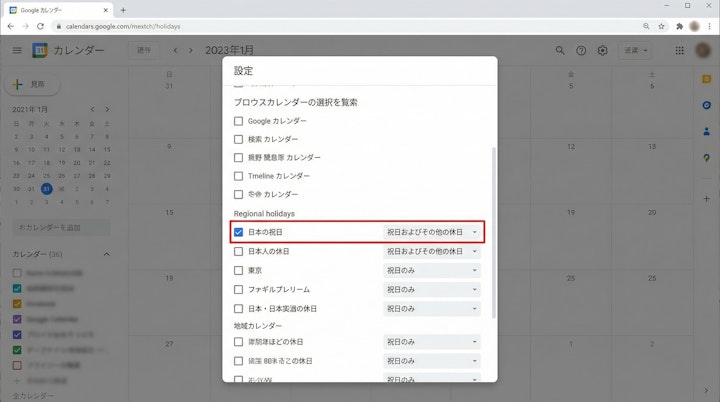
英国などでは「Bank Holiday」は事実上の公休日ですが、日本では「銀行休業日」は一般企業の法的な祝日ではありません。この定義のズレが、実務に混乱をもたらしているのですね。
原因の切り分け
症状と原因を整理します。現在の状況に合わせて、優先度順に対処法を確認してください。
| 症状 | 原因 | 確認方法 | 対処 |
|---|---|---|---|
| 七五三やクリスマスが赤色で表示される | 「その他の休日」が有効化されている | 設定の「祝日」項目を確認 | 「祝日のみ」に変更する |
| 1月2日・3日が祝日色で表示される | 「銀行休業日」がデータセットに残っている | 1月のカレンダー表示を確認 | 詳細リストから個別にチェックを外す |
| 自社システムで営業日判定が狂う | APIの参照IDが旧仕様のまま | 連携プログラムの取得元IDを確認 | .official IDへの変更とフィルタリング |
原因別の対処手順
「その他の休日」を非表示にする手順
- Googleカレンダー右上の設定(歯車アイコン)をクリックします。
- 左サイドバーの「関心のあるカレンダー」から祝日を選択します。
- 「地域限定の祝日」で「日本」のプルダウンメニューを開きます。
- 「祝日およびその他の休日」を祝日のみに変更します。
「銀行休業日」を個別に除外する手順
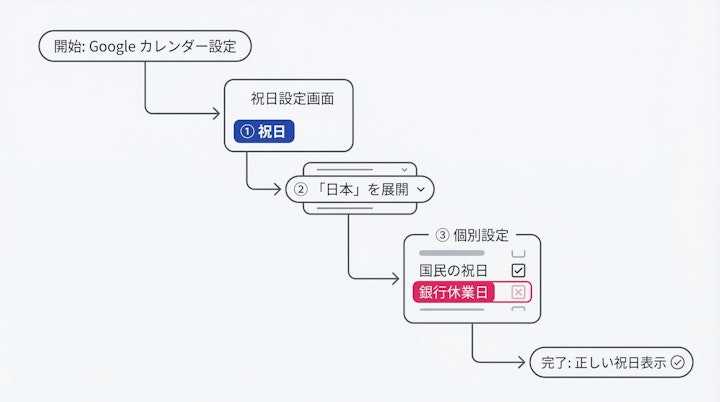
設定を祝日のみにしても、1月2日や3日の銀行休業日が消えないケースが報告されています。
- 先ほどの祝日設定画面を開きます。
- 「日本」の項目を展開し、詳細な行事リストを表示します。
- リスト内にある銀行休業日のチェックボックスを個別に外します。
API連携時の高度な対処(情シス・開発者向け)
自社システムでGoogle Calendar APIを利用している場合、画面上の手動設定だけでは解決しません。
- 参照するカレンダーIDを
ja.japanese#holidayから、公式祝日用のja.japanese.official#holidayへ変更します。 - ただし、仕様上
.officialIDにも銀行休業日が含まれる場合があるため、プログラム側でイベント名に「銀行休業日」が含まれるものを除外するフィルタリング処理を追加します。
ケース別(PC/スマホ/組織設定)
端末や権限によって操作の確実性が異なります。
PCブラウザ版では、前述の通り銀行休業日の個別チェック外しが可能です。実務的には、まずPCから設定を完了させることを推奨します。
一方、iPhoneやAndroidのスマホアプリでは、メニューの設定から祝日を選び、祝日のみに切り替えることは可能ですが、個別の行事チェックボックスが表示されない場合があります。PCで設定を変更した後、スマホアプリ側でカレンダーを再同期して反映を確認してください。
また、組織設定において、情シス担当者が全社のカレンダー表示を一括制御することは難しいため、社内ポータル等で各従業員に設定変更のアナウンスを行う必要があります。年末年始の営業日をめぐる問い合わせが殺到し、現場は悲鳴を上げているはずです。早めの周知が心理的安全性を守る鍵となります。
再発を防ぐ仕組みづくり
カレンダーの表示設定を正しく直すことは第一歩ですが、手作業で「この日は空いていますか?」と確認し合う日程調整のプロセス自体に課題が残っていませんか。
現場感としては、カレンダーの目視確認に依存したスケジュール調整は、ヒューマンエラーやダブルブッキングのリスクを常に抱えています。手作業での日程調整に戻ることは、見えない運用コストを払い続けるリスクを意味します。
ここで検討したいのが、日程調整ツールを活用したプロダクト主導のワークフローへの移行です。自社の営業日や個人の空き時間を自動で判定し、社外ゲストに予約ページとして公開する仕組みを導入すれば、カレンダーの表示仕様の揺らぎに振り回されることはありません。
空き枠の公開とWeb会議URLの発行を自動化することで、チームの雰囲気は劇的に改善します。煩雑な調整業務から解放され、顧客との対話という本来のコア業務に集中できる環境。それこそが、人間中心の価値を生み出す体験です。
まとめ
最短の復旧フローは以下の3ステップです。
- PC版Googleカレンダーの設定を開く
- 祝日設定を「祝日およびその他の休日」から祝日のみに変更する
- 詳細リストから銀行休業日のチェックを個別に外す
本記事の情報は2026年2月22日時点の仕様に基づいています。カレンダーの正確な運用基盤を取り戻した後は、日程調整の自動化を進め、チームの生産性をさらに高める次の一手を検討してみてはいかがでしょうか。
Jicoo(ジクー)について
セールスや採用などのミーティングに関する業務を効率化し生産性を高める日程調整ツール。どの日程調整ツールが良いか選択にお困りの方は、まず無料で使い始めることができサービス連携や、必要に応じたデザインや通知のカスタマイズなどの機能が十分に備わっている日程調整ツールの導入がおすすめです。
チームで使える日程調整ツール「Jicoo」とは?





