
カスタマーサクセスのミーティング録画で録画許可を取る方法とデータ管理の注意点


- 1. 導入
- 2. 前提条件
- 3. 手順(PC)
- 4. 手順(スマホ)
- 5. よくある失敗と対処
- 6. Jicoo(ジクー)について
- いつ必要か:カスタマーサクセスの顧客定例、オンボーディング、更新前面談、障害対応後の振り返りなど、会議内容を後から確認・共有したい場面です。
- 誰に影響するか:カスタマーサクセス責任者、営業推進、情報システム、法務、人事研修、そして録画される顧客担当者に影響します。
- 何をすべきか:録画 許可の取り方、録画目的、保存場所、保存期間、共有範囲、削除手順を社内ルールとして定め、会議前後の運用に組み込むことが必要です。
導入
カスタマーサクセス ミーティング 録画は、顧客理解を深め、オンボーディング品質を高め、チーム内の引き継ぎを正確にするうえで有効な手段です。
一方で、顧客会議の録画は「便利だから録る」という発想だけでは運用できません。映像・音声・氏名・発言内容・画面共有資料には、個人情報や機密情報が含まれる可能性があります。録画データの扱いを誤ると、情報漏洩や顧客との信頼低下につながるおそれがあります。
一言で言えば、いま起きているのは「会議の記録」が、単なる議事録作成から、組織の情報資産管理へ変わりつつあるということです。AI議事録ツールやオンライン会議録画の普及により、録画は簡単になりました。しかし、許可・保管・共有・削除の設計は、まだ現場任せになりがちですね。
この記事では、カスタマーサクセスチームが顧客会議を録画する際に、録画 許可の取り方、データ保管ルール、社内共有の注意点、断られた場合の代替運用まで整理します。
カスタマーサクセス領域の会議運用全般は、customer-successやmeetingの文脈でも継続的に見直したいテーマです。
前提条件
事実:録画は「会議運用」ではなく「情報管理」でもある
顧客とのオンラインミーティングを録画する場合、実務的には次の3点を事前に確認しておく必要があります。
| 確認項目 | 確認内容 | 実務上の注意点 |
|---|---|---|
| 確認日 | 2026-06-25時点 | プラットフォーム仕様や法制度は変更される可能性があります |
| 録画 許可 | 顧客から明示的な了承を得る | 口頭・メール・招待文など、記録に残る形が望ましいです |
| 利用目的 | 議事録作成、社内共有、品質改善、研修など | 目的外利用を避ける設計が必要です |
| 保存場所 | アクセス権管理されたクラウドストレージ、CRM、社内システムなど | 個人端末への保存は原則避ける設計が望ましいです |
| 保存期間 | 例:商談完了後○か月、契約終了後○か月など | 期間は法務・情報システムと要確認です |
| 共有範囲 | 担当チーム、上長、研修担当、開発部門など | 顧客への説明範囲と一致しているか確認します |
| 海外・規制業界 | 海外顧客、医療、金融、教育、公共領域など | 管轄法・契約条件・業界規制は要確認です |
日本において、会議当事者による録画そのものが直ちに違法と断定されるとは限りません。ただし、無断録画はプライバシー上の懸念や信頼関係の毀損につながる可能性があります。個人情報保護法、契約上の秘密保持義務、業界規制、海外顧客の管轄法が関係する場合もあるため、法的判断は法務部門や専門家への確認が必要です。
ここで重要なのは、「録ってよいか」だけではありません。
むしろ、リーダーは「顧客との信頼を損なわずに、どのような学習資産を組織に残すのか」という問いを立てるべきです。これは単なるオペレーションではなく、組織の美意識の問題です。
影響:録画ルールが曖昧だと、現場の善意がリスクになる
現場感としては、録画の目的は悪意ではないことが多いですね。
- 議事録を正確に作りたい
- 顧客の要望を開発チームに正しく伝えたい
- 新人メンバーの教育に使いたい
- 担当変更時の引き継ぎを滑らかにしたい
- クレームや認識齟齬を防ぎたい
どれも合理的です。
ただし、ルールがないまま録画が広がると、次のような問題が起きやすくなります。
- 録画 許可を取った会議と取っていない会議が混在する
- 録画データが個人のローカル端末に残る
- SlackやチャットでURLが広く共有される
- 退職者や異動者がアクセスできる状態が続く
- 研修利用について顧客に説明していない
- 保存期間がなく、古い録画が残り続ける
これは、現場の怠慢というより、仕組みの問題です。録画ボタンを押すのは簡単ですが、その後の管理責任は軽くありません。
実務対応:対象読者と利用環境をそろえる
本記事の対象は、以下のような方です。
- カスタマーサクセスチームのリーダー・マネージャー
- 営業推進・Sales Ops・CS Ops担当
- 情報システム部門
- 人事研修担当
- 顧客会議の録画ルールを整備したい管理職
想定する利用環境は以下です。
- PC:Zoom、Google Meet、Microsoft TeamsなどのWeb会議ツール
- スマホ:同上のモバイルアプリ
- 保管先:社内クラウドストレージ、CRM、ナレッジ管理ツールなど
- 連携:カレンダー、日程調整ツール、CRM、通知ツールなど
Web会議ツールの仕様は変更される場合があります。録画開始ボタン、参加者通知、クラウド録画の保存場所、権限設定は、各サービスの最新ヘルプで要確認です。web-conference関連の運用も、ツール変更に合わせて見直すとよいでしょう。
手順(PC)
事実:PCでは「会議前・会議開始時・会議後」の3段階で管理する
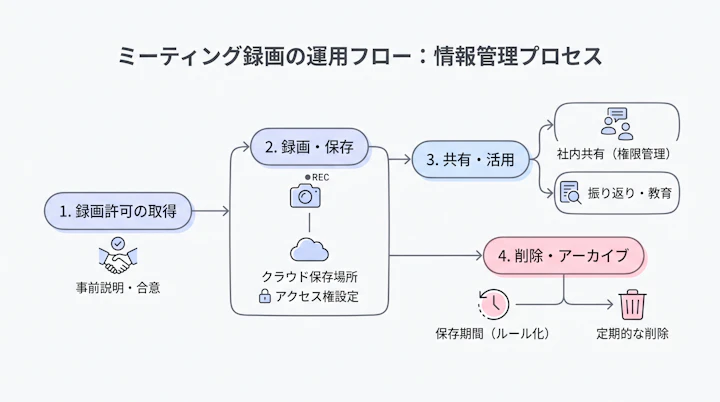
PCで顧客会議を録画する場合、操作そのものよりも、前後の設計が重要です。Zoom、Google Meet、Microsoft Teamsなどで録画ボタンを押す前に、録画 許可を取得し、利用目的と管理方法を説明します。
Step 1:会議招待時に録画予定を伝える
会議招待メールやカレンダー招待文に、録画の可能性を明記します。
記載例:
本ミーティングは、議事録作成および社内での正確な情報共有を目的として録画をお願いする場合があります。録画データは当社内の関係者に限定して管理し、目的外利用は行わない運用としています。差し支えがある場合は、会議開始時または事前にお知らせください。
ポイントは、次の3つです。
- 目的:なぜ録画するのか
- 利用範囲:誰が何のために見るのか
- 管理方法:どこに保存し、どの範囲で共有するのか
「録画します」だけでは、顧客の不安は残ります。「議事録作成のため」「認識齟齬を防ぐため」など、顧客にもメリットがある理由を伝えるのが実務的です。
Step 2:会議開始時に口頭で了承を取る
会議開始後、録画ボタンを押す前に、参加者へ確認します。
口頭例:
本日の内容を正確に記録するため、議事録作成と社内関係者への共有を目的に録画してもよろしいでしょうか。録画データは当社内の関係者に限定して管理します。
了承が得られたら、会議メモに以下を残します。
- 録画許可を確認した時刻
- 了承した相手
- 利用目的
- 参加者からの条件や制限
ここでの記録は、後から「どの範囲で了承を得たのか」を確認するために役立ちます。
Step 3:録画開始後、参加者通知を確認する
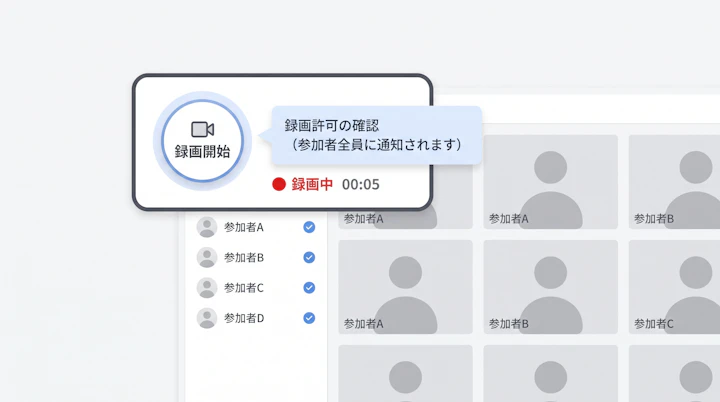
Web会議ツールによっては、録画開始時に参加者へ通知が表示されます。ただし、通知の表示方法や文言はツール・プラン・管理者設定によって異なる場合があります。
PC操作では、一般的に以下を確認します。
- 会議画面下部または上部のメニューを開く
- 「録画」「レコーディング」などのボタンを選択
- クラウド録画またはローカル録画を選択
- 参加者に録画中の表示が出ているか確認
- 会議終了後、保存先を確認
画面表示が異なる場合があります。各ツールの最新仕様は要確認です。
Step 4:録画データを指定場所へ保存する
録画後は、個人PCに残したままにしない運用が望ましいです。ローカル録画を使う場合も、速やかに社内で定めた保存先へ移し、個人端末上の不要ファイルを削除します。
保存時の確認項目は以下です。
- 保存先は会社承認済みか
- アクセス権は最小限になっているか
- ファイル名に顧客名・日付・会議種別が入っているか
- 共有リンクが「リンクを知っている全員」になっていないか
- 保存期間が設定されているか
- 削除責任者が決まっているか
Step 5:共有前に目的と範囲を再確認する
録画共有は、便利な一方でリスクが高い工程です。
共有前に、以下を確認します。
- 顧客に説明した利用目的と一致しているか
- 共有先は業務上必要な人に限定されているか
- 研修利用や開発部門共有が許可範囲に含まれるか
- 外部パートナーに共有しないか
- ダウンロード可否を制御できるか
特に、カスタマーサクセスの録画は、顧客課題、契約背景、利用状況、組織事情などを含むことがあります。これは営業資料ではなく、顧客との関係性そのものを記録した情報資産だと考えるべきです。
影響:録画が「学習資産」になるほど、管理責任も増える
カスタマーサクセス ミーティング 録画の価値は、単なる記録にとどまりません。
- トップCS担当者のヒアリング方法を学べる
- 顧客の生の要望をプロダクト改善に活かせる
- オンボーディングのつまずきポイントを可視化できる
- 更新リスクの兆候をチームで共有できる
- 新人教育の教材にできる
しかし、価値が高い情報ほど、管理を誤った際の影響も大きくなります。これはパラダイムシフトですね。会議録画は「個人のメモ」ではなく、「組織が扱う顧客データ」になりつつあります。
実務対応:録画許可テンプレートを標準化する
録画許可の取り方を担当者ごとに任せると、説明の粒度がばらつきます。以下のようなテンプレートを社内で用意しておくと、現場負荷を下げながら説明品質をそろえられます。
| 場面 | 推奨文言 | 記録方法 |
|---|---|---|
| 招待時 | 議事録作成と社内共有を目的に録画をお願いする場合があります | カレンダー招待文、メール |
| 開始時 | 本日の内容を正確に記録するため、録画してもよろしいでしょうか | 会議メモ、CRM活動履歴 |
| 断られた場合 | 承知しました。録画は行わず、担当者のメモで記録します | 会議メモ |
| 共有時 | 顧客に説明した範囲内で、関係者のみに共有します | ストレージ権限、共有ログ |
| 削除時 | 保存期間満了または不要化に伴い削除します | 削除ログ、管理台帳 |
手順(スマホ)
事実:スマホでは録画開始よりも「権限と保存先」の確認が難しくなりやすい
スマホアプリからWeb会議に参加する場合も、録画 許可の考え方はPCと同じです。ただし、スマホでは画面が小さく、録画ボタンや参加者通知、保存先の確認が見落とされやすい傾向があります。
また、モバイルアプリでは管理者設定や契約プランによって録画機能の表示が異なる場合があります。利用可否は各ツールで要確認です。
影響:移動中・外出先の録画は管理が粗くなりやすい
スマホ参加では、次のような実務リスクがあります。
- 録画前の説明を省略しやすい
- 参加者全員の了承を確認しづらい
- 画面共有資料の内容を把握しきれない
- 録画データの保存先確認が遅れる
- 通信不安定で録画品質が下がる
- 個人端末や個人アカウントにデータが残る可能性がある
現場の忙しさを考えると、外出先で「あとで見返したい」と思う場面は理解できます。特にCS担当者は、顧客対応、社内連携、次回アクションの整理を同時に抱えがちです。録画があれば助かる、という感覚は自然です。
だからこそ、スマホ録画は個人判断に寄せすぎないことが大切です。
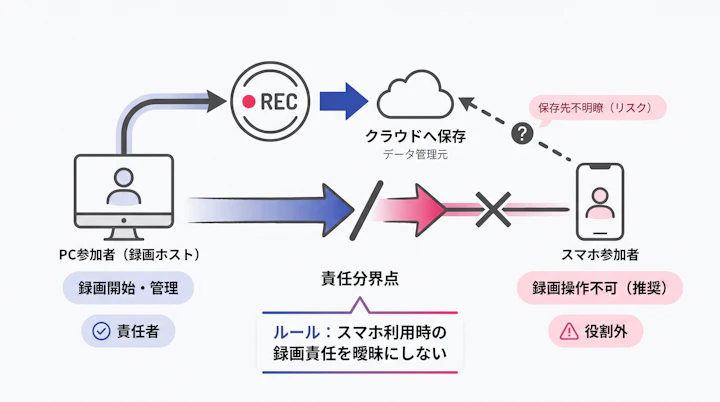
実務対応:スマホでは原則「録画ホストをPC参加者に寄せる」
スマホ参加時の実務対応としては、以下の運用が現実的です。
- 可能であれば、録画操作はPC参加の社内メンバーが行う
- スマホ参加者は、録画許可の確認を会議冒頭で補助する
- 録画データの保存先は、PC側の標準保存先に統一する
- スマホ端末へのローカル保存は避ける設計にする
- 録画後の共有・削除は、チームの管理者または会議オーナーが行う
スマホで録画する場合の確認例:
本日はスマートフォンから参加していますが、録画は社内の管理された保存先に残す運用です。録画してもよろしいでしょうか。
ただし、モバイルアプリの仕様や保存先の挙動はツールごとに異なります。業務利用する場合は、情報システム部門が検証したうえで、利用可否を明文化するのが望ましいですね。
よくある失敗と対処
Q1. 会議の途中で録画を開始し、許可を取り忘れた
事実:録画前の説明がないまま録画を始めると、顧客が不信感を抱く可能性があります。
影響:法的に直ちに問題になるかは個別事情によりますが、信頼関係への影響は軽視できません。特に、顧客が機密情報や個人情報を話していた場合、説明不足が問題視される可能性があります。
対処:
- すぐに録画を停止する
- 顧客へ説明不足を認め、録画継続の可否を確認する
- 了承が得られない場合は録画データを削除する
- 社内の会議メモに経緯を残す
- 再発防止として、会議冒頭の確認項目に録画許可を追加する
Q2. 顧客から録画を断られた
事実:顧客には、録画を望まない事情があります。社内規程、機密情報、個人情報、発言の自由度への懸念などです。
影響:ここで録画を強く求めると、会議の心理的安全性が下がります。カスタマーサクセスにとって、率直な課題共有が失われることは大きな損失です。
対処:
- 録画しない
- 議事録担当を決める
- 重要事項は会議中に画面上で確認する
- 会議後に要点をメールで送付し、認識合わせを行う
- 必要に応じて、録音なしのAIメモや手動メモ運用に切り替える。ただし、ツール仕様とデータ処理条件は要確認です
代替文言:
承知しました。録画は行わず、当社側でメモを作成します。会議後に要点を共有しますので、認識に相違があればご指摘ください。
Q3. 録画データを社内チャットで共有してしまった
事実:チャット共有は便利ですが、共有範囲が広がりやすい運用です。
影響:リンク共有設定によっては、想定外のメンバーが閲覧できる場合があります。顧客に説明した利用範囲を超える可能性もあります。
対処:
- 共有リンクの権限を確認する
- 必要最小限のメンバーに限定する
- 不要な投稿を削除またはリンク無効化する
- アクセスログを確認できる場合は確認する
- 今後は録画共有用の標準チャンネルや保存先を定める
Q4. 研修目的で録画を使いたいが、顧客に説明していなかった
事実:議事録作成目的で許可を得た録画を、後から研修目的に転用するのは慎重な判断が必要です。
影響:顧客が想定していない範囲での利用になる可能性があります。たとえ社内利用であっても、説明範囲を超える利用は避けるべきです。
対処:
- 既存録画の研修利用は法務・管理部門に確認する
- 必要に応じて顧客へ追加確認する
- 今後は「研修利用の有無」を許可取得時に明示する
- 研修用には匿名化・編集済み教材を使う
- 顧客名、担当者名、契約情報、画面共有資料をマスキングする
Q5. 保存期間を決めておらず、録画が残り続けている
事実:録画データは蓄積しやすく、削除されにくい情報です。
影響:過去データが増えるほど、アクセス権の管理や漏洩時の影響範囲が大きくなります。退職者・異動者の権限管理も複雑になります。
**対処:
- 保存期間を定める
- 会議種別ごとに保存期間を分ける
- 定期的に棚卸しする
- 削除責任者を決める
- 例外保存の承認フローを作る
運用を安定させるには
事実:録画運用は、担当者の注意力だけでは安定しにくい
カスタマーサクセスの現場は、顧客定例、オンボーディング、活用提案、問い合わせ対応、社内エスカレーションが重なります。その中で、毎回録画 許可を取り、目的を説明し、保存先を確認し、共有範囲を管理するのは負担があります。
ここは、現場に「気をつけてください」と言うだけでは限界があります。人間の注意力に依存する運用は、会議数が増えるほど揺らぎます。
影響:標準化されていない録画は、CS品質のばらつきにもつながる
録画運用が属人的だと、次の差が生まれます。
- 許可の取り方が担当者ごとに違う
- 顧客への説明粒度が違う
- 保存場所が案件ごとに違う
- 共有範囲の判断が人によって違う
- 録画を改善に活かすチームと、保存するだけのチームに分かれる
録画は、うまく使えば顧客理解を深める資産になります。一方で、管理が曖昧なまま増えると、組織の信頼を損なう負債にもなり得ます。
これは、カスタマーサクセス組織が「顧客の声をどう扱う会社でありたいのか」という問いです。便利さだけでなく、顧客への敬意を運用に埋め込めるか。そこに、これからのB2B組織の新しい標準が表れるのではないでしょうか。
実務対応:社内ルール策定チェックリスト
まずは、以下のチェックリストをもとに、自社の録画運用を棚卸しします。
| 項目 | チェック内容 | 担当部門の例 |
|---|---|---|
| 録画対象 | どの会議を録画対象にするか | CS責任者、営業推進 |
| 録画禁止対象 | 録画しない会議や顧客条件を定めているか | 法務、CS責任者 |
| 許可取得 | 招待時・開始時のどちらで確認するか | CS、営業推進 |
| 説明内容 | 目的、利用範囲、保存方法を説明しているか | CS、法務 |
| 記録方法 | 了承の事実をどこに残すか | CS Ops、CRM管理者 |
| 保存場所 | 承認済みストレージに統一しているか | 情報システム |
| アクセス権 | 関係者に限定しているか | 情報システム、管理者 |
| 共有範囲 | チーム内、上長、研修、開発共有の可否を定めているか | CS責任者、法務 |
| 保存期間 | 会議種別ごとの保存期間を定めているか | 法務、情報システム |
| 削除手順 | 期限到来時の削除責任者と手順があるか | 情報システム |
| 例外対応 | 顧客から断られた場合の代替運用があるか | CS |
| 海外顧客 | 管轄法・契約条件を確認するフローがあるか | 法務 |
| ツール変更 | Web会議・AI議事録ツールの仕様変更を確認しているか | 情報システム |
日程調整と録画許可を一体で設計する
録画運用を安定させるには、会議が始まってから頑張るのではなく、会議予約の時点でルールを埋め込むことが有効です。
たとえば、日程調整ツールや予約フォームの案内文に、録画方針をあらかじめ記載しておく運用が考えられます。Jicooは日程調整の自動化を主目的としたツールとして紹介されており、Googleカレンダー、Outlook、Apple iCloudカレンダーとの連携、Zoom、Google Meet、Microsoft Teamsとの連携、および予約時の会議URL自動発行に関する記述があります。
これにより、実務的には次のような効果が期待できます。
- 会議案内文に録画方針を標準文として入れやすい
- Web会議URLの案内ミスを減らしやすい
- 会議前の説明をチームでそろえやすい
- 担当者ごとの運用差を小さくしやすい
- 会議後のCRM記録や社内共有ルールと接続しやすい
ただし、録画許可の取得そのものや同意管理の法的有効性は、ツール機能だけで完結するものではありません。自社の契約条件、プライバシーポリシー、社内規程との整合は要確認です。
日程調整や外部ツール連携の設計は、integrationの観点でも見直す価値があります。録画の問題は、Web会議単体ではなく、予約、参加、記録、共有、削除までを含む業務プロセスの問題だからです。
録画を「見る文化」まで設計する
録画は保存するだけでは価値になりません。むしろ、見返されない録画が増えるほど、管理負担だけが残ります。
運用を安定させるには、録画後の活用ルールも定めます。
- 重要会議のみ録画レビュー対象にする
- 週次で1本だけチームレビューする
- 顧客要望、失注要因、オンボーディング課題などの観点を決める
- 個人批判ではなく、会話設計や提案品質の改善に使う
- 研修利用する録画は、許可範囲と匿名化を確認する
ここで大切なのは、録画を監視の道具にしないことです。
カスタマーサクセスの会議録画は、人間らしい対話を取り戻すために使うべきです。AI議事録や録画ツールが普及するほど、逆に「何を記録し、何を記録しないか」という美意識が問われます。顧客の言葉を効率化の素材として消費するのではなく、よりよい支援のために扱う。この姿勢が、長期的な信頼の差になっていくと考えます。
まとめ
カスタマーサクセス ミーティング 録画は、顧客理解、引き継ぎ、教育、品質改善に役立つ一方で、録画 許可とデータ管理を曖昧にしたまま広げると、信頼低下や情報管理上のリスクにつながります。
押さえるべきポイントは、次の5つです。
- 録画前に、顧客から明示的な了承を得る
- 録画目的、利用範囲、管理方法を事前に説明する
- 録画データはアクセス権管理された環境に保管する
- 保存期間、共有範囲、削除手順を社内ポリシーとして定める
- 録画を断られた場合の代替運用を準備する
次にやるべき1アクションは、自社の顧客会議に使える録画許可テンプレートを1つ作り、会議招待文と会議冒頭トークに組み込むこと**です。
そのうえで、会議予約、Web会議URL発行、録画方針の案内、会議後の記録までを一連の運用として見直すとよいでしょう。会議運用の改善は、blogやmeetingのテーマとしても継続的に扱うべき領域です。
録画は、単なる効率化ではありません。
顧客の声を、どのような敬意と責任をもって扱うのか。カスタマーサクセス組織の成熟度は、こうした小さな運用設計に表れるのではないでしょうか。
Jicoo(ジクー)について
セールスや採用などのミーティングに関する業務を効率化し生産性を高める日程調整ツール。どの日程調整ツールが良いか選択にお困りの方は、まず無料で使い始めることができサービス連携や、必要に応じたデザインや通知のカスタマイズなどの機能が十分に備わっている日程調整ツールの導入がおすすめです。
チームで使える日程調整ツール「Jicoo」とは?





