
VS Codeから離れずにClaude Codeを使う:拡張機能とAuto Mode連携の最適解


- 1. 導入
- 2. 連携前の確認事項
- 3. 設定手順(PC)
- 4. 設定手順(スマホ)
- 5. 連携後の運用例と安全な導入ガイド
- 6. 失敗時の対処
- 7. 組み合わせて運用を最適化する:最新トレンド
- 8. まとめ
- 9. Jicoo(ジクー)について
VS Codeから一歩も離れずに、プロジェクト全体を把握したAIエージェントを自律的に走らせる。本記事を読めば、公式拡張機能を用いたClaude Code VSCode環境の構築から、2026年3月の最新アップデートで登場した「Auto Mode(自動実行モード)」を活用した効率的な開発フローまでを迷わず実践できるようになります。
これまで、ターミナルでCLI版のAIツールを立ち上げ、エディタと画面を行き来しながらプロンプトやコードの差分を何度もコピペする作業に、現場は悲鳴を上げているはずです。こうした手作業による疲弊を排除し、エディタ内でシームレスに完結するプロダクト主導のワークフローへ移行することで、開発者は本来のコア業務に集中できるようになりますね。
導入
日本の開発現場において、VS Codeは圧倒的なシェアを誇るデファクトスタンダードです。そこにAnthropic社のAIコーディングアシスタントであるClaude Codeを統合することは、単なるツールの追加ではなく、開発体験そのものを根本から変えるインパクトを持っています。
一言で言えば、現在は「CLIの強力なエージェント機能」と「GUIの直感的な操作性」が融合したフェーズにあります。かつてはターミナル上での対話が中心でしたが、公式のVS Code拡張機能が登場したことで、エディタのサイドバーから直接AIに指示を出し、提案されたコード差分をその場で確認・適用できるようになりました。特に2026年3月の大型アップデート(v2.1.83)で追加されたAuto Modeにより、安全な操作であればユーザーの承認なしでAIがコードを書き進める「ミドルパス」が実現され、コンテキストスイッチによる認知負荷が劇的に下がっています。
連携前の確認事項
2026年3月時点において、VS Code上でClaude Codeを安全かつ効果的に稼働させるための前提条件を整理します。
まず、Claude Codeは本来CLIベースのツールとして設計されていますが、現在は公式の拡張機能(Claude Code for VS Code)を使用することが推奨されています。連携を進める前に、以下の環境と利用条件が整っているかを確認してください。
- Anthropicプランの確認: Auto Modeは現在、Teamプラン以上の有料契約(TeamまたはEnterprise)限定機能です。個人のFree、Pro、Maxプランでは設定項目が表示されないため注意してください。
- 対応モデルの選択: Auto Modeは「Claude Sonnet 4.6」または「Claude Opus 4.6」でのみ動作します。Haikuなどの他のモデルでは利用できません。
- Node.js環境の準備: Claude Codeのコアエンジンを動かすために必要です。
- Anthropic APIキーの取得: 実際の推論を実行するためのAPI権限が有効であること。
- Gitによるバージョン管理: Auto Modeを使用する際、意図しないコード変更をいつでもロールバックできる状態にしておくことが、心理的安全性を担保する上で必須となります。
構造的な背景として、エディタ内AI(Copilotなど)は開いているファイルの周辺コンテキストに強い一方、Claude Codeはプロジェクト全体のディレクトリ構造や依存関係を把握して動く点に違いがあります。この特性を理解しておくことが、導入後の混乱を防ぐ鍵だと考えます。
設定手順(PC)
それでは、VS Code上でClaude Codeをセットアップし、Auto Modeを有効化するまでの具体的な手順を解説します。(なお、最新版では「大きなファイルを開くとエディタがフリーズする問題」や「MacでVS Codeを閉じてもプロセスが残る問題」など50件以上のバグが修正されているため、必ず最新バージョンを使用してください。)
- 拡張機能のインストール VS Codeの拡張機能ビューを開き、「Claude Code」で検索して公式の拡張機能をインストールします。
- 認証と初期セットアップ
コマンドパレット(
Ctrl+Shift+PまたはCmd+Shift+P)からClaude Code: Authenticateを実行し、Anthropicのアカウントと連携させます。 - ワークスペースの読み込み サイドバーに追加されたClaude Codeのアイコンをクリックし、現在のプロジェクトフォルダをコンテキストとして読み込ませます。
- Auto Modeの有効化(設定変更) GUIのトグルを入れる前に、まずVS Codeの拡張機能設定画面を開き、「Allow dangerously skip permissions」(権限確認のスキップ許可)をオンにします。その後、チャット入力欄の横にあるモード選択から「Auto」を選択してください。
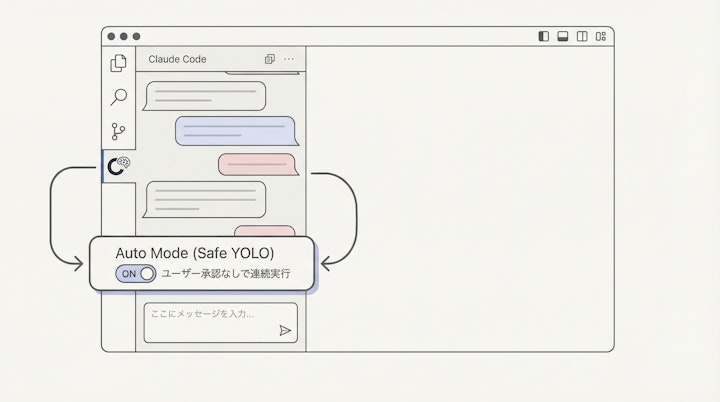
ツールを使わずにターミナルで複雑なフラグを立てて実行するのに比べ、GUIの設定とセッション切り替えだけで「確認疲れ(approval fatigue)」から解放されるのは、非常に実用的な進化ですね。
設定手順(スマホ)
実務的には、コーディングやAIエージェントの実行はPC環境で行うことが前提となります。しかし、リモートワークや移動中におけるプロジェクトの進捗確認という観点では、モバイル環境との連携も無視できません。
VS Code自体にはブラウザで動作する機能やリモート接続用のアプリが存在しますが、Claude CodeのAuto Modeによる自律的なタスク実行状況をスマホから直接コントロールすることは、現時点では推奨・公式サポートされていません。
現場感としては、Claude Codeが実行したテスト結果やデプロイの完了通知を、Webhookなどを経由してSlackやTeamsなどのモバイルアプリに飛ばす設定をしておくのが現実的な運用です。これにより、PCから離れていてもエージェントの稼働状況を把握でき、チームのコミュニケーションが円滑になります。
連携後の運用例と安全な導入ガイド
設定が完了したら、実際の開発フローにどう組み込むかを見ていきましょう。Claude Code Auto Modeの真価は、複数ファイルにまたがるリファクタリングや、テストコードの自動生成・実行を「お任せ」できる点にあります。裏側ではAIの分類器(classifier)が作動しており、安全と判断された操作だけが自動通過し、外部送信やファイル削除といったリスクの高い操作は依然として人間に許可を求めてきます。
実務的には、以下のようなステップで運用します。
- タスクの丸投げ(画像ペーストも活用)
サイドバーのチャットに「
src/components以下の古いAPI呼び出しを新しい仕様に書き換え、関連するテストを修正して実行して」と指示を出します。最新版では画像ペースト機能が強化されており、エラー画面のスクショをドラッグ&ドロップすると自動で[Image #1]タグが挿入されるため、エラー解析の指示も直感的に行えます。 - Auto Modeによる自律実行 Claude Codeはプロジェクト内を検索し、該当ファイルを特定、コードを修正し、ターミナルでテストコマンドを自動的に叩きます。
- 差分の確認とコミット テストが通ったことを確認した後、VS Codeのソース管理ビューで変更差分をレビューし、コミットします。
【国内目線の安全運用ポイント】 強力な自律機能であるため、本格導入の前にいくつかのガードレールを敷くことが推奨されています。
- 分離された環境の利用: 基本はDockerコンテナやVMなど、ホストから分離された環境でAuto Modeを実行すること。
- 権限とログの管理: プロジェクト単位で書き込み権限を制限し、機密性の高いファイル・ディレクトリは実行対象から除外設定する。さらに、AIエージェントが実行したコマンド履歴のログ監視を徹底する。
ある現場では、これまで数時間かかっていたライブラリのバージョンアップ作業が、Auto Modeの活用によって数十分で完了するようになったという声もあります。人間が細かなタイポや依存関係のエラーに悩まされることなく、アーキテクチャの設計やレビューといった高付加価値な業務に時間を使える。これこそが、AIインテグレーションがもたらす真の価値ではないでしょうか。
失敗時の対処
強力なツールゆえに、現場での運用にはいくつかの落とし穴が存在します。よくある失敗パターンとその復旧導線を把握しておきましょう。
1. 日本語入力(IME)の不具合 VS Codeの拡張機能上で、日本語の変換中テキストが正しく表示されないという問題が報告されることがあります(2026年3月現在も完全な修正はされていません)。
- 対処法: チャット欄に直接長文を打ち込むのではなく、エディタ上でMarkdownファイル(例:
PROMPTS.md)に指示(プロンプト)を書き、そのテキストを選択した状態でClaude Codeに送信する運用が効果的です。選択範囲は自動でコンテキストとして読み込まれるため、コピペの手間も省けます。この方法はIME問題の回避になるだけでなく、プロンプトの履歴を資産として蓄積できるメリットがあるため、ベストプラクティスとして推奨されます。
2. Auto Modeの暴走による意図しないコード破壊 Auto Modeは安全なコマンドを自動実行しますが、Anthropic自身も「リスクはゼロではない」と明言しています。誤った文脈理解により広範囲のファイルを破壊してしまうリスクがあります。
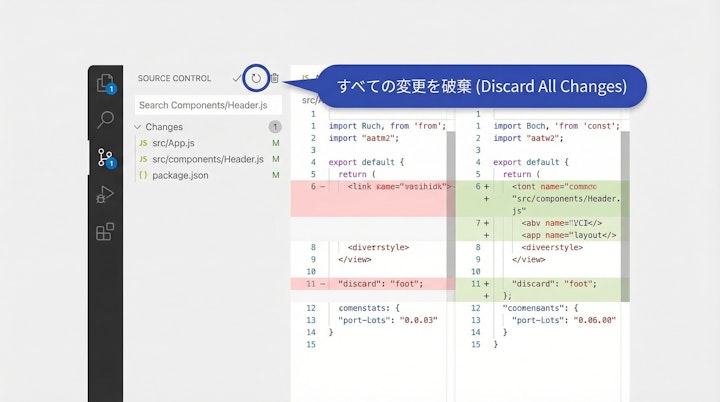
- 対処法: 実行前には必ずGitでコミットまたはスタッシュを行い、クリーンな状態を保つこと。本番環境や機密環境での直接実行は避け、テスト用のブランチで挙動を検証してください。万が一意図しない変更が加えられた場合は、VS Codeのソース管理から
Discard All Changesを実行し、直前の状態へ即座にロールバックしてください。
組み合わせて運用を最適化する:最新トレンド
Claude Code単体でも強力ですが、他のツールや海外の最新ワークフローと組み合わせることで、さらに運用を最適化できます。
例えば、AI特化型エディタであるCursorとの併用戦略です。Cursorの強みである「行単位の高速なコード補完(Tab補完)」と、Claude Codeの強みである「プロジェクト全体を見渡した自律的なタスク実行」を使い分けるアプローチが注目されています。
さらに、海外の先進事例に見られる最新のAI開発トレンドも取り入れる価値があります。
- AIコードレビューの導入: Anthropic社は2026年3月、大量に生成されるコードの品質を担保するため、GitHubと連携してPull Requestを自動チェックする「Code Review」機能(Teams/Enterprise向け)を発表しました。AIが生み出したコード特有のバグをAI自身が事前レビューすることで、人間レビュアーのボトルネックを解消できます。
- Voice Mode(音声指示)の活用: 同時期に順次ロールアウトが始まったVoice Modeを有効化すれば、キーボードから手を離さずに「○○のミドルウェアをリファクタリングして」と口頭で指示を出せます。マルチタスクやアクセシビリティの向上に直結します。
Spotify社では「最も優秀な開発者が昨年末以降1行もコードを書いていない」と言われるほど、AIによる開発支援が浸透しています。手動での確認作業を減らし、ツール同士を連携させて自動化のパイプラインを構築することで、チームの雰囲気は「作業に追われる」状態から「AIをマネジメントする」状態へと劇的に改善されるはずです。
まとめ
VS Code上でClaude Codeを動かし、Auto Modeを活用することは、単なる作業効率化を超えて、開発者の働き方そのものをアップデートする取り組みです。
- 公式拡張機能とAuto Modeの連携により、安全なタスクは承認なしで連続実行され、「クリック疲れ」から解放される。
- 利用にはTeam以上のプランと、Claude 4.6系モデルの選択、そして拡張機能設定でのスキップ許可が必要。
- Gitの活用や隔離環境の利用、画像ペーストやMarkdownプロンプトなどの工夫で、安全かつ快適に運用できる。
まずは、手元の安全なローカルリポジトリで拡張機能をインストールし、簡単なリファクタリングタスクをAuto Modeに任せてみてください。AIが自律的にコードを修正し、テストを通す様子を目の当たりにする。その体験こそが価値です。次のアクションとして、VS Codeの拡張機能ビューを開き、自社のセキュリティポリシーに沿ったセットアップを始めてみてはいかがでしょうか。
Jicoo(ジクー)について
セールスや採用などのミーティングに関する業務を効率化し生産性を高める日程調整ツール。どの日程調整ツールが良いか選択にお困りの方は、まず無料で使い始めることができサービス連携や、必要に応じたデザインや通知のカスタマイズなどの機能が十分に備わっている日程調整ツールの導入がおすすめです。
チームで使える日程調整ツール「Jicoo」とは?





