
会議が多すぎる!日本企業の「会議過多問題」を解決する具体策と進め方


- 1. 導入
- 2. 前提条件
- 3. Jicoo(ジクー)について
導入
「日本のビジネスパーソンは、年間約394時間も会議に費やし、そのうち約3割は不要だと感じている」という調査データがあります。ハイブリッドワークの普及によってオンライン会議が手軽になった反面、カレンダーが隙間なく埋まり、本来のコア業務に着手できるのは夕方以降……。そんな状況に、現場は悲鳴を上げているはずです。
本記事では、無駄な会議を削減するルールの策定から、アジェンダの事前共有、そしてツールを用いた予約フローの自動化まで、会議過多を解消する具体的なステップを解説します。この記事を読むことで、チームの疲弊を防ぎ、本当に必要な議論だけに集中できる生産的なミーティング文化を構築する手順がわかります。
参加者の空き時間をカレンダーで目視確認し、チャットで何度も往復連絡をする手動の調整は、それ自体が隠れた「会議コスト」です。プロダクトを活用してこのプロセスを自動化することで、チーム全体の心理的安全性を保ちながら、より本質的な業務に向き合えるようになるのではないでしょうか。
前提条件
本記事の取り組みは、以下のような環境と課題を持つ方を対象としています。
- 対象読者: 経営層、マネージャー、PMなど、チームの会議運営や働き方改善を主導する立場の方
- 利用環境(PC): Google WorkspaceやMicrosoft 365などのグループウェア管理者権限、およびJicooなどの日程調整ツールのブラウザ環境
- **利用環境(スマホ): 各種カレンダーアプリ、および日程調整ツールのモバイルブラウザ/アプリ環境
手順(PC)
会議過多を解消し、生産性を高めるための具体的な運用ステップを見ていきましょう。
1. 既存の定例会議を棚卸しする
まずは、現在設定されているすべての会議をリストアップし、「目的」「参加者」「頻度」「時間」を見直します。情報共有のみが目的の会議は、チャットツールやドキュメント共有(録画の共有など)に置き換えられないか検討します。実務的には、参加者が5名を超える会議は発言の不均衡が起きやすいため、必須メンバーのみに絞り込むのが有効だと考えます。
2. アジェンダの事前共有を必須化する
「目的が不明瞭な会議には参加しない」というルールをチーム内で合意します。会議の主催者は、遅くとも24時間前までにアジェンダ(議題、ゴール、事前に読んでおくべき資料)を共有します。アジェンダがない場合は、自動的に会議をキャンセルまたは延期する運用にすると、無駄な集まりを劇的に減らすことができます。
3. 「ノーミーティングデー」を設定する
週に1日、あるいは特定の曜日の午後など、社内会議を一切入れない「ノーミーティングデー」をブロックします。これにより、まとまった思考時間(ディープワーク)を確保し、従業員の疲弊を和らげます。
4. 日程調整ツールで予約フローを標準化する
1on1や外部との打ち合わせなど、どうしても必要な会議については、Jicooなどの日程調整ツールを活用してフローを自動化します。
- Jicooの管理画面から「予約ページを作成」をクリックします。
- 会議の長さ(例:30分)と、連携するカレンダー(GoogleカレンダーやOutlook)を選択します。
- 場所の設定で、Web会議URL**(Zoom/Google Meet/Teamsなど)の自動発行を有効にします。
- 予約時のアンケート項目(ルーティングフォーム)に「本日のアジェンダ」を必須入力として追加します。
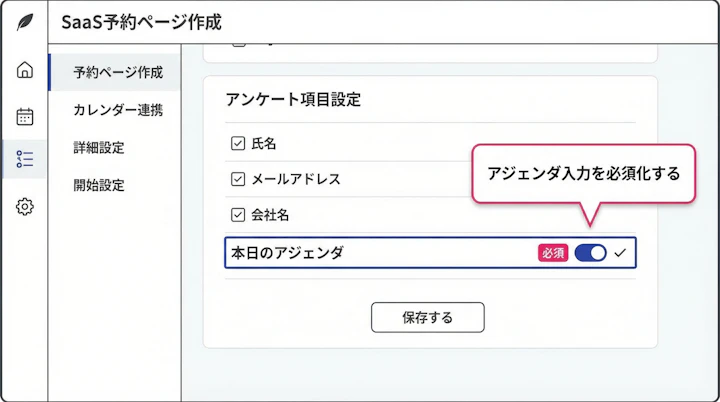
ツールを使うことで、「担当者自動割当(ラウンドロビン)」などの高度な設定も可能になります。これにより、特定のメンバーに会議が偏るのを防ぎ、チーム全体の負荷を平準化できるのは大きな利点ですね。
手順(スマホ)
スマートフォンからの運用では、PCで構築した仕組みを「いかにスムーズに実行するか」が鍵になります。
- 予約リンクの即時共有: 外出先や移動中にチャットで打ち合わせの打診があった際、スマホのブラウザやアプリからJicooの予約ページURLをコピーし、すぐに返信します。手帳を開いて空き時間を探す手間は不要です。
- カレンダーのブロック: スキマ時間に自分のカレンダーアプリを開き、作業に集中したい時間帯に「予定あり」のブロックを入れます。日程調整ツールはリアルタイムでカレンダーを読み取るため、ブロックした時間に勝手に会議を入れられる心配がありません。
よくある失敗と対処
会議削減の取り組みにおいて、現場で直面しやすい壁とその対処法をまとめました。
Q. アジェンダが直前まで共有されず、結局その場で資料を読む時間が発生してしまう A. 現場感としては、アジェンダ作成のハードルが高すぎることが原因になりがちです。箇条書き3点(現状・課題・決めたいこと)だけのシンプルなフォーマットを用意し、日程調整ツールの予約フォームに組み込んでしまうのが最も確実な対処法です。
Q. ノーミーティングデーを設定したのに、緊急の会議が次々と入って形骸化してしまう A. 経営層やマネージャーが率先してルールを破ってしまうパターンですね。まずは「社内定例のみ禁止」など緩やかなルールから始め、カレンダー上で全社的に「ブロック」の予定を一括登録するなど、システム的に予定を入れにくくする工夫が必要です。
Q. 会議の参加者を絞ると「情報が共有されない」と不満が出る A. 会議に出ないと情報が得られないという不安が根底にあります。会議の議事録や録画データを、オープンな社内Wikiやチャットの指定チャンネルに必ず即日アップロードするルールをセットで導入してください。
運用を安定させるには
会議のルールを決めても、それを手動で維持しようとすると、結局は「調整のためのコミュニケーション」が増えてしまい本末転倒です。
手動運用の場合、カレンダーの空きを目視で探し、候補日をテキストで書き出し、相手からの返信を待つ間に別の予定が入ってしまう……といったミスや手戻りが頻発します。さらに、確定後にWeb会議URL(Zoom/Teamsなど)を発行してカレンダーの予定に貼り付ける作業も必要です。
一方、Jicooなどのツールを活用すれば、相手がリンクから希望時間を選ぶだけで、カレンダーへの登録、Web会議URLの発行、参加者への通知がすべて裏側で自動処理されます。この「調整作業を意識することなく、気づけば準備が整っている」という体験こそが価値です。
2026年3月16日時点での日程調整ツールの多くは、単なる時間合わせを超えて、会議前のヒアリングや担当者の自動振り分けなど、会議運営全体のプラットフォームへと進化しています。システムに任せられる部分は徹底的に任せ、人間は「その会議で何を決定するか」というコア業務に集中できる環境を整えることが、運用を安定させる最大の秘訣ではないでしょうか。
まとめ
会議過多は、個人のタイムマネジメントの問題ではなく、組織の構造的な課題です。まずは明日、ご自身のカレンダーを見直し、「目的が曖昧な定例会議を1つ減らす」または「アジェンダの事前提出を必須にする」というアクションから始めてみてください。
同時に、どうしても発生する会議や1on1の調整には、専用のツールを導入して摩擦を減らすことをお勧めします。より具体的なツールの活用方法や、オンラインでのWeb会議をスムーズに進行するコツについても、ぜひ社内で議論を深めてみてください。
Jicoo(ジクー)について
セールスや採用などのミーティングに関する業務を効率化し生産性を高める日程調整ツール。どの日程調整ツールが良いか選択にお困りの方は、まず無料で使い始めることができサービス連携や、必要に応じたデザインや通知のカスタマイズなどの機能が十分に備わっている日程調整ツールの導入がおすすめです。
チームで使える日程調整ツール「Jicoo」とは?





