
会議室・設備の空きに合わせて予約を受け付ける
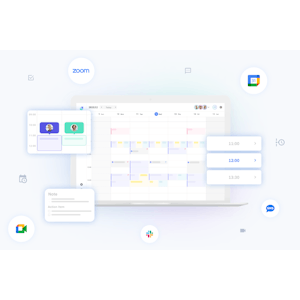
Jicoo では、Google Workspace の会議室などの設備を予約ページに設定し、設備が空いている時間だけ予約を受け付けて、予約が確定したときに設備も自動で確保できます。
対象プランTeam / Business / Enterprise
目次
- 対象ユーザー
- 機能について
- 設備が空いている時間だけを予約枠に表示
- 予約が確定したときに設備を自動で割り当て
- 複数の設備の組み合わせ
- 予約前後のバッファ時間も設備を確保
- 使い方
- 使える条件
- できないこと・注意点
- よくあるご質問
- 関連機能
Jicoo では、Google Workspace の会議室などの設備を予約ページに設定し、設備が空いている時間だけ予約を受け付けて、予約が確定したときに設備も自動で確保できます。
対象ユーザー
- 来客や面談の予約と一緒に会議室を押さえたい方
- 会議室の空きを確かめながら日程調整をしている方
機能について
設備が空いている時間だけを予約枠に表示
予約ページに設定した設備の予定を確かめ、使える設備がない時間は予約枠として表示しません。
予約が確定したときに設備を自動で割り当て
予約が確定すると、空いている設備を自動で割り当て、Google カレンダーの予定に設備を出席者として追加します。日程を変更したときは、新しい日時で設備を確保し直します。
複数の設備の組み合わせ
「会議室 A かつ 会議室 B」のように複数の設備をまとめて確保する組み合わせや、「会議室 A または 会議室 B」のように、どちらかが空いていればよい候補を設定できます。候補が複数空いているときは、設定した優先度に従って割り当てます。
予約前後のバッファ時間も設備を確保
「予約前後に設備のバッファ時間を確保する」で「確保する」を選ぶと、予約ページのバッファ時間も含めて設備を確保します。
使い方
- 「設定」の「カレンダー接続」を開き、「接続設定」の「設備」タブで、空き状況を取得する設備を選びます。
- 予約ページ編集の「メンバー・設備」タブにある「設備」セクションで「追加する」を押し、使う設備を設定します。
- 必要に応じて、同じタブの「予約前後に設備のバッファ時間を確保する」を設定します。
使える条件
- Team プラン以上で使えます。
- Google アカウントのカレンダー接続が必要です。設備のカレンダーが、接続した Google アカウントのカレンダーリストにあり、書き込みできる権限を持っている必要があります。
- 設備の取り込みは、チームのオーナーまたは管理者が行います。
できないこと・注意点
- Microsoft 365(Outlook)の会議室には対応していません。対応しているのは Google Workspace の設備カレンダーだけです。
- ゲストは設備を選べません。設備は空き状況に合わせて自動で割り当てます。
- Jicoo の中で独自の設備を新しく作ることはできません。設備は Google の設備カレンダーから取り込みます。
- 設備に席数の設定はありません。予定が 1 件でも重なっている設備は使えません。
- 1 つの予約ページに設定できる設備の登録は 10 件までです。
- 設備を予定の出席者として追加するのは、予約の予定を Google カレンダーに作る場合だけです。
よくあるご質問
関連機能

日程調整と同時に会議室・備品を予約
Jicoo では、Google Workspaceの会議室や備品の空きを予約可能な時間の判定に使い、予約が確定すると会議室・備品も同時に確保できます。

Googleカレンダーと連携して空き時間を判定・予定を登録
Jicoo では、Googleカレンダーの予定を予約ページの空き時間の判定に使い、予約が入るとGoogleカレンダーに予定を作成できます。
予約の前後にバッファ時間を空ける
Jicoo では、予約の前後にバッファ時間を設定して予約が続けて入らないようにし、そのバッファ時間を予定としてカレンダーに登録することもできます。

